


หลังจากได้ตั้งค่าโดเมนเนมและพื้นที่ทำเว็บไซต์ จนสามารถทำงานร่วมกันได้แล้ว เราก็จะสามารถจัดการกับไฟล์ในพื้นที่ เว็บไซต์ ติดตั้งโปรแกรมทำเว็บไซต์หรืออื่นๆ
ดูหน้าตาเว็บไซต์ในครั้งแรก
หลังจดโดเมนและเช่าพื้นที่ทำเว็บไซต์ ตลอดจนตั้งค่าจับคู่กัน และเว็บไซต์สามารถใช้งานได้แล้ว ทุกคนย่อมต้องการอยาก จะเห็นเว็บไซต์ของตนในครั้งแรกนั้นหน้าตาจะเป็นอย่างไร
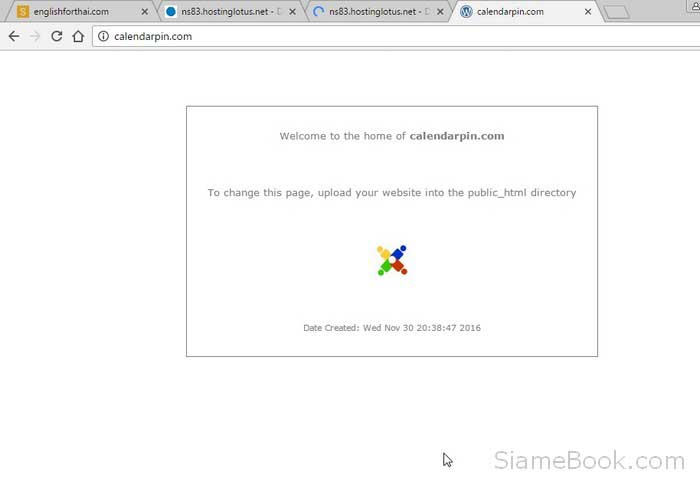
1. เมื่อเว็บไซต์ของเราสามารถใช้งานได้แล้ว การเข้าชมเว็บไซต์ในครั้งแรก เช่น calendarpin.com จะแสดงข้อมูลของผู้ให้ บริการเช่าพื้นที่ทำเว็บไซต์ ตามแต่การออกแบบของผู้ให้บริการแต่ละราย เป็นหน้าเว็บไซต์แบบเปล่าๆ นั่นเอง เพราะยังไม่ ได้ทำอะไร
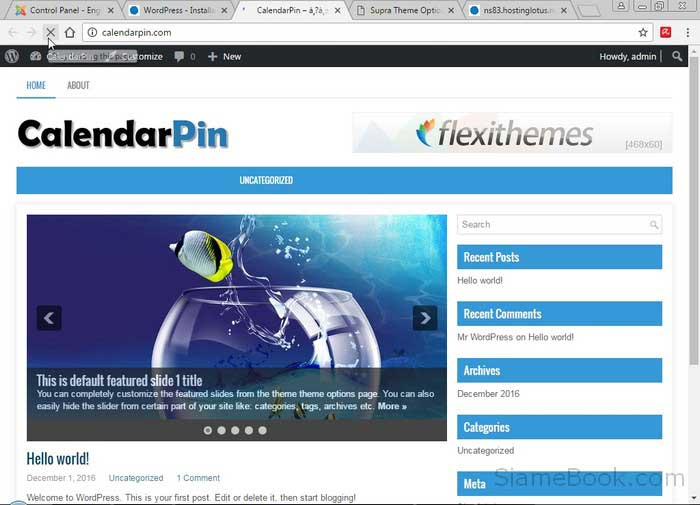
2. เว็บไซต์จะเริ่มดูดีขึ้น เมื่อได้ติดตั้งโปรแกรมสร้างเว็บไซต์ ตัวอย่างเว็บไซต์ calendarpin.com หลังจากได้ติดตั้ง WordPress ลงไปแล้ว หน้าตาเว็บไซต์ก็จะเปลี่ยนไปทันที
การเข้าใช้งานพื้นที่เว็บไซต์ผ่าน DirectAdmin
โปรแกรม DirectAdmin เป็นโปรแกรมบริหารจัดการ พื้นที่เช่าเว็บไซต์ จัดการไฟล์ในเว็บไซต์ ติดตั้งโปรแกรม WordPress หรือโปรแกรมอื่นๆ เมื่อได้เช่าพื้นที่ทำเว็บไซต์ ก็จะได้ข้อมูลการเข้่าใช้งาน โปรแกรมจัดการเว็บไซต์จะมี 2 ค่ายหลักๆ เช่น DirectAdmin และ cPanel แต่ในเมืองไทยนิยม DirectAdmin มากกว่า
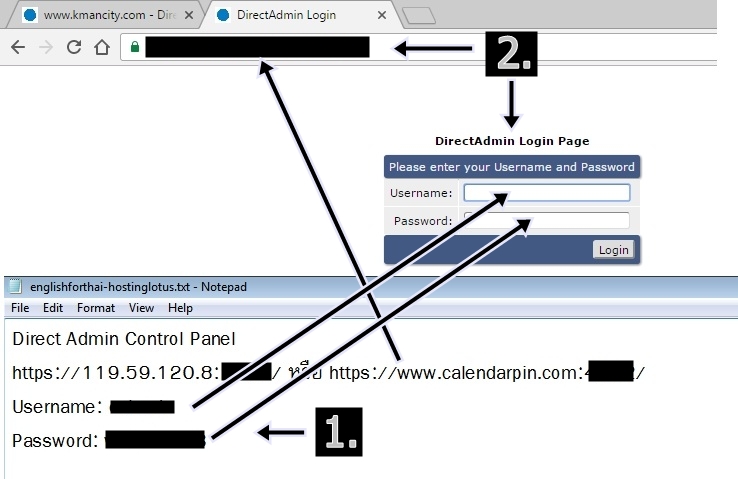
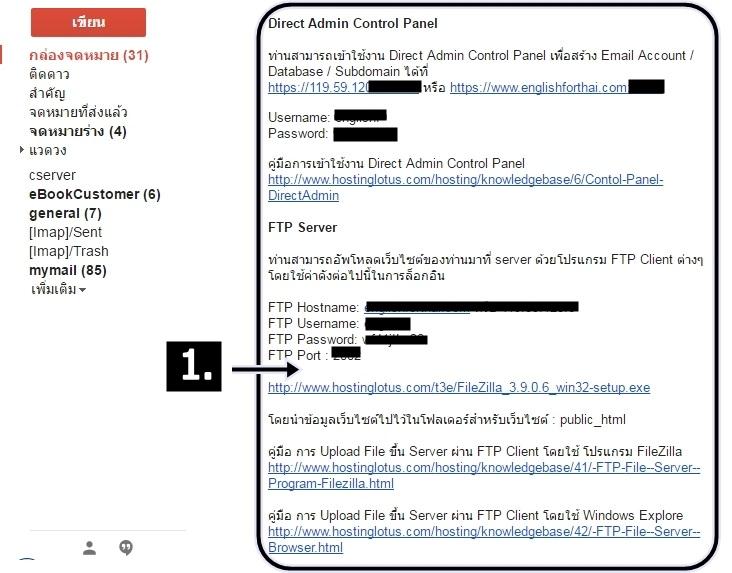
1. ตัวอย่างข้อมูลเข้าใช้งาน DirectAdmin ที่ทางผู้ให้เช่าพื้นที่ทำเว็บไซต์ให้เรามา จะคล้ายตัวอย่าง (ผู้เขียนได้แก้ไขไม่ใช่ของ จริง ไม่ต้องเอาไปทดลองใช้ แต่จะคล้ายแบบนี้)
2. เชื่อมต่ออินเตอร์เน็ตแล้ว พิมพ์ Username และ Password เพื่อเข้าใช้งาน
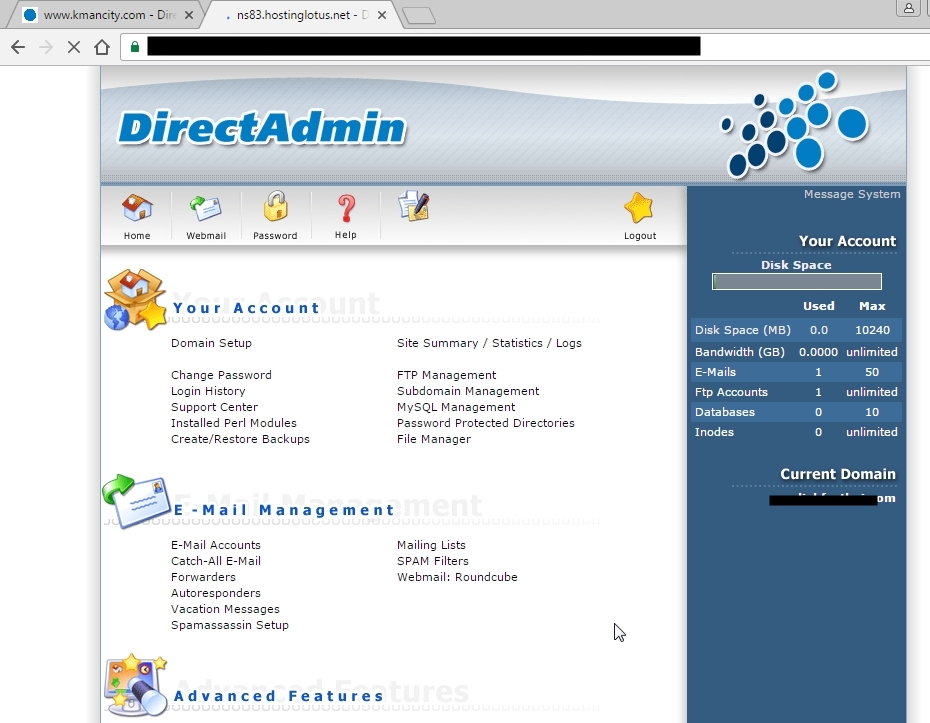
3. เมื่อเข้าระบบ DirectAdmin แล้ว ก็จะปรากฏหน้าจอดังภาพตัวอย่าง จะมีโปรแกรมหรือคำสั่งช่วยในการจัดการกับไฟล์ จัดการข้อมูลในพื้นที่เว็บไซต์ที่เราได้เช่าไว้ เช่น - Files คำสั่งจัดการกับไฟล์ในพื้นที่เว็บไซต์ ลบไฟล์ ย้ายไฟล์ อัพโหลดไฟล์ ดาวน์โหลดไฟล์ สร้างโฟลเดอร์ ฯลฯ
- Logout ออกจากระบบ เมื่อไม่ต้องการใช้งานแล้ว
- Domain Setup เพิ่มหรือลบโดเมนเนมเข้ามาในพื้นที่เว็บไซต์ที่ได้เช่าไว้ อย่างแพ็คเกจนี้ สามารถเพิ่มโดเมนเนมได้ไม่จำกัด โดเมน
- Change Password คำสั่งเปลี่ยนรหัสผ่าน
ฯลฯ
4. ในส่วนนี้จะแสดงสถิติการใช้งาน เช่น
- Disk Space พื้นที่ทั้งหมด และพื้นที่ในเว็บไซต์ที่ได้ใช้ไปแล้ว เหลือว่างมากน้อยเท่าไร
- Bandwidth จำนวนการรับส่งข้อมูล รวมทั้งหมด
- E-Mail บัญชีอีเมล์ที่ได้สร้างไว้
- FTP Account ข้อมูล FTP แอคเคาต์ สำหรับ ถ่ายโอนไฟล์ เข้าออก พื้นที่เว็บไซต์
- Databases ฐานข้อมูล MYSQL สำหรับแพ็คเกจนี้รองรับ 10 ฐานข้อมูล ขณะนี้ยังไม่ได้ใช้งานแต่อย่างใด
5. คำสั่งต่างๆ ยังมีอีกหลายคำสั่ง จำเป็นต้องศึกษาการใช้งานอย่างละเอียด เพื่อให้รู้วิธีบริการจัดการข้อมูลในพื้นที่เช่า เว็บไซต์ของเรา
หมายเหตุ
โปรแกรมบริหารจัดการพื้นที่เว็บไซต์ นอกจาก DirectAdmin แล้ว ก็ยังมีโปรแกรม cPanel ซึ่งส่วนใหญ่จะเป็นผู้ให้บริการ เช่าพื้นที่ชาวต่างชาติมากกว่า เช่น Godaddy, Hostgator เป็นต้น
ตัวอย่างการใช้โปรแกรม FileZilla เชื่อมต่อพื้นที่เช่าเว็บไซต์
การถ่ายโอนไฟล์เข้าหรือออกจากพื้นที่เช่าทำเว็บไซต์ หากใช้โปรแกรม FileZilla จะมีความสะดวกมาก สำหรับผู้ที่มีเว็บไซต์ จำเป็นต้องติดตั้งโปรแกรมนี้
1. ก่อนอื่นทำความรู้จักข้อมูล FTP สำหรับเข้าใช้งานพื้นที่เช่าทำเว็บไซต์กันก่อน ข้อมูลนี้ทางผู้ให้บริการเช่าพื้นที่จะเป็นผู้ให้ เรามาทางอีเมล์ ต้องเก็บไว้ให้ดี และเป็นความลับ
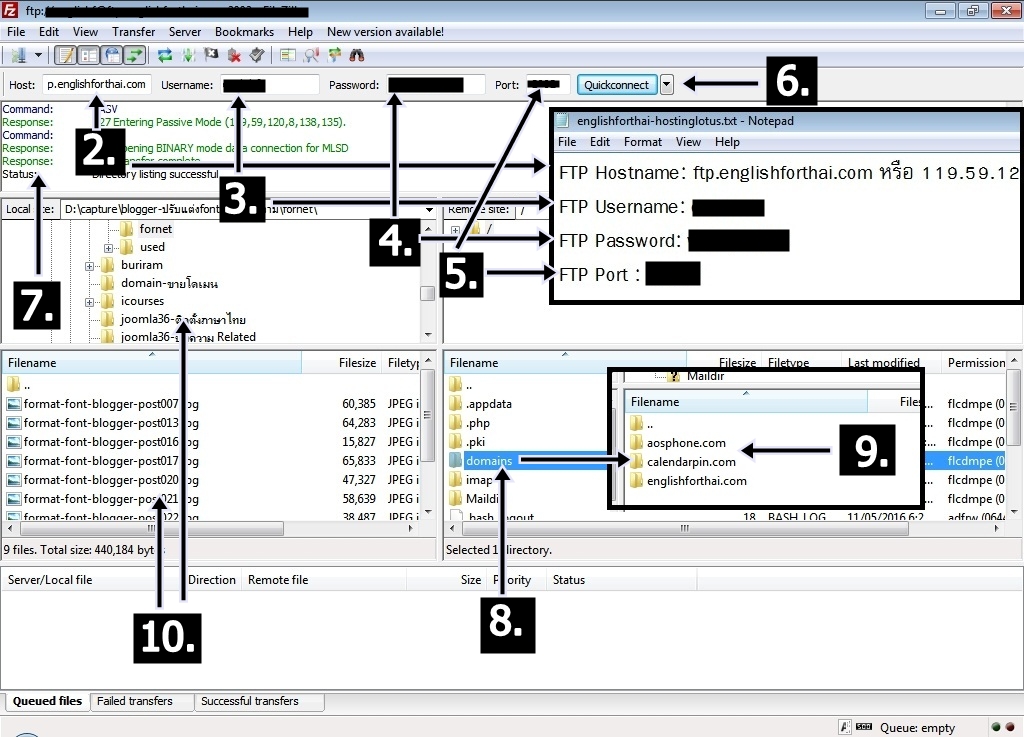
2. ตัวอย่างการใช้งาน ให้ติดตั้งโปรแกรม FIleZilla ในเครื่องก่อน เข้าโปรแกรม แล้วนำข้อมูลในตั้งค่าการเชื่อมต่อในส่วน เชื่อมต่อแบบด่วน ช่องแรก Host นำค่า FTP Hostname ใส่ลงไป เช่น ftp.englishforthai.com
3. ช่อง Username ใส่ข้อมูล FTP Username ลงไป
4. ช่อง Password ใส่ข้อมูล FTP Password ลงไป
5. ช่อง Port ใส่ข้อมูล FTP Port ลงไป
6. เสร็จแล้วคลิก Quickconnect เพื่อทำการเชื่อมต่อเข้ากับพื้นที่เช่าทำเว็บไซต์ของเรา 7. จะแสดงสถานะการทำงาน หากเชื่อมต่อสำเร็จจะแสดงข้อความคล้ายตัวอย่าง
8. ส่วนช่องขวามือจะแสดงข้อมูลในพื้นที่เช่าทำเว็บไซต์ ซึ่งจะเรียงไปตามลำดับ ให้คลิกที่ domains เพื่อเข้าไปข้างใน
9. จะพบรายชื่อโดเมนเว็บไซต์ที่ได้เพิ่มไว้ในพื้นที่เช่าทำเว็บไซต์ของเรา จากตัวอย่างมี 3 เว็บด้วยกัน ต้องการจัดการพื้นที่ ถ่ายโอนไฟล์ ลบ ก็อปปี้ ฯลฯ ในเว็บไซต์ใด ก็คลิกเลือกชื่อเว็บไซต์นั้นๆ
10. ส่วนช่องซ้ายมือจะเป็นไฟล์ต่างๆ ในคอมพิวเตอร์ของเรา
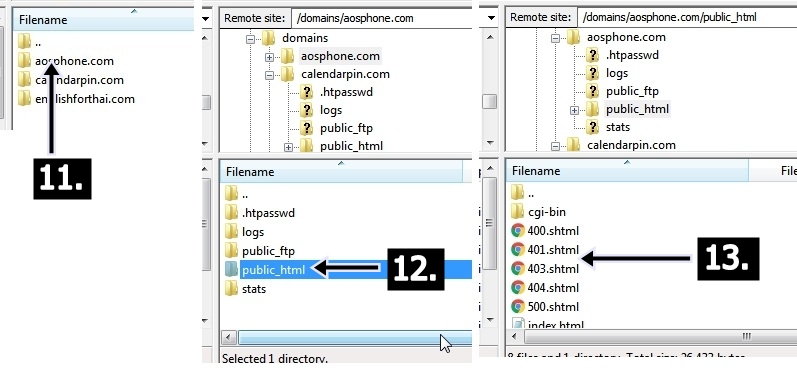
11. จากตัวอย่างมี 3 โดเมนเว็บไซต์ในพื้นที่เช่าที่นี่ ต้องการดูชื่อไฟล์ จัดการไฟล์หรือข้อมูลในเว็บไซต์ใด ให้คลิกเลือก เว็บไซต์นั้นๆ เช่น aosphone.com
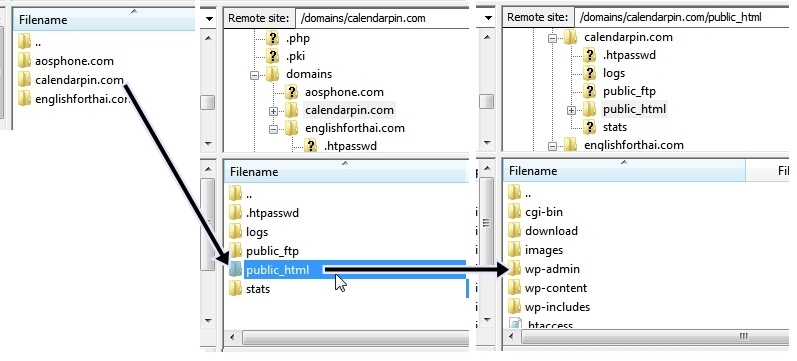
12. จะพบโฟลเดอร์เก็บไฟล์ภายในอีกที ให้สนใจเฉพาะโฟลเดอร์ public_html ก็พอ การนำไฟล์มาเก็บในพื้นที่เช่าทำเว็บไซต์ ให้เก็บไว้ในนี้ ส่วนโฟลเดอร์อื่นไม่ต้องสนใจ
13. จากตัวอย่างภายในโฟลเดอร์ public_html ของเว็บไซต์ aosphone.com ยังไม่ได้ติดตั้งโปรแกรมทำเว็บไซต์ พื้นที่ทำ เว็บไซต์ยังว่าง เราต้องจดจำโฟลเดอร์และไฟล์ดังกล่าว ก็จะรู้ได้ทันทีว่าเป็นไฟล์อะไร ของโปรแกรมใด WordPress หรือ Joomla
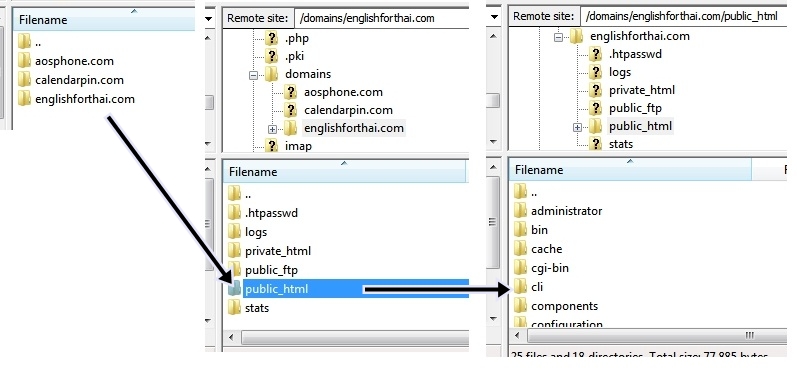
14. ในกรณีของเว็บไซต์ englishforthai.com จะติดตั้ง Joomla3 เอาไว้ สังเกตุได้จากรายชื่อโฟลเดอร์เช่น administrator, bin, cache, เป็นต้น
15. ส่วนเว็บไซต์ calendarpin.com ได้ติดตั้ง WordPress เป็นเว็บไซต์หลัก สังเกตุได้จากโฟลเดอร์ต่างๆ เช่น wp-admin, wp- content เป็นต้น
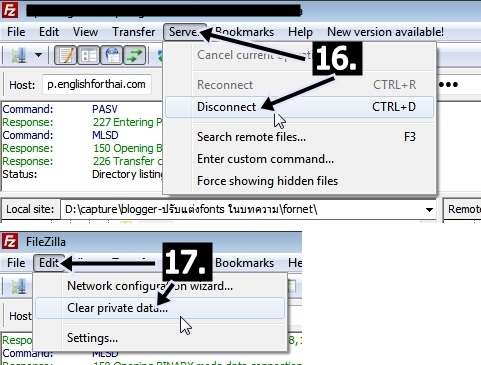
16. เมื่อต้องการหยุดใช้งานโปรแกรม FileZilla แล้ว ให้คลิก Server>>Disccnnect
17. และคลิก Edit>>Clear private data...
การจัดการกับไฟล์ หรือบริการจัดการพื้นที่เว็บไซต์ขั้นสูง จำเป็นต้องศึกษาคำสั่งต่างๆ ภายในโปรแกรม DirectAdmin เพื่อ ให้รู้ว่าจะต้องทำอย่างไรบ้างกับพื้นที่เว็บไซต์ของตนเอง เช่น
- ติดตั้งโปรแกรม WordPress, Joomla 3 ฯลฯ
- สำรองข้อมูล
- อัพโหลด ดาวน์โหลด ไฟล์
- ย้ายเว็บไซต์ ฯลฯ
ยังมีเรื่องให้ต้องศึกษามากพอสมควร รอติดตามอ่านได้ในเว็บนี้
