


หลังจากติดตั้ง WordPress ในพื้นที่เช่าทำเว็บไซต์จริงๆ แล้ว นี่คือข้อมูลที่เจ้าของเว็บไซต์ต้องรู้เกี่ยวกับเว็บของตัวเอง ว่ามีอะไรบ้าง การมีเว็บไซต์หรือเว็บบล็อก เราจำเป็นต้องมีความรู้เบื้องต้นเกี่ยวกับเว็บไซต์ของเราเช่น การจัดการเว็บไซต์ WordPress หลังติดตั้งในเว็บไซต์จริง
ภายหลังจากได้ติดตั้ง WordPress ในเว็บไซต์จริงเรียบร้อยแล้ว นี่คือสิ่งที่มือใหม่จำเป็นต้องรู้
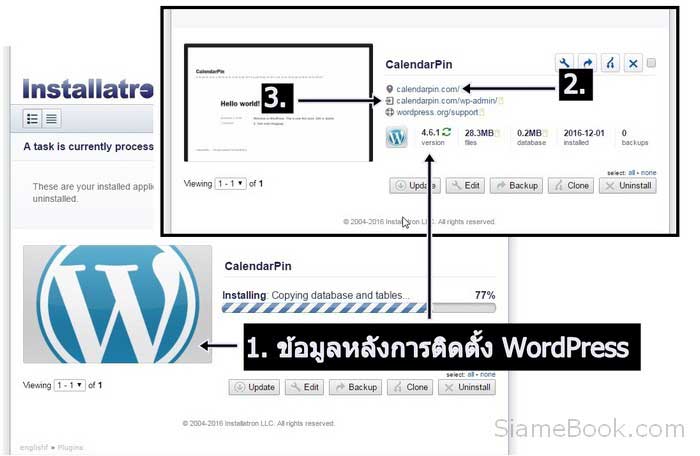
1. ตัวอย่างข้อมูลเว็บบล็อก WordPress หลังจากได้ติดตั้งในเว็บไซต์จริง โลโก้ W จะหมายถึงเว็บไซต์ดังกล่าว ใช้ WordPress
2. การดูหน้าตาเว็บไซต์ ให้กดปุ่ม Ctrl ที่แป้นพิมพ์ค้างไว้แล้วคลิกที่ calendarpin.com/
3. ส่วนการเข้าระบบหลังบ้าน เพื่อเข้าไปปรับแต่ง WordPress ทำบทความ ฯลฯ ให้กดปุ่ม Ctrl ที่แป้นพิมพ์ค้างไว้แล้วคลิกที่ calendarpin.com/wp-admin/ ข้อมูลในข้อที่ 2 และข้อที่ 3 ให้ก็อปปี้เก็บไว้ให้ดี
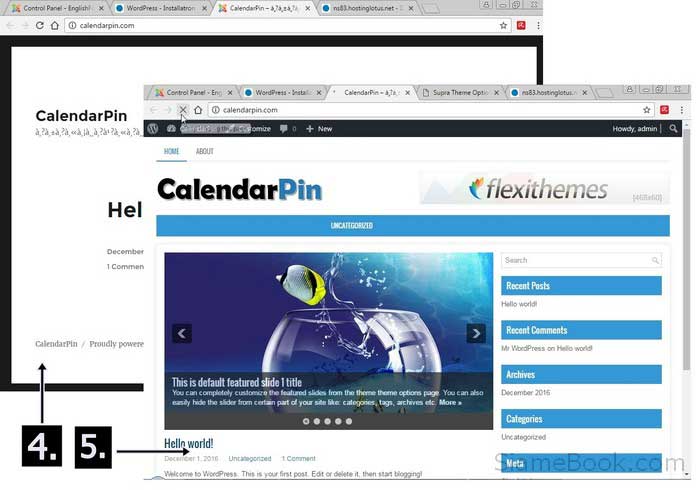
4. หน้าตา WordPress หลังจากติดตั้งเรียบร้อยแล้ว ดูธรรมดามาก ขาวสะอาดหมดจดดังภาพ
5. หากต้องการหน้าตาบล็อกสวยๆ แบบนี้ ต้องติดตั้ง themes เพิ่มลงไป
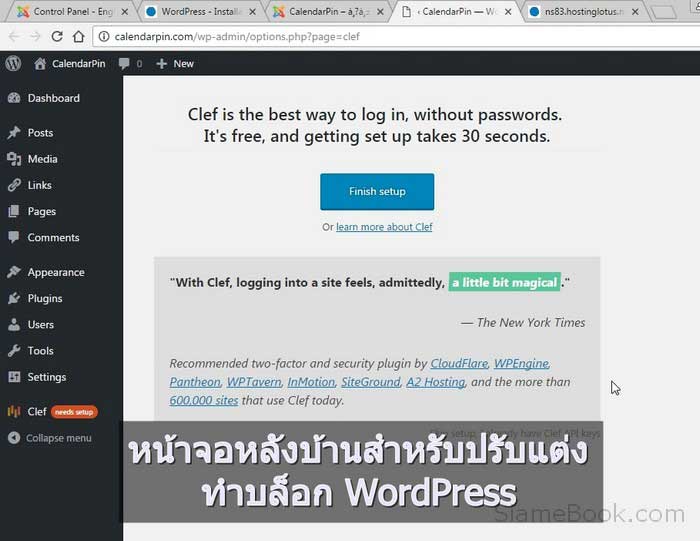
6. กรณีเลือกเข้าระบบ อาจจะปรากฏหน้าจอให้พิมพ์ Username และ Password หรือเข้าระบบหลังบ้านให้ปรับแต่ง WordPress ทันที โดยแสดงหน้าจอดังภาพ
การติดตั้ง WordPress ในเว็บไซต์จริงๆ จะมีขั้นตอนที่ค่อนข้างง่าย แต่สิ่งสำคัญก็คือ ข้อมูลการเข้าใช้งานเว็บของเรา ชื่อผู้ใช้ รหัสผ่าน ต้องจำให้ได้ จดไว้ให้ดี
ดูรายชื่อโฟลเดอร์ไฟล์ของ WordPress ในเว็บไซต์จริง
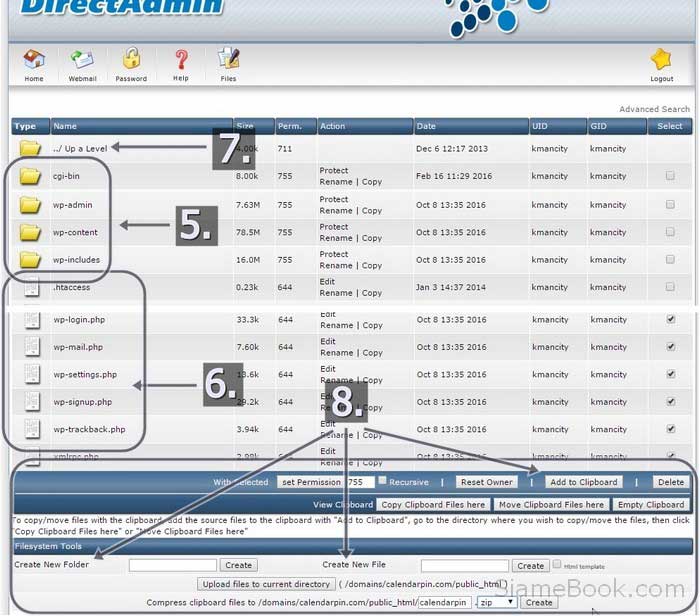
ภายหลังการติดตั้ง WordPress ในเว็บไซต์จริงเรียบร้อยแล้ว ให้เราเข้าไปสำรวจโฟลเดอร์และไฟล์ต่างๆ ของ WordPress ว่ามีอะไรบ้าง ตัวอย่างจะเป็นการใช้โปรแกรม Files Manager ในโปรแกรม DirectAdmin
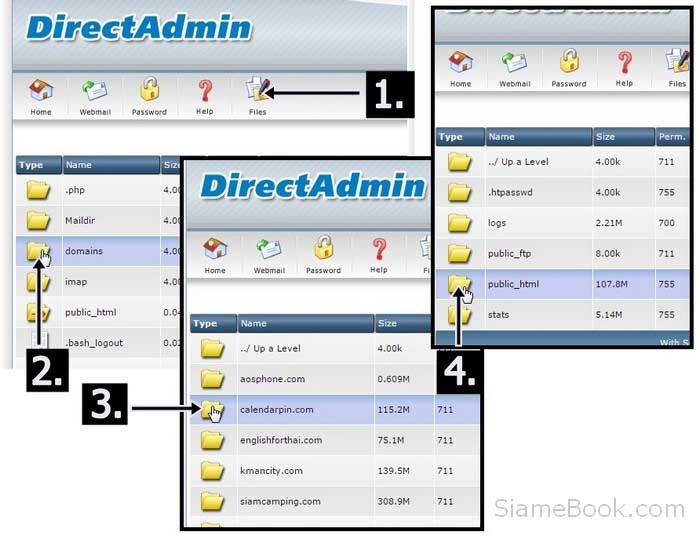
1. ในหน้าจอโปรแกรม DirectAdmin ซึ่งเป็นโปรแกรมบริหารจัดการไฟล์ในพื้นที่เว็บไซต์ ให้คลิกที่ Files
2. คลิก Domains โฟลเดอร์นี้จะเก็บข้อมูลของทุกเว็บไซต์ที่ได้เพิ่มไว้ในพื้นที่
3. คลิกชื่อเว็บไซต์ที่ต้องการเข้าไปจัดการไฟล์ในนั้น เช่น calendarpin.com จะเก็บเฉพาะไฟล์ของเว็บไซต์นี้เท่านั้น
4. คลิกเลือกโฟลเดอร์ public_html ไฟล์ต่างๆ ในเว็บไซต์ของเราจะถูกเก็บไว้ในโฟลเดอร์นี้
5. จากนั้นก็จะพบกับโฟลเดอร์ของ WordPress เช่น wp-admin, wp-content และ wp-include
6. ด้านล่างจะเป็นไฟล์ต่างๆ ของ WordPress เช่น .htaccess รายชื่อโฟลเดอร์และไฟล์เหล่านี้ต้องจำให้ได้ เพราะบางไฟล์เราจะเข้ามาปรับแต่งหรือแก้ไขการทำงานบางอย่าง
7. สามารถคลิกเพื่อเข้าไปดูในโฟลเดอร์ต่างๆ ได้ตามต้องการ ส่วนการออกให้คลิกที่ Up a Level
8. ส่วนด้านล่างจะมีคำสั่งจัดการกับไฟล์และโฟลเดอร์ภายในพื้นที่เว็บไซต์ของเรา ให้ศึกษาแต่ละคำสั่งอย่างละเอียดในภายหลัง
- Create Folder สร้างโฟลเดอร์ใหม่
- Create File สร้างไฟล์ใหม่
- ปุ่ม Delete ไว้ลบไฟล์
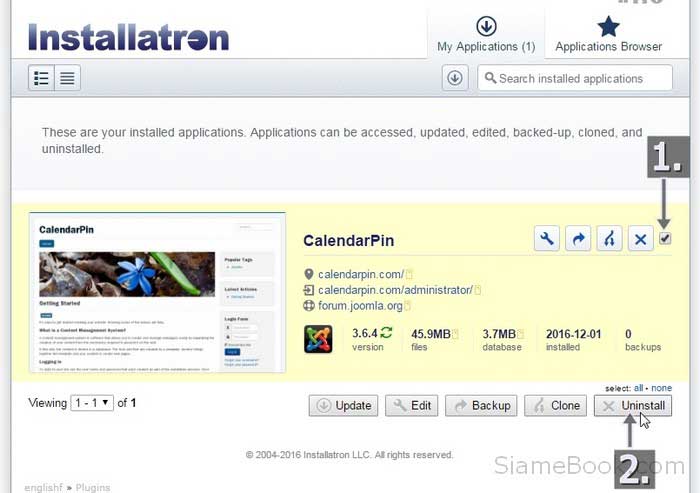
การลบ WordPress ที่ติดตั้งในเว็บไซต์จริง
สำหรับการลบ WordPress ออกจากพื้นที่เช่าทำเว็บไซต์ให้ปฏิบัติดังนี้
1. คลิกติ๊กถูก ชื่อโปรแกรม และเว็บไซต์ที่ต้องการลบ
2. คลิก Unsinstall
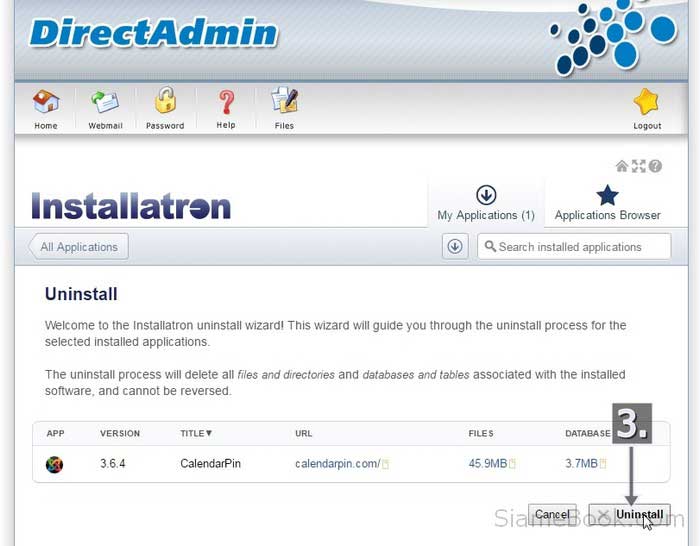
3. คลิก Uninstall อีกครั้ง เพื่อทำการลบออกจากพื้นที่เว็บไซต์
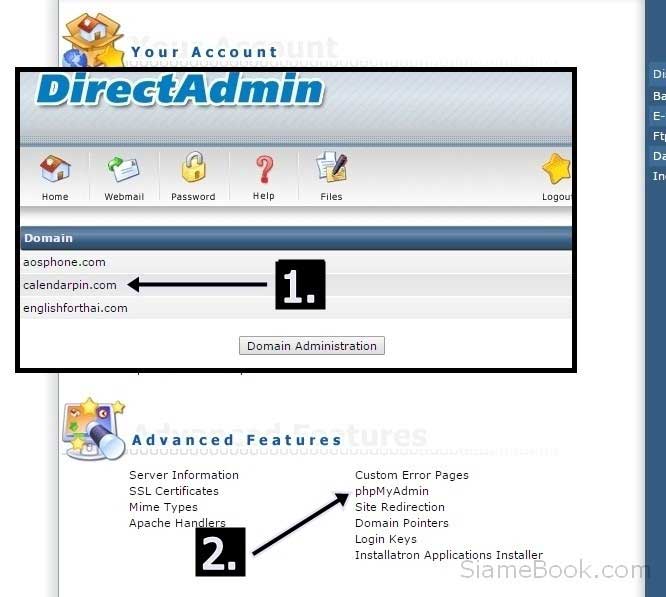
ฐานข้อมูล MySQL ของ WordPess
1. เข้าระบบ DirectAdmin โปรแกรมบริหารจัดการเว็บไซต์ คลิกเลือกเว็บไซต์ที่ต้องการเข้าไปดูหรือจัดการกับฐานข้อมูล MySQL
2. เมื่อเข้าหน้าจอ DirectAdmin แล้ว ให้คลิกที่ PhpMyAdmin
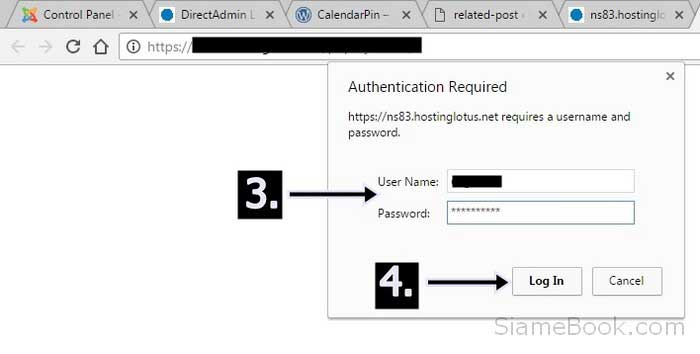
3. จะปรากฏหน้าจอให้เข้าระบบ PhpMyAdmin ให้พิมพ์ชื่อผู้ใช้และรหัสผ่าน
4. จากนั้นคลิก Log in เพื่อเข้าระบบ
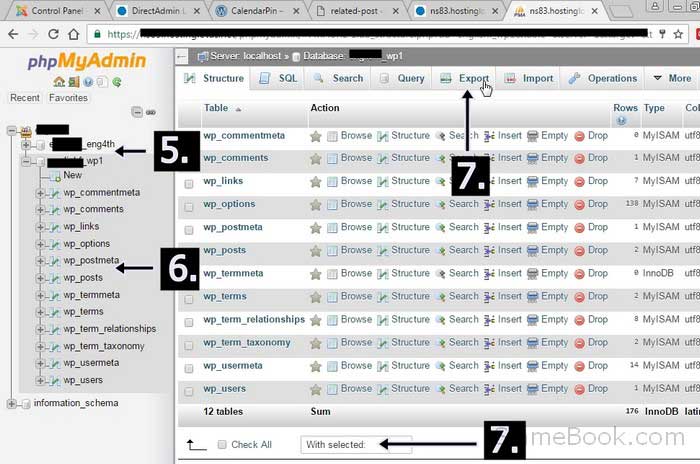
5. คอลัมน์ซ้ายมือจะเป็นรายชื่อไฟล์ฐานข้อมูล MySQL ของแต่ละโปรแกรมเช่น wp1 เป็นของ WordPress สังเกตุง่ายๆ ชื่อตารางข้อมูลเริ่มต้นด้วย wp_ ให้คลิกที่ชื่อไฟล์เหล่านี้
6. ก็จะแสดงรายชื่อตารางข้อมูลข้างใน จะเป็นชื่อที่ขึ้นต้นด้วย wp_ เว็บไซต์ WordPress จะใช้ชื่อแบบนี้ และมีจำนวนตารางข้อมูลประมาณนี้
7. ด้านบนและด้านล่างเป็นคำสั่งจัดการกับฐานข้อมูล MySQL เช่น Export สำหรับไว้ย้ายเว็บไซต์ ย้ายข้อมูลไปไว้ที่อื่น กรณีพื้นที่เข่าทำเว็บไซต์ที่นี่มีปัญหา ก็จะย้ายฐานข้อมูลด้วยคำสั่ง Export & Export และคำสั่งอื่นๆ ในโปรแกรมนี้
ข้อมูลเกี่ยวกับเว็บไซต์ WordPress หลังการติดตั้ง ยังมีอีกมาก แนะนำให้ศึกษาจากคำสั่งต่างๆ ภายในโปรแกรม DirectAdmin ก็จะรู้ข้อมูลเกี่ยวกับเว็บไซต์ของเราอย่างละเอียด
