



บทความสอนติดตั้ง Joomla 3.6.4 ในเว็บไซต์จริง หลังจากได้ตั้งค่าโดเมนเนมและพื้นที่เช้าเว็บไซต์ เมื่อเว็บไซต์สามารถ เข้าใช้งานได้ปกติแล้ว เราก็จะทำการติดตั้ง Joomla 3
ในบทความนี้จะแสดงตัวอย่างการติดตั้ง Joomla 3 ซึ่งเป็นรุ่นล่าสุดในขณะนี้ โดยเน้นการใช้โปรแกรมช่วยติดตั้งอัตโนมัติ ชื่อ Installatron Applications Installatron ซึ่งมีมาให้ใน DirectAdmin
บทความก่อนหน้าที่ขอแนะนำให้อ่านก่อน
สำหรับผู้อ่านที่เข้ามาเจอบทความนี้ และยังไม่มีพื้นฐานเกี่ยวกับการทำเว็บไซต์ การจดโดเมน การเช่าพื้นที่ทำเว็บไซต์ ฯลฯ ให้อ่านบทความต่อไปนี้ก่อน แล้วจึงมาอ่านบทความนี้
- โดเมนเนมและการเช่าพื้นที่เว็บไซต์ คืออะไร
- วิธีจดโดเมนเนมหรือชื่อเว็บไซต์กับผู้ให้บริการในไทย
- เช่าพื้นที่ทำเว็บไซต์ ทำบล็อก กับผู้ให้บริการในไทย
- ตั้งค่าโดเมนเนมและพื้นที่เช่าทำเว็บไซต์เพื่อใช้งานร่วมกัน
- จัดการข้อมูลในพื้นที่เช่าทำเว็บไซต์ที่ได้เช่าทำเว็บไซต์
ขั้นตอนการติดตั้ง Joomla 3 ในพื้นที่เช่าทำเว็บไซต์จริง
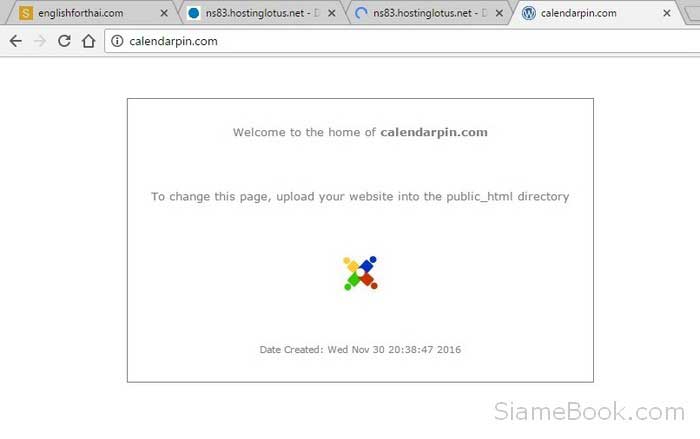
1. เมื่อเว็บไซต์ของเราสามารถใช้งานได้แล้ว ในการเข้าชมเว็บไซต์ครั้งแรก เช่น calendarpin.com เมื่อเข้าชมครั้งแรก จะ แสดงข้อมูลของผู้ให้บริการเช่าพื้นที่ทำเว็บไซต์ ตามแต่การออกแบบของผู้ให้บริการแต่ละราย
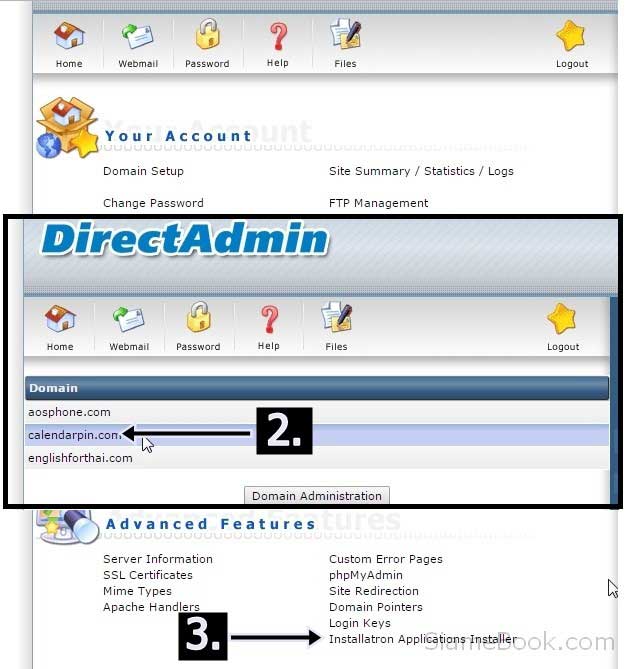
2. การติดตั้งโปรแกรม Joomla 3 ให้เริ่มโดยเข้าระบบเว็บไซต์ก่อน DirectAdmin แล้วคลิกเลือกชื่อโดเมนเนมที่ต้องการติดตั้ง เช่น calendarpin.com
3. ในหน้าจอหลัก DirectAdmin ให้คลิกคำสั่ง Installatron Applications Installer เป็นคำสั่งช่วยติดตั้ง WordPress อัตโนมัติ
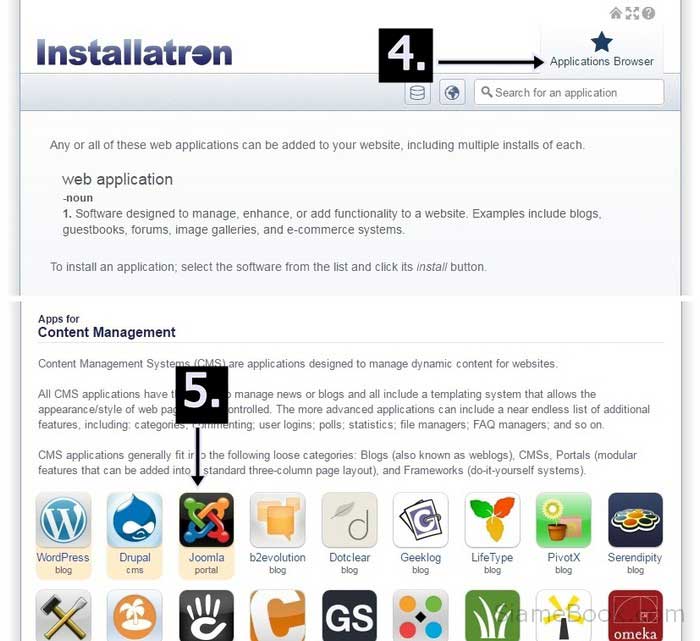
4. ให้คลิกที่ Application Browsers
5. โปรแกรมสร้างเว็บไซต์สำเร็จรูปมีให้เลือกเยอะมาก ให้เลื่อนหน้าจอลงด้านล่าง แล้วคลิกเลือก Joomla Portal
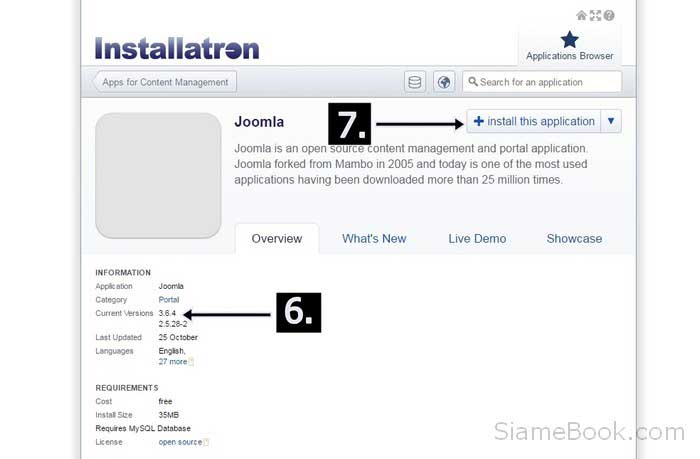
6. โปรแกรม Joomla ในตัวอย่างนี้จะเป็นรุ่นล่าสุดขณะนี้ ก็คือ Joomla 3.6.4 (ธันวาคม 2559) แต่ขณะที่ท่านอ่านบท ความนี้ ก็อาจจะเป็น Joomla รุ่นใหม่กว่านี้ก็ได้ เพราะ Joomla จะออกรุ่นใหม่อยู่เรื่อยๆ ก็ให้เลือกรุ่นล่าสุด
7. คลิกที่ install this applicaiton เพื่อเริ่มการติดตั้ง
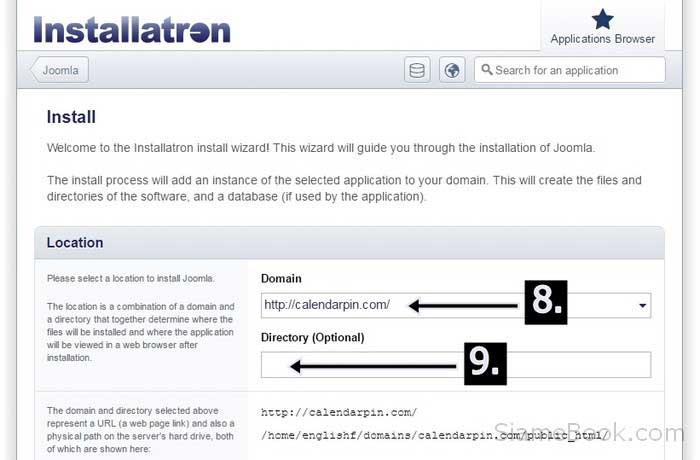
8. จะให้ตั้งค่าการติดตั้ง Location จะให้เลือกตำแหน่งที่ต้องการติดตั้ง และเลือกโดเมน หากเรามีมากกว่า 1 เว็บไซต์ในพื้นที่ เช่าเว็บไซต์ ซึ่งอาจจะมีแค่เว็บไซต์เดียวหรือหลายเว็บขึ้นอยู่กับแพ็กเกจที่เราสมัคร จากตัวอย่างต้องการติดตั้งลงในเว็บไซต์ calendarpin.com การเลือกแบบนี้จะเป็นการเลือกเว็บไซต์หลัก
9. ไดเรคทอรีไม่ต้องระบุ จะเป็นการติดตั้งลงในพื้นที่หลักเก็บข้อมูลของเว็บไซต์หรือ public_html กรณีมีเว็บไซต์เดียว และ ต้องการติดตั้งลงในพื้นที่หลักจะต้องตั้งค่าแบบนี้ ซึ่งเมื่อต้องการเข้าเว็บไซต์ก็จะพิมพ์ www.ชื่อเว็บไซต์.com
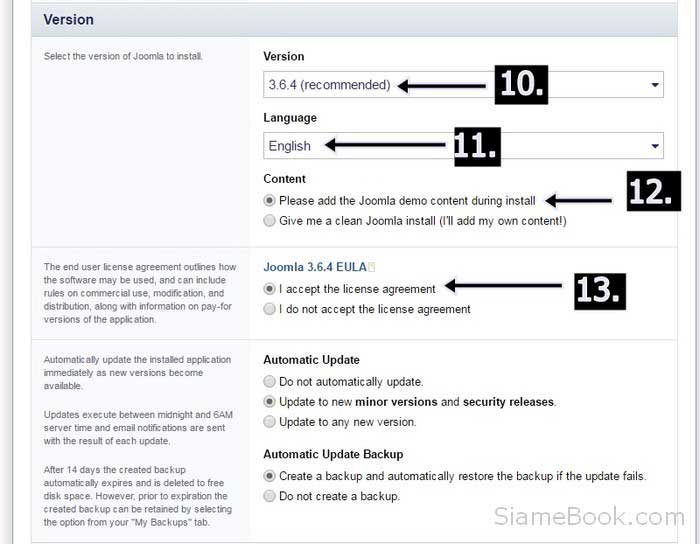
10. เลื่อนไปเลือก Version ของ Joomla ให้คลิกเลือกเวอร์ชันล่าสุด 3.6.4 ปกติโปรแกรมจะแสดงรุ่นล่าสุดมาให้อยู่แล้ว
11. เลือกภาษาที่จะแสดง สำหรับการทำเว็บไซต์ภาษาไทยให้เลือก Thai ภาษาอังกฤษ เลือก Enlish
12. ในส่วน Content เป็นข้อมูลตัวอย่าง แนะนำให้ติดตั้งข้อมูลตัวอย่าง เพื่อที่เราจะได้ดูเป็นตัวอย่างและแก้ไขเพียงเล็กน้อยก็ จะเป็นเว็บไซต์ที่พร้อมใช้งานได้ทันที เลือก Please add the Joomla demo content during install
13. คลิกเลือก I accept the license agreement
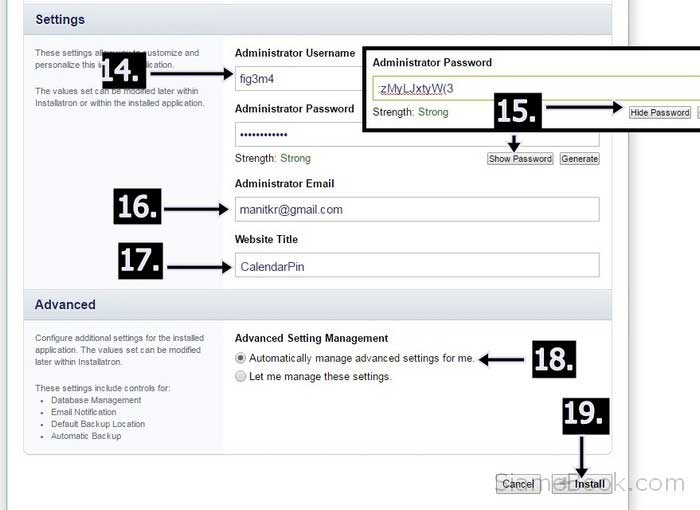
14. ในส่วน Settings ให้ตั้งค่าเกี่ยวกับข้อมูลที่จะใช้เข้าระบบ ให้จัดการก็อปปี้เก็บไว้ด้วย เช่น ชื่อผู้เข้าระบบ admin Username
15. ตั้งรหัสผ่านหรือ Administrator Password ปกติโปรแกรมจะตั้งมาให้ ต้องใช้แบบนี้ ยาวและจำยาก อย่าไปคิดแต่ว่า เรา ต้องจำง่าย โดนเจาะเว็บไซต์แล้วข้อมูลหายหมด ไม่ใช่เรื่องดีแน่ เคยทำเว็บแล้วอัพโหลดเข้าพื้นที่ จากนั้น 3 วันให้หลังโดน เจาะระบบเรียบร้อย ต้องมานั่งทำใหม่ ให้คลิก Show Password เพื่อดูว่ารหัสผ่านคืออะไร (ชื่อผู้ใช้และรหัสผ่านตามภาพ เป็นข้อมูลสมมุติ แต่การตั้งรหัสผ่านให้ใช้แบบนั้น ตั้งง่ายๆ จะป้องกันเว็บไซต์ไม่ได้)
16. ระบุอีเมล์ของเราลงไปเพื่อให้ส่งข้อมูลรหัสผ่านไปยังอีเมล์ของเรา ห้ามพิมพ์ผิด ไม่เช่นนั้นจะส่งเข้าอีเมล์คนอื่น ให้คนอื่น เข้ามาเจาะเว็บไซต์เราได้ทันที
17. Website Title ชื่อเว็บไซต์ ก็พิมพ์ชื่อเว็บไซต์ของเราลงไป เช่น CalendarPin.com
18. ในส่วน Advanced ตั้งค่าตามตัวอย่าง ตั้งค่าเกี่ยวกับฐานข้อมูล MySQL เพื่อเก็บข้อมูลของ Joomla 3.6
19. คลิก Install เริ่มการติดตั้ง
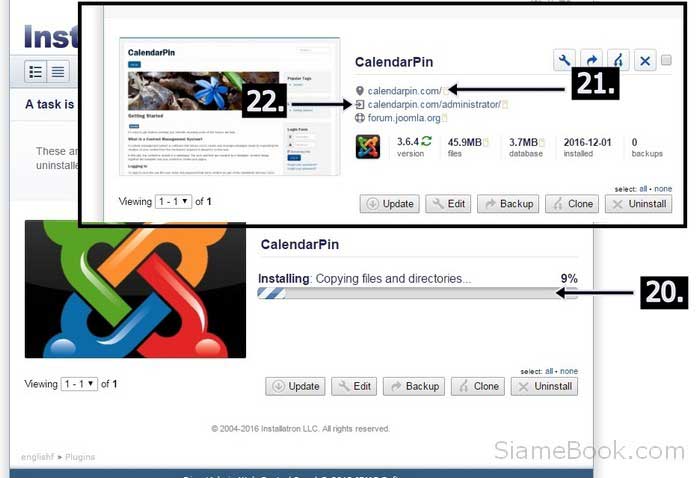
20. โปรแกรมจะเริ่มทำการติดตั้ง รอสักพัก
21. จากนั้นก็จะแสดงชื่อเว็บไซต์ และข้อมูลสำหรับการเข้าใช้งานเว็บไซต์ เช่น www.calendarpin.com จะเป็นชื่อเว็บไซต์ของ เรา เราจะใช้ชื่อนี้เพื่อให้คนอื่นเข้ามาเยี่ยมชม
22. ส่วน www.calendarpin.com/administrator จะเป็น URL สำหรับการเข้าไปปรับแต่งเว็บไซต์ Joomla 3 ของเรา
สรุปการติดตั้ง Joomla 3 โดยใช้สคริปต์หรือโปรแกรมช่วยติดตั้งใน DirectAdmin จะค่อนข้างง่ายแบบนี้ คลิกๆ ไม่กี่ครั้งก็ ได้ เว็บไซต์ Joomla 3 ตามต้องการ การติดตั้งนั้นไม่ยาก แต่สิ่งที่ต้องทำหลังจากนี้ต่างหากที่จะยากกว่า นั่นก็คือ การปรับแต่ง Joomla 3 ให้ทำงานตามที่เราต้องการ
