



หลังจากติดตั้ง Joomla 3 ในพื้นที่เช่าทำเว็บไซต์จริงแล้ว นี่คือข้อมูลที่เจ้าของเว็บไซต์ต้องรู้เกี่ยวกับเว็บของตัวเอง ว่ามี อะไรบ้างการมีเว็บไซต์หรือเว็บบล็อก เราจำเป็นต้องมีความรู้เบื้องต้นเกี่ยวกับเว็บไซต์ของเราเช่น
การจัดการเว็บไซต์ที่ติดตั้งด้วย Joomla 3 หลังติดตั้งในเว็บไซต์จริง
ภายหลังจากได้ติดตั้ง Joomla 3 ในเว็บไซต์จริงเรียบร้อยแล้ว นี่คือสิ่งที่มือใหม่จำเป็นต้องรู้
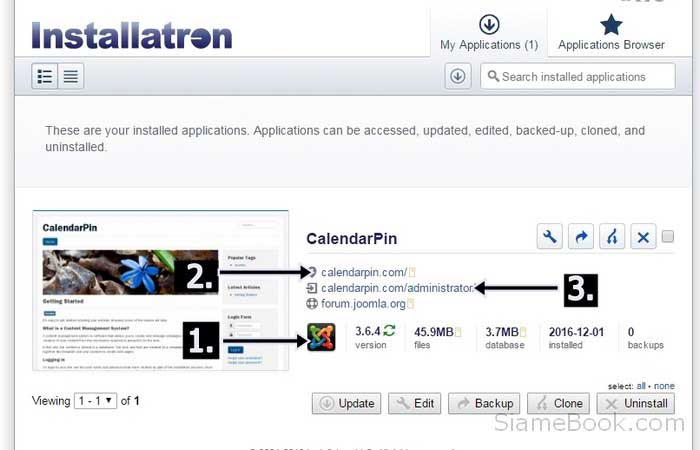
1. ตัวอย่างข้อมูลเว็บไซต์ Joomla 3 หลังจากได้ติดตั้งในเว็บไซต์จริง โลโก้ ดังภาพ จะหมายถึงเว็บไซต์ดังกล่าวใช้ Joomla 3
2. การดูหน้าตาเว็บไซต์ ให้กดปุ่ม Ctrl ที่แป้นพิมพ์ค้างไว้แล้วคลิกที่ชื่อเว็บไซต์ เช่น calendarpin.com/
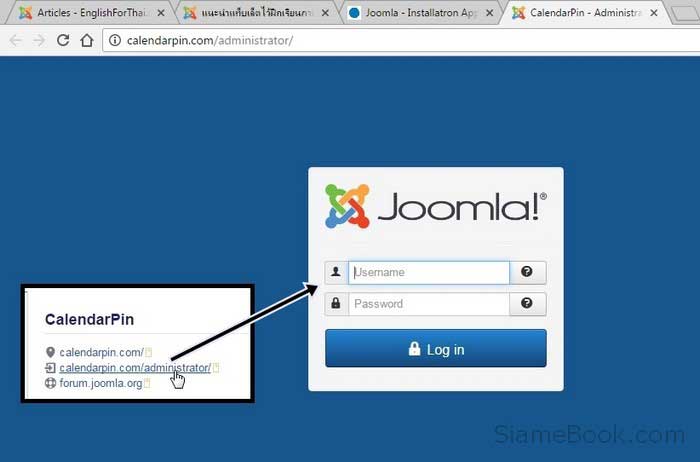
3. ส่วนการเข้าระบบหลังบ้าน เพื่อเข้าไปปรับแต่ง Joomla 3 ทำบทความ ฯลฯ ให้กดปุ่ม Ctrl ที่แป้นพิมพ์ค้างไว้แล้วคลิกที่ www.calendarpin.com/administrator ข้อมูลในข้อที่ 2 และข้อที่ 3 ให้ก็อปปี้เก็บไว้ให้ดี
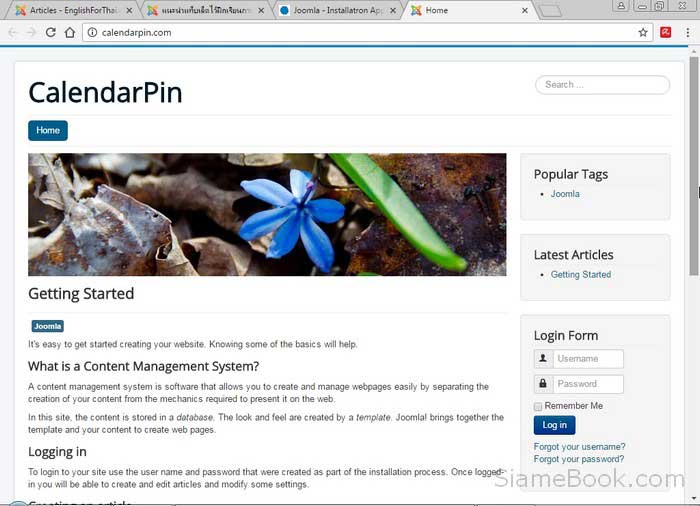
4. หน้าตาเว็บไซต์ Joomla 3 แบบมาตรฐาน หลังจากติดตั้งเรียบร้อยแล้ว
5. หากต้องการหน้าตาบล็อกสวยๆ ต้องติดตั้งธีมหรือเทมเพลทสำหรับ Joomla 3 ซึ่งส่วนใหญ่ต้องเสียเงินซื้อ
6. กรณีเลือกเข้าระบบ จะปรากฏหน้าจอให้พิมพ์ Username และ Password หรือเข้าระบบหลังบ้านให้ปรับแต่ง Joomla 3
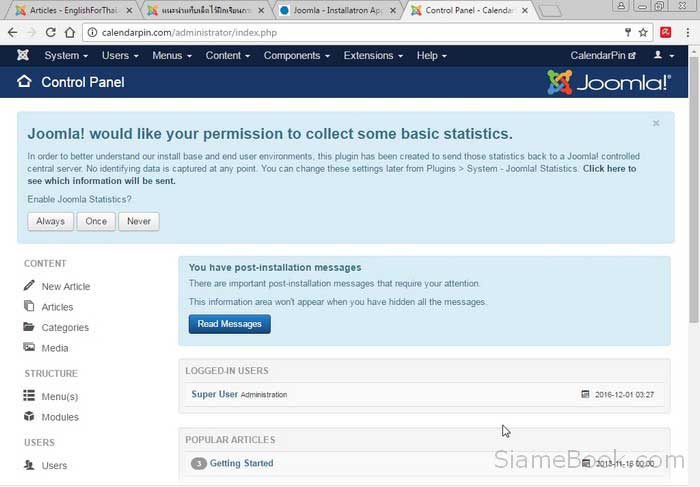
7. ตัวอย่างหน้าจอหลังบ้านสำหรับปรับแต่ง Joomla 3
ดูรายชื่อโฟลเดอร์ไฟล์ของ WordPress ในเว็บไซต์จริง
ภายหลังการติดตั้ง Joomla 3 ในเว็บไซต์จริงเรียบร้อยแล้ว ให้เราเข้าไปสำรวจโฟลเดอร์และไฟล์ต่างๆ ของ Joomla 3 ว่า มีอะไรบ้าง
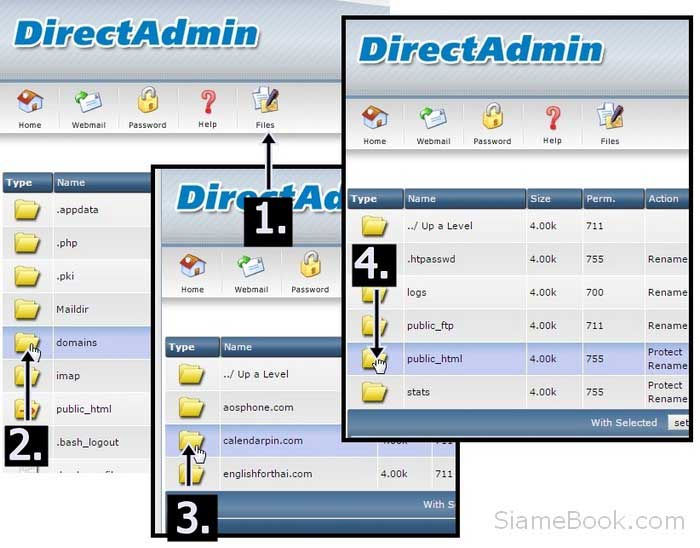
1. คลิกที่ Files
2. คลิก Domains
3. คลิกชื่อเว็บไซต์ที่ต้องการเข้าไปจัดการไฟล์ในนั้น เช่น calendarpin.com
4. คลิกเลือกโฟลเดอร์ public_html ไฟล์ต่างๆ ในเว็บไซต์ของเราจะถูกเก็บไว้ในโฟลเดอร์นี้
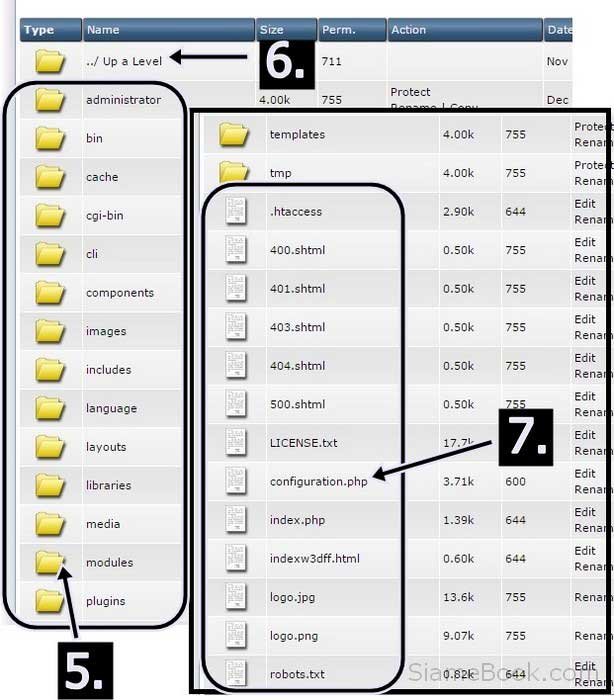
5. จากนั้นก็จะพบกับโฟลเดอร์ของ Joomla 3 เช่น administrator, cache, cli, components, images ...
6. สามารถคลิกเพื่อเข้าไปดูในโฟลเดอร์ต่างๆ ได้ตามต้องการ ส่วนการออกให้คลิกที่ Up a Level
7. ด้านล่างจะเป็นไฟล์ต่างๆ เช่น .htaccess, configuration.php ... รายชื่อโฟลเดอร์และไฟล์เหล่านี้ต้องจำให้ได้ เพราะบาง ไฟล์เราจะเข้ามาปรับแต่งหรือแก้ไขการทำงานบางอย่าง
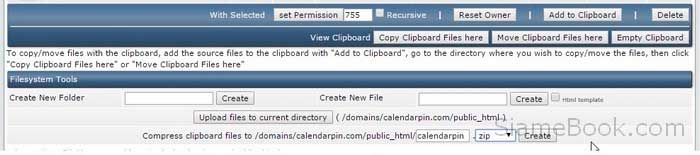
8. ส่วนด้านล่างจะมีคำสั่งจัดการกับไฟล์และโฟลเดอร์ภายในพื้นที่เว็บไซต์ของเรา ให้ศึกษาแต่ละคำสั่งอย่างละเอียดในภาย หลัง
- Create Folder สร้างโฟลเดอร์ใหม่
- Create File สร้างไฟล์ใหม่
- ปุ่ม Delete ไว้ลบไฟล์
การลบ Joomla 3 ที่ติดตั้งในเว็บไซต์จริง
สำหรับการลบ WordPress ออกจากพื้นที่เช่าทำเว็บไซต์ให้ปฏิบัติดังนี้
1. คลิกติ๊กถูก ชื่อโปรแกรม และเว็บไซต์ที่ต้องการลบ
2. คลิก Unsinstall
joomla3webhostinstall047
ฐานข้อมูล MySQL ของ WordPess
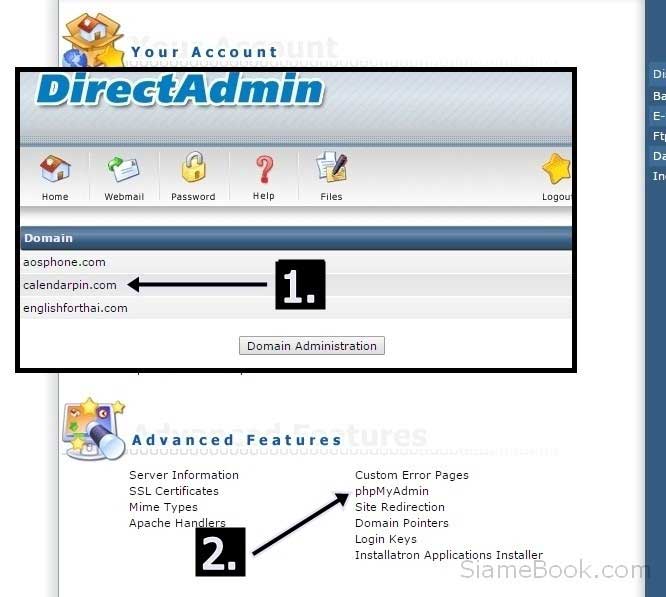
1. เข้าระบบ DirectAdmin โปรแกรมบริหารจัดการเว็บไซต์ คลิกเลือกเว็บไซต์ที่ต้องการเข้าไปดูหรือจัดการกับฐานข้อมูล MySQL
2. เมื่อเข้าหน้าจอ DirectAdmin แล้ว ให้คลิกที่ PhpMyAdmin
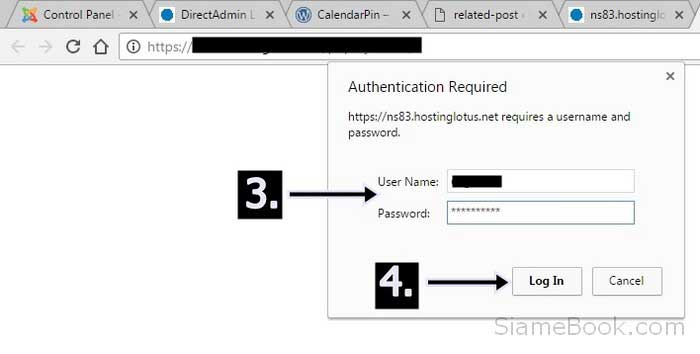
3. จะปรากฏหน้าจอให้เข้าระบบ PhpMyAdmin ให้พิมพ์ชื่อผู้ใช้และรหัสผ่าน
4. จากนั้นคลิก Log in เพื่อเข้าระบบ
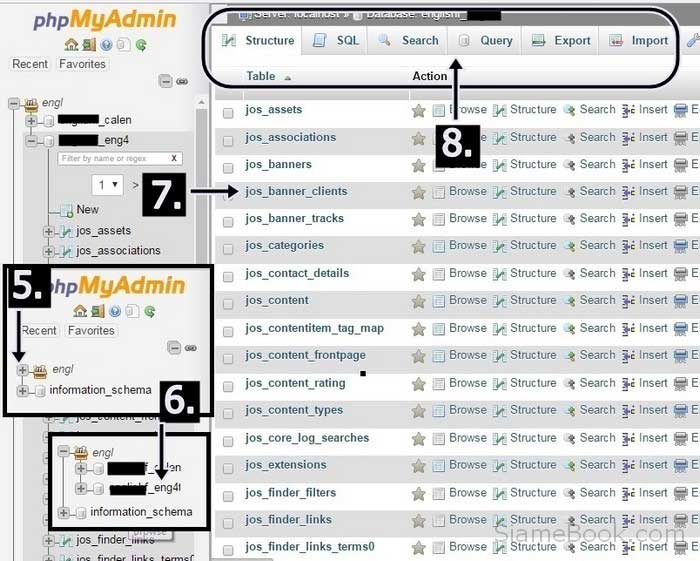
5. คอลัมน์ซ้ายมือ คลิก + หน้า engl เพื่อแสดงรายชื่อไฟล์ฐานข้อมูล MySQL 6. จะพบรายชื่อไฟล์ฐานข้อมูล คลิกชื่อที่ต้องการเช่น xxxx_eng4 7. ก็จะแสดงรายชื่อตารางข้อมูลข้างใน จะเป็นชื่อที่ขึ้นต้นด้วย jos_ เว็บไซต์ Joomla 3 จะใช้ชื่อแบบนี้ มีชื่อและจำนวนตาราง ข้อมูลคล้ายตัวอย่าง
8. ด้านบนเป็นคำสั่งจัดการกับฐานข้อมูล MySQL เช่น Export สำหรับไว้ย้ายเว็บไซต์ ย้ายข้อมูลไปไว้ที่อื่น กรณีพื้นที่เข่าทำ เว็บไซต์ที่นี่มีปัญหา ก็จะย้ายฐานข้อมูลด้วยคำสั่ง Export & Export และคำสั่งอื่นๆ ในโปรแกรมนี้
ข้อมูลเกี่ยวกับเว็บไซต์ Joomla 3 หลังการติดตั้ง ยังมีอีกมาก แนะนำให้ศึกษาจากคำสั่งต่างๆ ภายในโปรแกรม DirectAdmin ก็จะรู้ข้อมูลเกี่ยวกับเว็บไซต์ของเราอย่างละเอียด
