


แนวนำแนวทางแก้ไขเบื้องต้น กรณีปริ๊นต์ไฟล์เอกสารที่สร้างด้วย Word แล้วมีปัญหา หน้าที่จัดไว้ ขยับบ้าง เลื่อนบ้าง ข้อความมีปัญหาบ้าง ฯลฯ ไม่ได้ผลงานออกมาตรงตามที่ออกแบบหรือพรีวิวผ่านหน้าจอคอมพิวเตอร์
ปัญหาหน้าเอกสารที่จัดไว้ใน Word รวน เละ เพี้ยน ขยับ เมื่อนำไปเปิดใช้งานกับคอมพิวเตอร์เครื่องอื่น โดยเฉพาะการปริ๊นต์ลงกระดาษ ซึ่งหลายคนต้องใช้บริการร้านรับพิมพ์เอกสาร และสิ่งที่อาจจะเจอก็คือ หน้าที่จัดไว้ไม่ตรงกับที่ปริ๊นต์ลงกระดาษ ซึ่งก็อาจจะลองแก้ไขง่ายๆ ดังนี้
ดาวน์โหลดโปรแกรมที่จำเป็นต้องใช้กันก่อน
โปรแกรมที่เกี่ยวข้องจะเห็นว่า จะเป็นโปรแกรมเกี่ยวกับการจัดการกับไฟล์ PDF เป็นส่วนใหญ่ เพราะเราจะแปลงงานที่เราทำให้เป็นไฟล์ PDF แล้วจึงนำไปปริ๊นต์ลงกระดาษนั่นเอง
ก่อนอื่นให้ดาวน์โหลดโปรแกรมที่ต้องใช้ในการแก้ปัญหานี้กันก่อน ส่วนใหญ่จะเป็นโปรแกรมสร้างและจัดการกับไฟล์ PDF
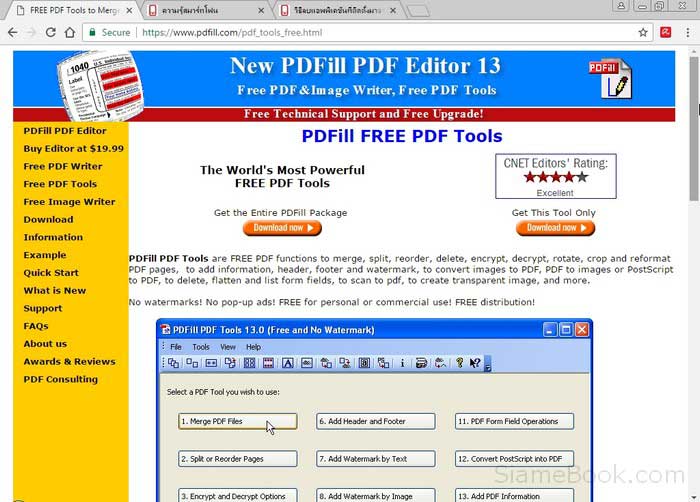
1. PDFill
โปรแกรมจัดการกับไฟล์ PDF รวมไฟล์ PDF เข้าด้วยกัน แยกไฟล์ PDF ลบบางหน้าในไฟล์ แปลงภาพเป็นไฟล์ PDF เป็นต้น
ดาวน์โหลดได้ที่
https://www.pdfill.com/pdf_tools_free.html
2. PDF-Xchange PDF Viewer
โปรแกรมเปิดอ่านไฟล์ PDF จุดเด่นของโปรแกรมนี้ก็คือการบ้นทึกไฟล์ PDF เป็นไฟล์ JPG ซึ่งบางครั้งเราอาจจะต้องการนำภาพหรือบางหน้าในไฟล์ PDF ไปใช้งาน โดยแปลงเป็นไฟล์ภาพ
ดาวน์โหลดได้ที่
https://www.tracker-software.com/product/downloads/discontinued
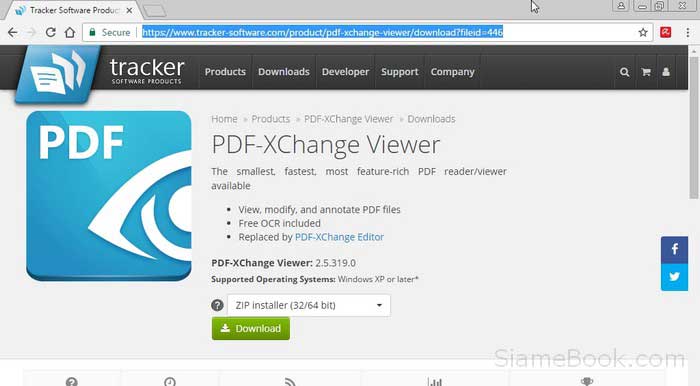
หลังจากได้ดาวน์โหลดมาแล้ว ให้ติดตั้งลงคอมพิวเตอร์ให้เรียบร้อย ซึ่งจะต้องใช้ในขั้นตอนการสร้างไฟล์ PDF
แปลงไฟล์ Word เป็นไฟล์ PDF ก่อนนำไปปริ๊นต์ทุกครั้ง
ระบบไฟล์แบบ PDF ถูกพัฒนาขึ้นมาเพื่อช่วยแก้ปัญหาในการพิมพ์โดยเฉพาะ จากการนำไฟล์เอกสาร ไฟล์สิ่งพิมพ์ ไฟล์ทุกชนิดที่สามารถปริ๊นต์ลงกระดาษได้ ไปพิมพ์แล้วเกิดความคลาดเคลื่อน ผิดเพี้ยนไปจากที่ได้จัดหน้าไว้ ตัวหนังสืออาจพิการ ไม่สมบูรณ์ ขนาดภาพอาจจะเล็กลง ฯลฯ
การสร้างไฟล์ PDF ที่ง่ายที่สุดจะใช้การติดตั้งโปรแกรมที่ทำหน้าที่คล้ายไดรเวอร์เครื่องพิมพ์ เมื่อสั่งปริ๊นต์ไฟล์งานลงกระดาษ แทนที่จะพิมพ์ลงเครื่องพิมพ์ ให้เลือกเครื่องพิมพ์เป็นโปรแกรมสร้างไฟล์ PDF เช่น PDFill, CutePDF Writer เป็นต้น การแปลงไฟล์ Word เป็น PDF อาจจะเสียเวลา แต่หากต้องปริ๊นต์จำนวนมาก ก็ช่วยประหยัดเงินได้ไม่น้อยเหมือนกัน
วิธีแปลงไฟล์งานที่ทำให้เป็น PDF ก่อนนำไปปริ๊นต์ลงกระดาษ
เพื่อป้องกันปัญหา ปริ๊นต์ลงกระดาษแล้ว หน้าที่จัดไว้ไม่ตรงตามที่ได้จัดไว้ในคอมพิวเตอร์ วิธีแก้ปัญหา ก็คือ ให้ใช้คำสั่งบันทึกงานที่ทำนั้นเป็นไฟล์ PDF แล้วจึงนำไปปริ๊นต์ลงกระดาษ
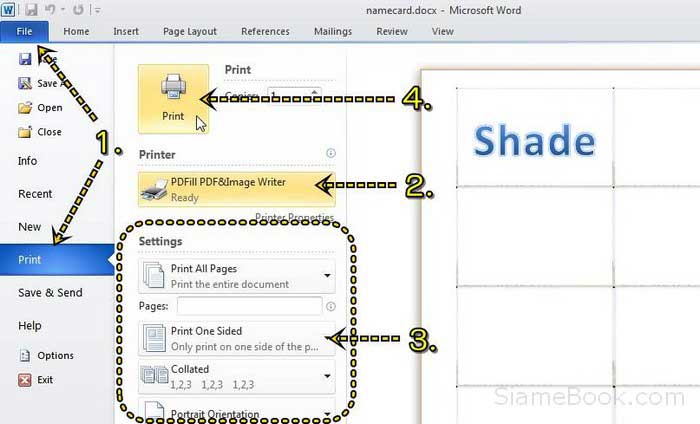
1. โปรแกรมส่วนใหญ่จะมีคำสั่ง Print ให้เลือกคำสั่งเช่น File>>Print
2. คลิกเลือกเครื่องพิมพ์แบบ PDF เช่น PDFill PDF&Image Writer
3. ตั้งค่าการพิมพ์ให้เรียบร้อย
4. คลิก Print เพื่อเริ่มพิมพ์หรือบันทึกไฟล์งานเป็นไฟล์ PDF
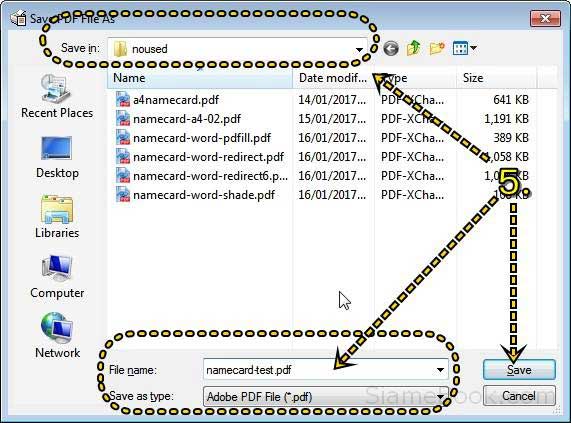
5. อาจจะใช้เวลาสักพักขึ้นอยู่กับขนาดของไฟล์และจำนวนหน้ากระดาษ จากนั้นจะปรากฏกรอบข้อความให้ตั้งชื่อไฟล์ PDF คลิกเลือกโฟลเดอร์ไว้เก็บไฟล์ ตั้งชื่อไฟล์ คลิกเลือกชนิดของไฟล์เป็นแบบ PDF แล้วคลิกปุ่ม Save
6. จากนั้นก็จะได้ไฟล์แบบ PDF ให้นำไฟล์ดังกล่าวไปปริ๊นต์ลงกระดาษ ไม่ว่าจะพิมพ์กับเครื่องพิมพ์ของเราเองหรือเครื่องพิมพ์ตามร้านค้า หรือนำไปทำเพลทเพื่อพิมพ์จำนวนมากกับทางโรงพิมพ์ก็ตาม
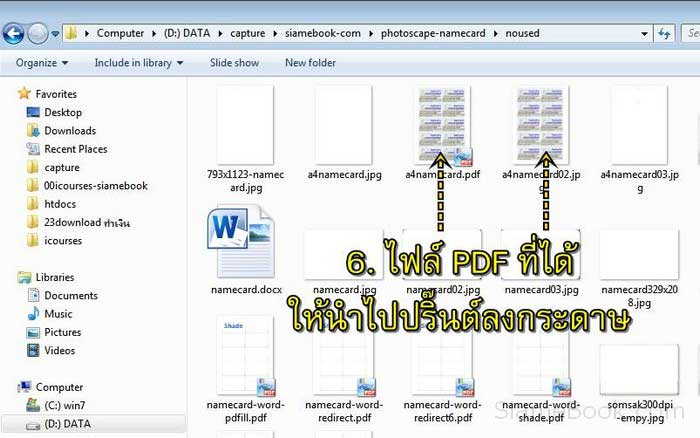
การนำไฟล์ PDF ไปปริ๊นต์ลงกระดาษ
การนำไฟล์ PDF ไปปริ๊นต์ลงกระดาษ บางคนจะนำไปปริ๊นต์กับร้านรับพิมพ์งาน ซึ่งปัญหาที่มักจะเจอกันบ่อยๆ ก็คือ ผลงานที่ได้ไม่ตรงกับการจัดหน้าที่ได้ทำไว้ในคอมพิวเตอร์ แต่เมื่อทำเป็น PDF ปัญหาจะลดลง หากจะมีปัญหาอยู่บ้าง ก็จะเป็นที่การตั้งค่าในการพิมพ์เท่านั้น
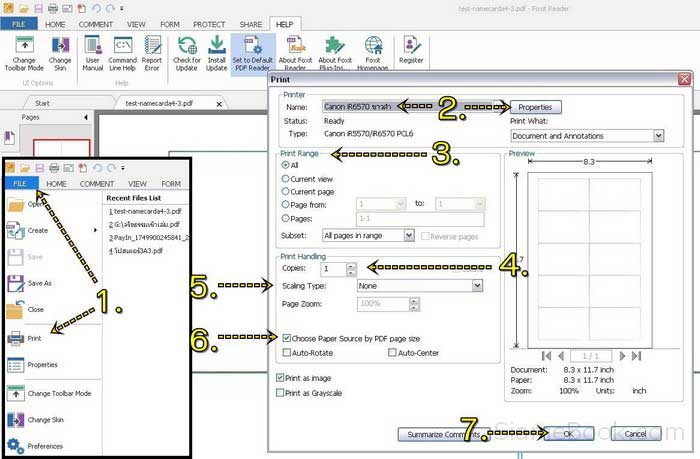
1. นำไฟล์ไปปริ๊นต์ลงกระดาษ เปิดไฟล์ PDF ด้วยโปรแกรมอ่านไฟล์ประเภทนี้ เช่น Acrobat Reader, Foxit Reader, PDF-Viewer แล้วคลิก File>Print
2. คลิกเลือกเครื่องพิมพ์ และคลิก Properties เพื่อตั้งค่าเพิ่มเติม เช่น เลือกขนาดของกระดาษ การจัดวางแนวตั้งหรือแนวนอน
3. Print Range เลือกจำนวนหน้าที่ต้องการปริ๊นต์ หากพิมพ์หลายหน้าควรเลือกพิมพ์แค่บางหน้าลงกระดาษเพื่อทดสอบก่อน ว่าผลงานเป็นอย่างไรบ้าง ผิดเพี้ยนหรือไม่
4. ตั้งค่าจำนวนก็อปปี้ ต้องการกี่ชุด ก็ระบุลงไป แต่ควรทำในข้อที่ 3 ก่อน
5. ข้อนี้สำคัญ Scaling Type เลือก None ห้ามลดหรือย่อขนาดให้พอดีกกับหน้ากระดาษ เพราะจะทำให้ขนาดของงานเพี้ยนไปจากที่ตั้งค่าไว้ในหน้าจอคอมพิวเตอร์ เช่น
6. ด้านล่าง Choose Paper Source by PDF page size ให้เลือกค่านี้ เพื่อใช้ขนาดกระดาษตามต้นฉบับ ส่วนตัวเลือกด้านล่าง Auto-Rotate และ Auto-Center ห้ามเลือก เพราะจะทำให้สัดส่วนผลงานเวลาพิมพ์ เพี้ยนได้เช่นกัน
7. จากนั้นคลิก OK เพื่อเริ่มต้นปริ๊นต์ไฟล์ลงกระดาษ
ปัญหาการสร้างไฟล์ PDF ใน Microsoft Office
การสร้างเอกสารแบบ PDF ในโปรแกรม Microsoft Office แม้จะสามารถทำได้ แต่ยังมีปัญหาในเรื่องคุณภาพของไฟล์ที่ได้
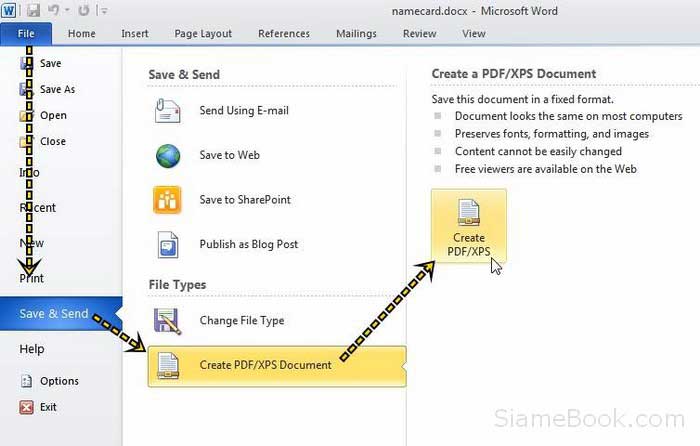
1. ตัวอย่างการแปลงไฟล์เอกสารด้วย Word จะมีคำสั่งบันทึกไฟล์เอกสารเป็น PDF เช่น คำสั่ง File>>Save & Send>>Create PDF/XPS Document>>Create PDF/XPS
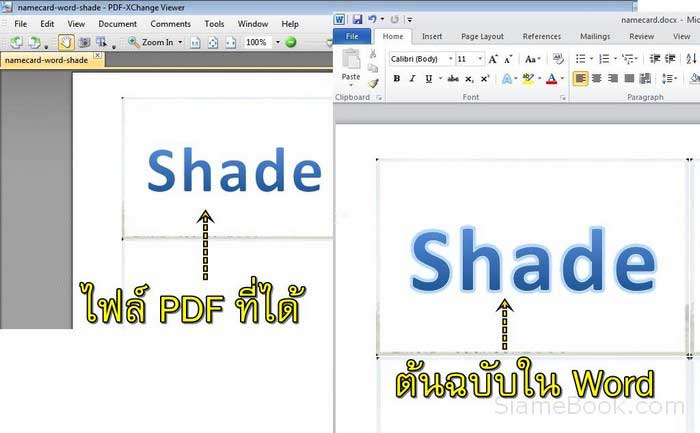
2. ตัวอย่างผลงานที่ได้ จะเห็นว่า ข้อความ ขาดรายละเอียดบางอย่างไป
3. ไฟล์เอกสารต้นฉบับใน Word จะเป็นแบบนี้ ข้อความมีขอบฟุ้งโดยรอบ แต่ไฟล์ PDF ที่ได้นั้นจะถูกตัดออกไป
4. ดังนั้นจะต้องใช้โปรแกรมอื่น เช่น ใช้คำสั่ง File>>Print แล้วเลือกเรื่องพิมพ์แบบ PDF อย่าง PDFill PDF/Image Writer
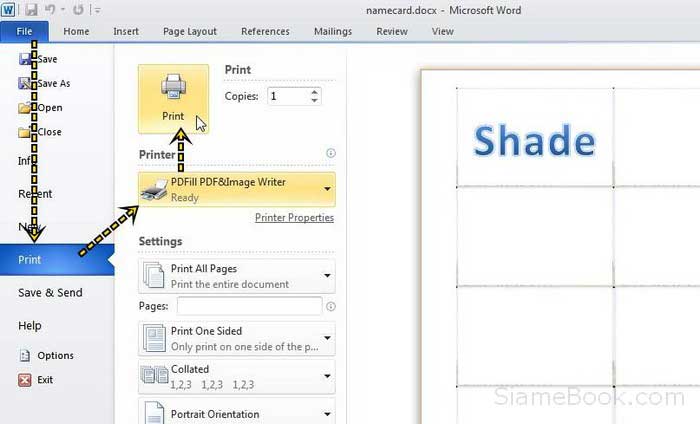
5. ซึ่งผลงานที่ได้นั้นจะเหมือนกับไฟล์ต้นฉบับ ตามที่แสดงในพรีวิวในหน้าจอคอมพิวเตอร์
ปัญหาการพิมพ์ที่เกิดจากเครื่องพิมพ์
หากใช้ไฟล์ PDF แล้วยังเจอปัญหา คราวนี้ก็ต้องไปว่ากันที่เครื่องพิมพ์ หากตั้งค่าการปริ๊นต์ไฟล์ PDF ถูกต้องแล้ว ยังมีปัญหาก็เป็นเพราะเครื่องพิมพ์ ซึ่งแต่ละรุ่นจะสามารถพิมพ์ได้ชิดชอบ หรือไร้ขอบมากน้อยต่างกัน ซึ่งอาจจะบีบเนื้อหาให้ไปกองอยู่ตรงกลาง ทำให้งานพิมพ์ผิดเพี้ยนไป ส่วนใหญ่แล้ว ปัญหาในการปริ๊นต์ลงกระดาษ ก็จะไม่มากไปกว่านี้
แชร์บทความนี้ :
