


การพิมพ์เอกสารใดๆ ก็ตามลงกระดาษ หากไม่มีความผิดพลาดเกิดขึ้น ก็จะช่วยประหยัดกระดาษและประหยัดหมึกพิมพ์ อย่างมาก โดยเฉพาะในองค์ ปัญหาสำคัญที่มักจะเจอก็คือ ความผิดพลาดในเอกสาร การจัดหน้า การสะกดคำ การจัดวาง วัตถุในหน้าดาษ ฯลฯ ทำให้ต้องพิมพ์ใหม่อาจจะอีกหลายรอบ
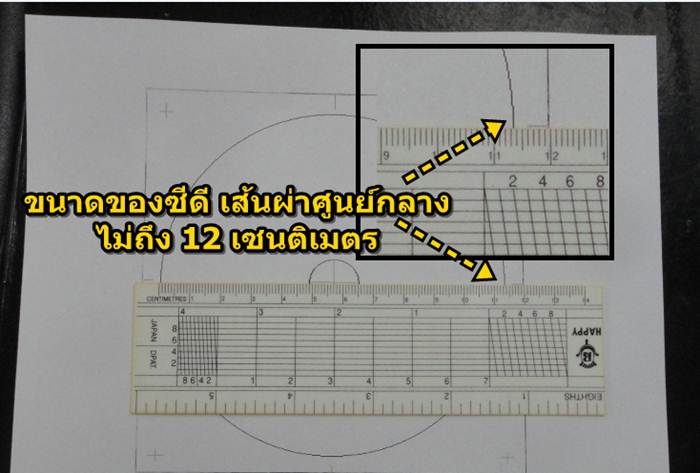
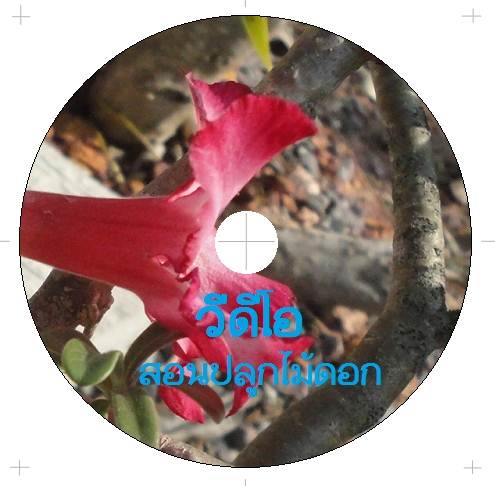
การพิมพ์เอกสารลงกระดาษ มักจะมีความผิดพลาดเกิดขึ้นบ่อยๆ และบางคนก็ต้องพิมพ์หลายรอบกว่าจะได้งานที่ต้องการ ผู้เขียนขอแนะนำวิธีที่จะช่วยให้ประหยัดหมึกเวลาพิมพ์ ด้วยการทำเป็น PDF ก่อน เพราะไฟล์ PDF ที่ได้ ไม่เพียงใช้อ่านเพื่อ ตรวจสอบ แต่หากผลงานนั้นเรียบร้อยดี ก็สามารถนำไฟล์ PDF ไปพิมพ์ลงกระดาษได้ทันที โดยยากที่จะผิดพลาดอีก ตัวอย่าง ขนาดของซีดีที่พิมพ์ลงกระดาษเล็กกว่าขนาดจริงที่ได้ออกแบบไว้ เส้นผ่าศูนย์กลางต้อง 12 เซนติเมตร ถ้าพิมพ์จริง จะ เปลืองหมึกกว่านี้มาก
ดาวน์โหลดโปรแกรมที่เกี่ยวข้อง
ดาวน์โหลด PDFill FREE PDF Tools
โปรแกรมสร้างไฟล์ PDF ตัวนี้จำเป็นต้องใช้ในการสร้างไฟล์ PDF แม้ว่าในโปรแกรม Office จะมีความสามารถในการสร้าง ไฟล์ PDF แต่ยังมีปัญหาในการพิมพ์ กรณีมีการใช้เอฟเฟ็คต์ระบายสีให้ข้อความหรือภาพ จึงจำเป็นต้องติดตั้งโปรแกรมช่วยทำ PDF โดยเฉพาะ เป็นฟรีโปรแกรมดาวน์โหลดได้ตาม URL ด้านล่าง
https://www.pdfill.com/pdf_tools_free.html
Acrobat Reader
โปรแกรมเปิดอ่านไฟล์ PDF ตัวนี้ เอาไว้ตรวจสอบความถูกต้องของไฟล์ PDF ดาวน์โหลดได้ที่
https://get.adobe.com/reader/
ตัวอย่างการพิมพ์เอกสารเป็นไฟล์ PDF
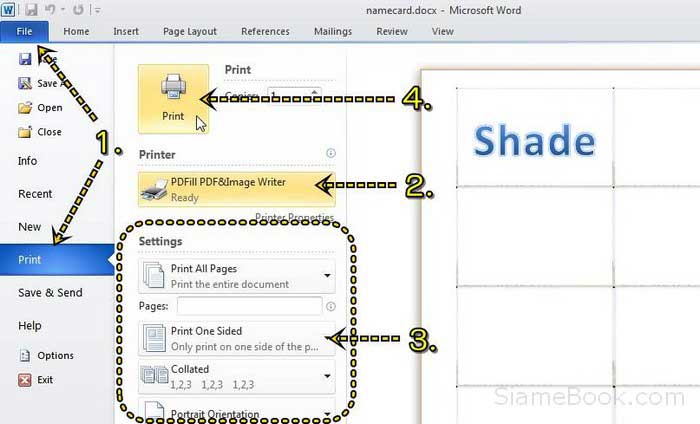
ในทุกโปรแกรมจะมีคำสั่ง Print การสร้างไฟล์เอกสารแบบ PDF ก็จะใช้คำสั่งนี้ 1. เมื่อต้องการพิมพ์เอกสารใดๆ ก็ตาม เป็นไฟล์ PDF เพื่อตรวจสอบความถูกต้อง ให้คลิก File>>Print หรือปุ่ม Print ใน2. คลิกเลือกเครื่องพิมพ์แบบ PDF เช่น PDFill PDF&Image Writer
3. ตั้งค่าการพิมพ์ให้เรียบร้อย
4. คลิก Print เพื่อเริ่มพิมพ์หรือบันทึกไฟล์งานเป็นไฟล์ PDF
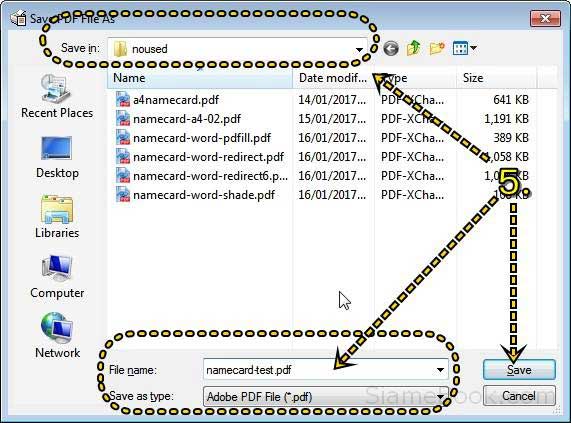
5. อาจจะใช้เวลาสักพักขึ้นอยู่กับขนาดของไฟล์และจำนวนหน้ากระดาษ จากนั้นจะปรากฏกรอบข้อความให้ตั้งชื่อไฟล์ PDF คลิกเลือกโฟลเดอร์ไว้เก็บไฟล์ ตั้งชื่อไฟล์ คลิกเลือกชนิดของไฟล์เป็นแบบ PDF แล้วคลิกปุ่ม Save
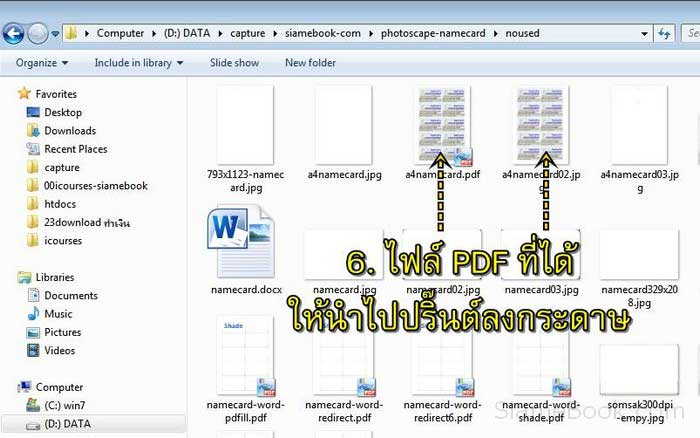
6. จากนั้นก็จะได้ไฟล์แบบ PDF ให้นำไฟล์ดังกล่าวไปอ่านเพื่อตรวจสอบความถูกต้อง ตรวจสอบการสะกดคำ การตั้งค่าหน้า กระดาษ ดูวัตถุในหน้ากระดาษ มีอะไรผิดพลาดหรือไม่ หากยังพบที่ผิดพลาดให้กลับไปแก้ไข แล้วทำเป็นไฟล์ PDF เพื่อตรวจ สอบอีกครั้ง จนกว่าจะได้ผลงานที่ดีที่สุด ไม่มีอะไรผิดพลาด จึงนำไฟล์ PDF ไปพิมพ์ลงกระดาษจริงๆ
การปริ๊นต์ไฟล์ PDF ลงกระดาษจริง
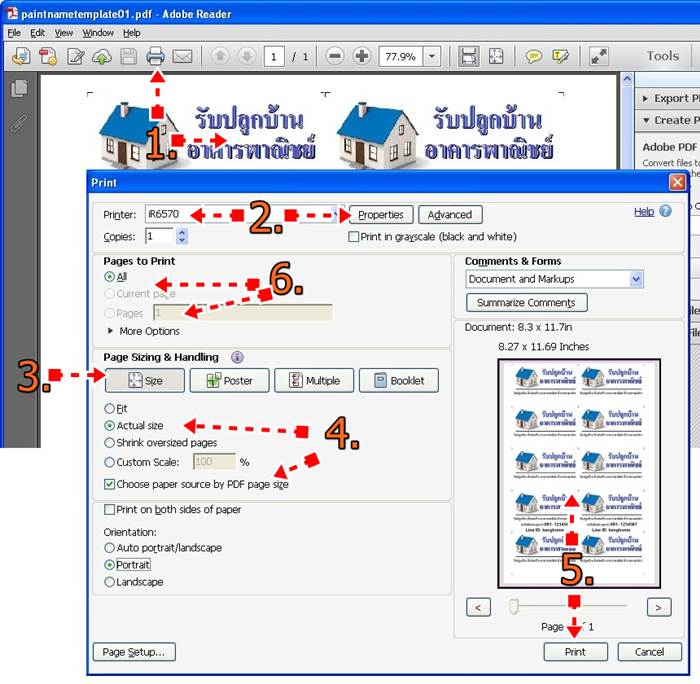
หลังจากได้ตรวจสอบ อ่านและแก้ไขและทำเป็น PDF หลายรอบ จนได้ไฟล์เอกสารที่สมบูรณ์ ไร้ข้อผิดพลาดใดๆ แล้ว ก็นำ ไฟล์ PDF นั้นๆ ไปพิมพ์ลงกระดาษ อีกที 1. เปิดไฟล์เอกสาร PDF ขึ้นมาด้วยโปรแกรมอ่านไฟล์ PDF แนะนำให้ใช้ Acrobat Reader แล้วคลิกปุ่ม Print เพื่อปริ๊นต์ลง กระดาษ 2. คลิกเลือกเครื่องพิมพ์ แล้วคลิกปุ่ม Properties ไปตั้งค่ากระดาษที่จำเป็นๆ เช่น เลือกกระดาษขนาด A4 แบบแนวตั้งหรือ แนวนอน ขึ้นอยู่กับเอกสารที่ได้จัดทำ 3. ตั้งค่า Page Scaling & Handling เลือก Size 4. เลือก Actual Size พิมพ์ตามขนาดจริง และ Choose paper source by PDF page size เลือกตามค่าของกระดาษที่ตั้งไว้ 5. ดูตัวอย่างก่อนพิมพ์ลงกระดาษ แล้วคลิก Print 6. ก่อนคลิก Print เพื่อปริ๊นต์ลงกระดาษ หากเอกสารมีหลายหน้า ให้เลือกแบบ Page แล้วระบุหน้าที่ต้องการพิมพ์เพียงหน้า เดียวก่อน ป้องกันความผิดพลาด จากตัวอย่างนี้ เลือก All เพราะมีหน้าเดียวอยู่แล้ว
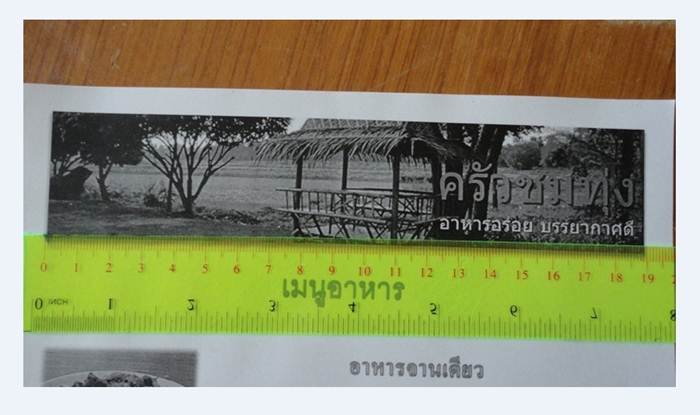
7. หลังจากปริ๊นต์ลงกระดาษแล้ว ให้นำไม้บรรทัดมาวัดขนาดวัตถุในภาพเพื่อดูว่าตรงตามที่ได้ออกแบบไว้หรือไม่
8. หากใช้โปรแกรม Acrobat Reader พิมพ์ไฟล์แล้วมีปัญหา ให้ติดตั้งโปรแกรมอ่านไฟล์ PDF ตัวอื่น เช่น Foxit Reader หรือ PDF Viewer แล้วลองปริ๊นต์ ถ้ายังมีปัญหา ก็แสดงว่าเครื่องพิมพ์ไม่รองรับ ต้องเปลี่ยนเครื่องพิมพ์
ด้วยวิธีนี้ก็จะช่วยประหยัดหมึกพิมพ์ ประหยัดกระดาษ ประหยัดค่าพิมพ์ได้ กรณีไปใช้บริการที่ร้านรับพิมพ์งาน โดยเฉพาะ การพิมพ์เอกสารที่สร้างด้วย Word มักจะเจอปัญหาบ่อยๆ เกี่ยวกับข้อความ ตัวอักษร หรือวัตถุในภาพเลื่อนตำแหน่ง ฯลฯ ทำ ให้เกิดความผิดพลาด เสียเวลา ทั้งๆ ที่จัดหน้าไว้อย่างดีแล้วก็ตาม
แชร์บทความนี้ :
