


บทความแสดงตัวอย่างการรับส่งไฟล์ในมือถือสมาร์ทโฟน True Smart 3.5ซึ่งใช้แอนดรอยด์รุ่น 4.4 ผ่านบลูทูธ เพื่อส่ง ไฟล์ไปเครื่องอื่นที่ใช้แอนดรอยด์เหมือนกัน
การรับส่งไฟล์ผ่านบลูทูธเป็นการใช้งานพื้นฐานที่จำเป็นต้องรู้ เพราะเรามักจะใช้เพื่อการส่งไฟล์ ภาพ วิดีโอ ฯลฯ ไป มากระหว่างมือถือหรือแท็บเล็ตที่เป็นแอนดรอยด์เหมือนกัน หรือส่งไฟล์เข้าคอมพิวเตอร์ กรณีมีการติดตั้งบลูทูธ USB
ขั้นตอนการรับส่งไฟล์ผ่านบลูทูธ
เปิดปิดการใช้งานบลูทูธและค้นหาอุปกรณ์บลูทูธใกล้เคียง
ก่อนอื่นเราจะต้องรู้วิธีการเปิดหรือปิดการใช้งานบลูทูธในมือถือ Android ของเราก่อน และทำการค้นหาอุปกรณ์ในบริเวณ ใกล้เคียงกันที่ใช้ Bluetooth เหมือนกัน
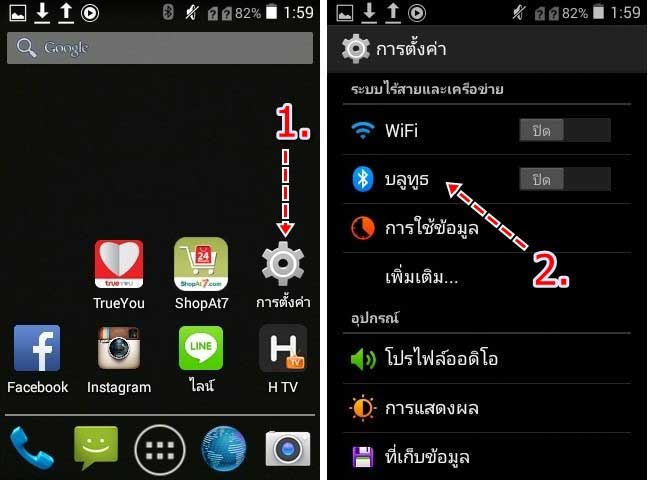
1. ในหน้าจอมือถือ True Smart 3.5 ให้แตะไอคอน การตั้งค่า หรือคลิกไอคอนรวมแอปไปค้นหา ไอคอนนี้ หากไม่แสดงใน หน้าจอหลัก
2. แตะคำสั่ง บลูทูธ
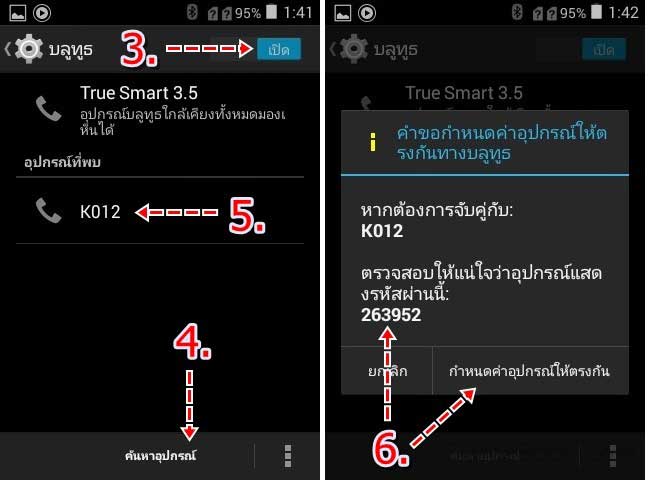
3. ในระหว่างนี้ในมือถือหรือแท็บเล็ตแอนดรอยด์ทั้งคู่ที่ต้องการเชื่อมต่อกัน จะต้องแตะเปิด เพื่อให้ Bluetooth ทำงาน โดยจะ ต้องเลือกการตั้งค่าให้ อุปกรณ์บลูทูธใกล้เคียงทั้งหมดมองเห็นได้ ไม่เช่นนั้นจะมองไม่เห็นและเชื่อมต่อไม่ได้
4. ระบบจะทำการค้นหาอุปกรณ์บลูทูธในบริเวญใกล้เคียง หรือคลิกปุ่ม ค้นหาอุปกรณ์ เพื่อช่วยค้นหา กรณีไม่พบ
5. ตัวอย่างรายชื่อที่ค้นพบ เช่น K012 ให้แตะเพื่อทำการเชื่อมต่อ
6. ระบบจะทำการส่งคำร้องขอเพื่อเชื่อมต่อไปยังเครื่อง K012 โดยให้ดูเลข 6 หลัก เช่น 263952 เป็นรหัสผ่านที่จะต้องตรง กัน ถ้าตรงกันแล้ว ให้แตะ กำหนดค่าอุปกรณ์ให้ตรงกัน
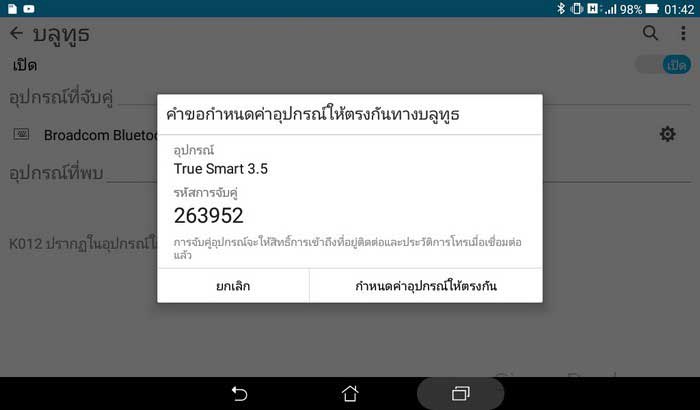
7. เราไปดูฝั่งเครื่องที่ถูกร้องขอเพื่อจับคู่หรือแพร์กัน จะมีข้อความแจ้งว่า มีเครื่อง True Smart 3.5 ได้ขอเชื่อมต่อหรือแพร์ ผ่านบลูทูธให้ตรวจสอบรหัสผ่านเลข 6 หลัก 263952 จะต้องตรงกัน จากนั้นให้แตะคำสั่ง กำหนดค่าอุปกรณ์ให้ตรงกัน เพื่อ จับคู่กัน ส่วนใหญ่จะทำครั้งเดียว
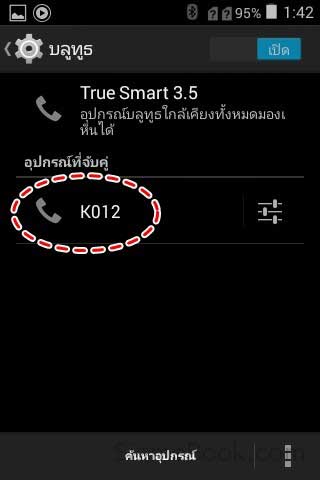
8. เมื่อเชื่อมต่อเรียบร้อยแล้ว ก็จะแสดงรายชื่ออุปกรณ์ที่ได้เชื่อมต่อใต้รายการ อุปกรณ์ที่จับคู่ เช่น K012 ตอนนี้ก็จะ สามารถส่งไฟล์ หรือรับไฟล์ระหว่างเครื่องได้แล้ว
ส่งไฟล์จากมือถือ True Smart 3.5 ไปเครื่องอื่น
มือถือรุ่นนี้ใช้แอนดรอยด์ 4.4 เครื่องยี่ห้ออื่น รุ่นอื่น ที่ใช้แอนดรอยด์รุ่นเดียวกัน วิธีการก็ไม่ต่างกัน
1. ตัวอย่างผู้เขียนต้องการส่งไฟล์ภาพ ให้เข้าไปเลือกในแอป แกลเลอรี่
2. แต่หากเป็นไฟล์อื่นๆ นอกเหนือจากไฟล์ภาพ วิดีโอ อาจจะเป็นไฟล์เอกสาร ไฟล์ apk ฯลฯ ให้ใช้แอป จัดการไฟล์ ไปเลือก ไฟล์ที่ต้องการ
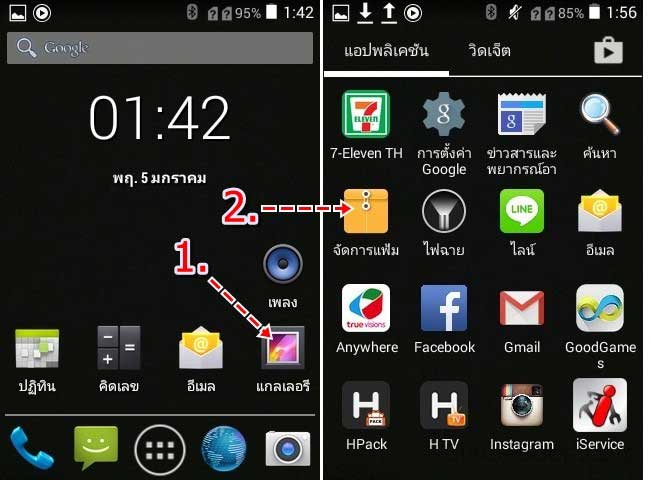
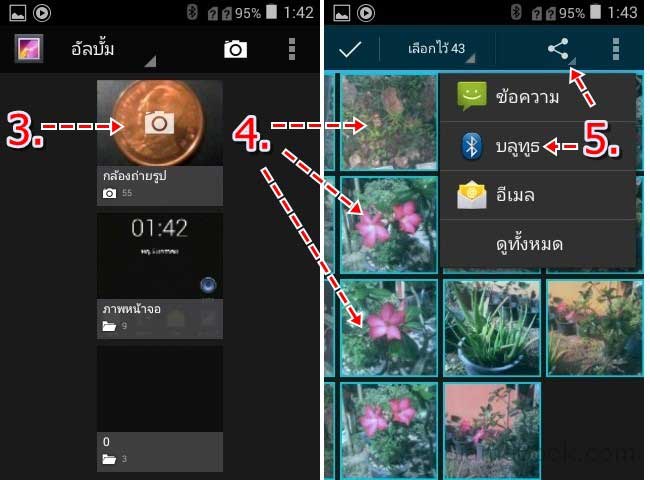
3. ตัวอย่างนี้จะแสดงการส่งไฟล์ภาพถ่ายจากกล้อง ให้แตะโฟลเดอร์ กล้องถ่ายรูป ไปเลือกไฟล์ภาพ
4. แตะ รูปที่ต้องการค้างไว้ แล้วแตะเลือกรูปทั้งหมดที่ต้องการส่ง
5. แตะไอคอน < แล้วแตะเลือก บลูทูธ
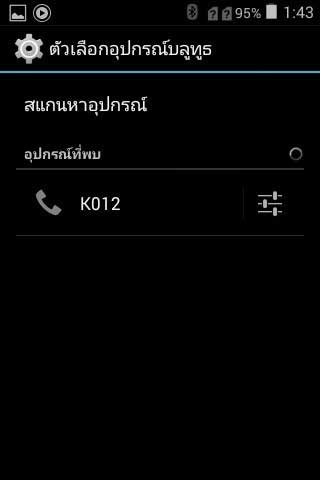
6. แตะเลือกอุปกรณ์บลูทูธที่ได้จับคู่ไว้แล้ว เช่น K012 เพื่อส่งคำร้องขอส่งไฟล์
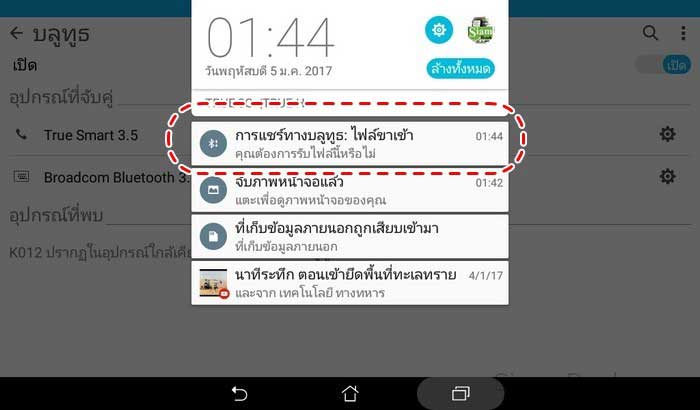
7. คราวนี้ไปดูฝั่งเครื่องรับ ซึ่งก็จะมีคำร้องขอ ส่งไฟล์เข้ามา ให้แตะและเลื่อนแถบแจ้งเตือนก็จะพบข้อความว่ามีคำร้องขอส่ง ไฟล์ ให้แตะเลือกเพื่อเปิดดู
8. แตะ ยอมรับ เพื่อรับไฟล์ เข้าเครื่อง
9. จากนั้นไฟล์จะถูกส่งเข้ามาในเครื่อง อาจจะใช้เวลาไม่นานหากไฟล์มีขนาดเล็ก หรือไม่จำนวนไม่กี่ไฟล์
การส่งไฟล์จากอุปกรณ์อื่นๆ เข้ามือถือ True Smart 3.5 ผ่านบลูทูธ
ในกรณีที่ต้องการส่งไฟล์ใดๆ เข้าไปในมือถือ True Smart 3.5 ผ่านบลูทูธก็ปฏิบัติคล้ายๆ กัน
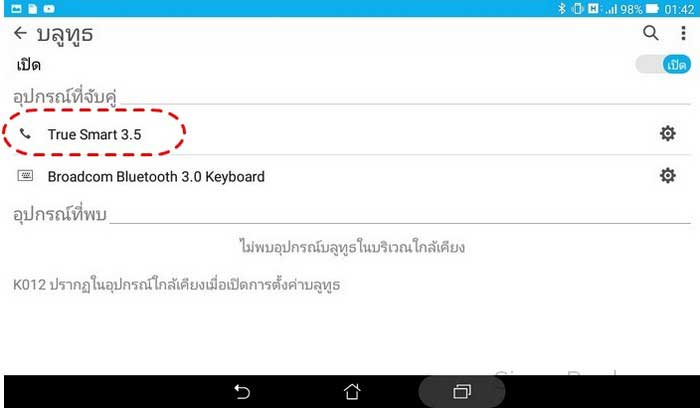
1. ก่อนอื่นเครื่องนั้นๆ จะต้องทำการจับคู่หรือแพร์บลูทูธกันก่อน เช่น ได้เปิดใช้งานและจับคู่กับมือถือเรียบร้อยแล้ว
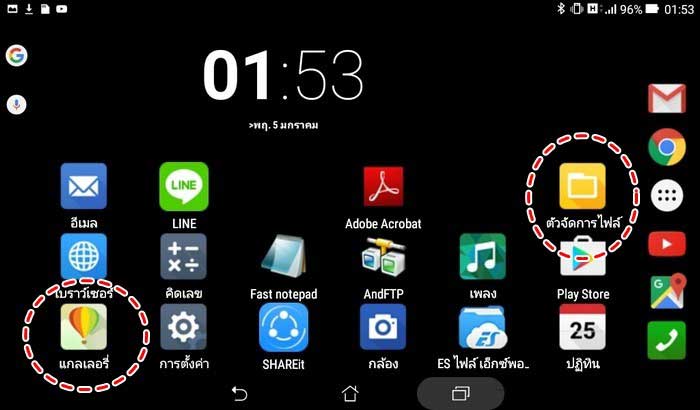
2. คราวนี้ให้ไปเลือกไฟล์ที่้ต้องการส่ง เช่น ต้องการส่งไฟล์ภาพ ให้เข้าแอป แกลเลอรี่ หากต้องการส่งไฟล์ประเภทอื่นให้เข้า แอป จัดการไฟล์
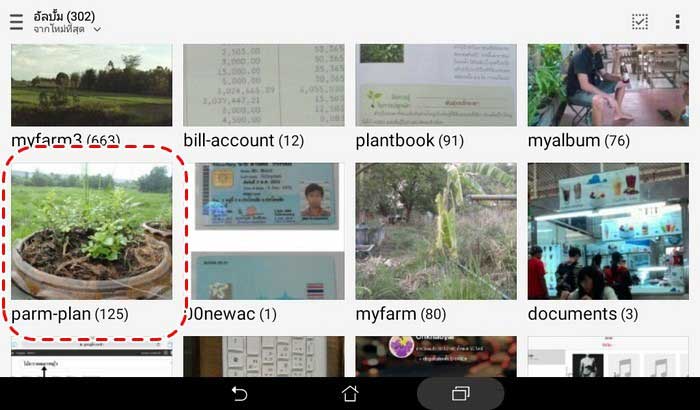
3. แตะโฟลเดอร์ ที่เก็บไฟล์ภาพไว้
4. เลือกไฟล์ภาพที่ต้องการโดยแตะภาพค้างไว้ และแตะติ๊กถูกเลือกทุกภาพที่ต้องการ
5. แตะไอคอน <
6. แตะเลือกการรับส่งผ่านบลูทูธ
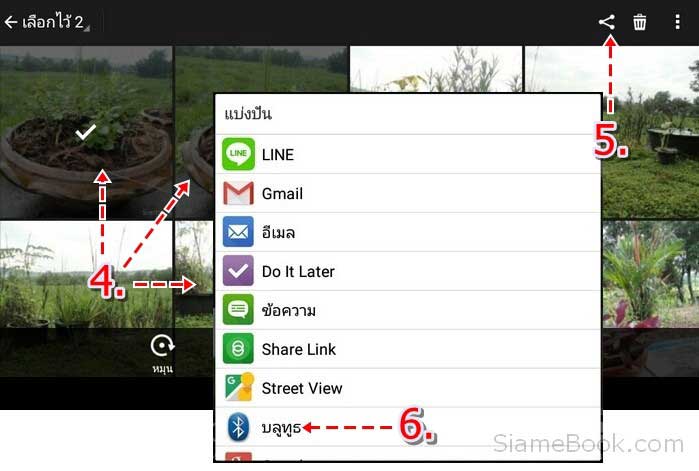
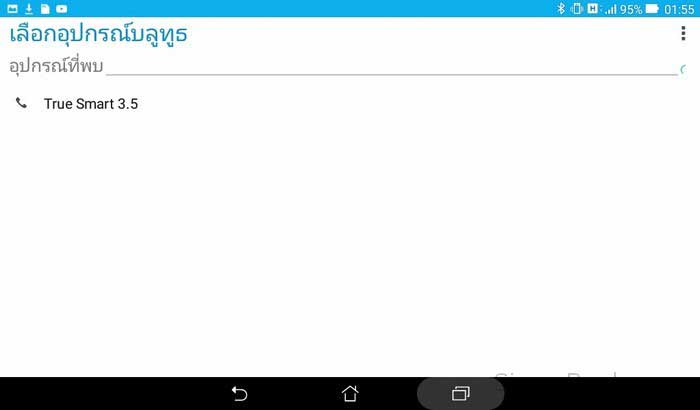
7. แตะเลือกมือถือ True Smart 3.5 ที่ได้จับคู่หรือแพร์ไว้แล้ว เพื่อส่งคำขอส่งไฟล์เข้าเครื่อง
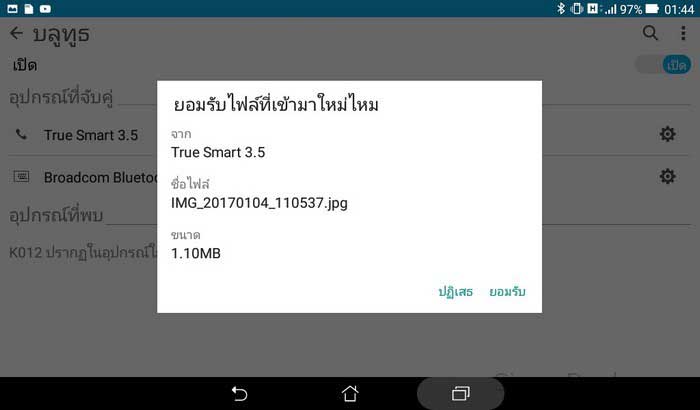
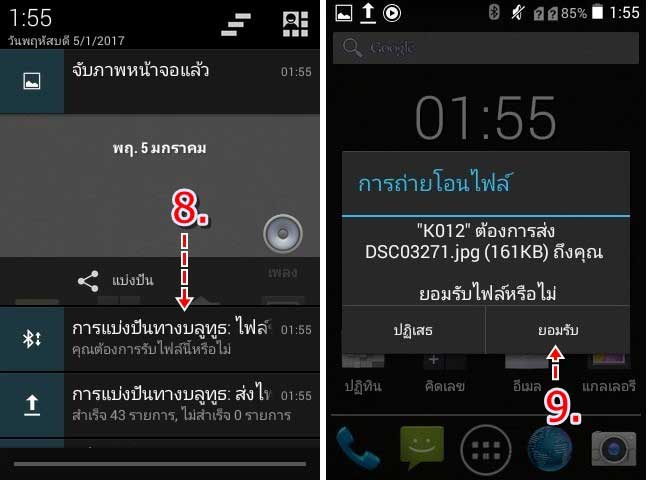
8. ไปที่มือถือ True Smart 3.5 จะพบกับข้อความขอส่งไฟล์เข้าเครื่อง ให้เลื่อนแถบแจ้งเตือน เพื่อเปิดอ่าน และแตะ การแบ่ง ปันไฟล์ทางบลูทูธ
9. แตะ ยอมรับ เพื่อรับไฟล์ที่จะส่งเข้ามา
10. จากนั้นไฟล์ก็จะถูกส่งเข้ามาในเครื่อง
การดูรายชื่อไฟล์ที่ได้ส่งเข้ามาผ่านบลูทูธ
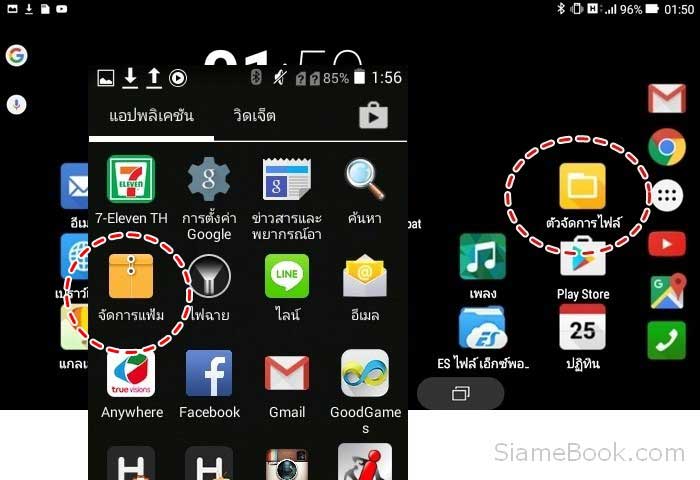
สำหรับอุปกรณ์ที่ใช้ระบบแอนดรอยด์จะมีแอป จัดการไฟล์ ซึ่งจะทำหน้าที่จัดการไฟล์ต่างๆ ในแอนดรอดย์ เช่น ดูรายชื่อ ไฟล์ ลบ ย้าย ก้อปปี้ เปลี่ยนชื่อ ฯลฯ
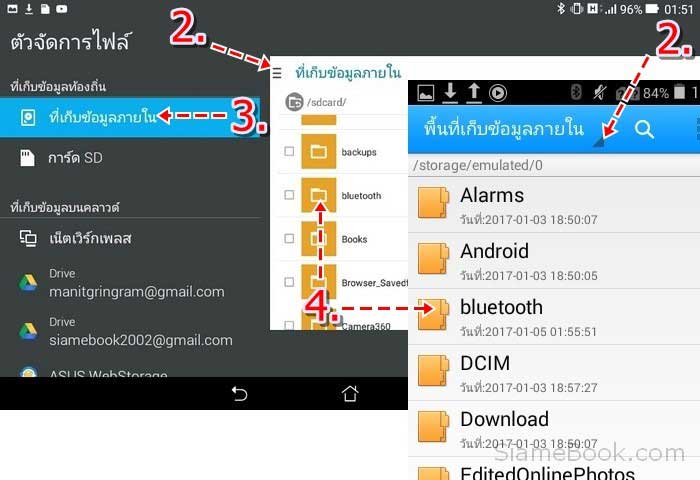
1. แตะไอคอน จัดการไฟล์ หรือ จัดการแฟ้ม
2. แตะไอคอนสามขีดมุมบนซ้าย หรือสามเหลี่ยมชี้ลง เพื่อเรียกคำสั่งเพิ่มเติม
3. แตะเลือกโฟลเดอร์ที่เก็บไฟล์ โดยเลือก ที่เก็บข้อมูลภายใน
4. แตะเลือกโฟลเดอร์ Bluetooth ไฟล์ที่มีการรับส่งผ่านบลูทูธจะอยู่ในนี้
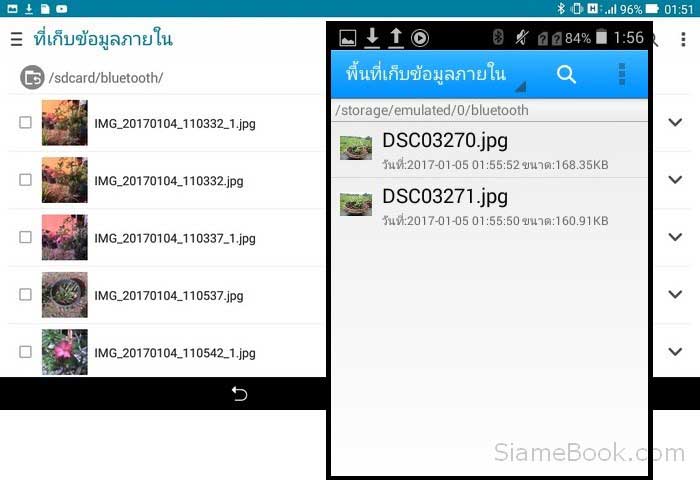
5. ตัวอย่างไฟล์ที่ส่งเข้ามา การจัดการกับไฟล์ใดๆ ให้แตะค้างไว้ เพื่อเลือกและเรียกคำสั่งจัดการไฟล์อีกที
การรับส่งไฟล์ระหว่างอุปกรณ์แอนดรอยด์ผ่านช่องทางอื่น
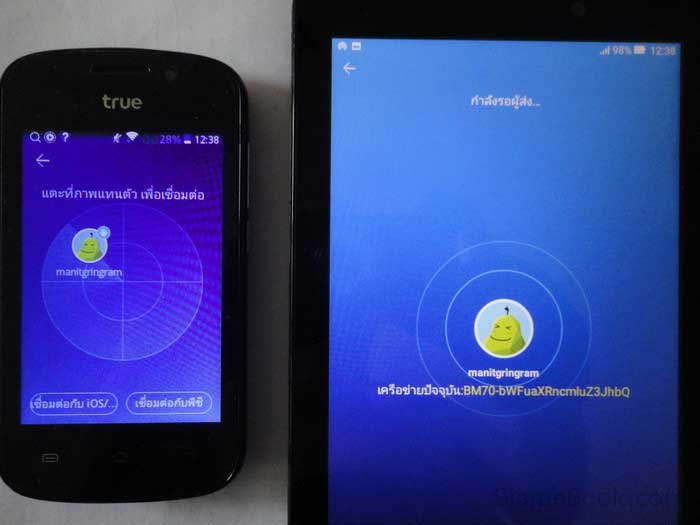
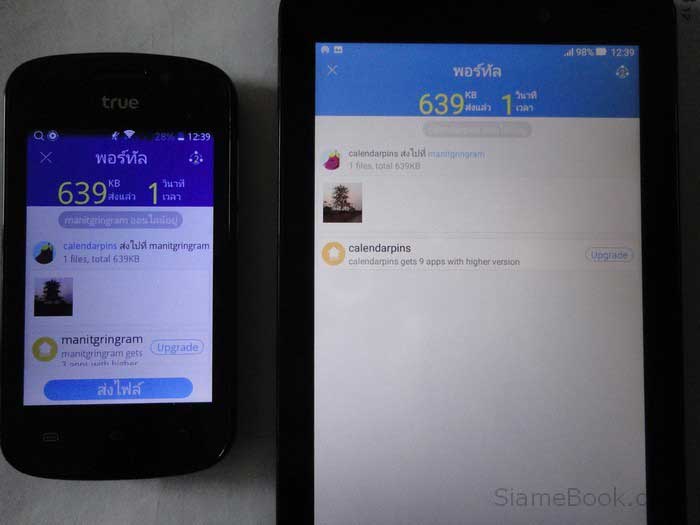
การรับส่งไฟล์ต่างๆ ผ่านบลูทูธจะค่อนข้างช้าและไม่เหมาะสำหรับไฟล์ที่มีขนาดใหญ่และมีจำนวนมาก หากต้องส่งไฟล์อยู่ บ่อยๆ แนะนำให้ติดตั้งแอป Shareit หรือ ShareLinks ซึ่งจะส่งไฟล์ผ่าน WiFi ความเร็วสูงกว่ามาก ไฟล์ขนาดใหญ่เป็น GB ส่ง ได้ในไม่กี่นาทีเท่านั้น
แชร์บทความนี้ :
