


บทความแสดงตัวอย่างการส่งไฟล์ หรือรับไฟล์ ระหว่างคอมพิวเตอร์ กับมือถือหรือแท็บเล็ตที่ใช้ระบบ แอนดรอยด์ ผ่าน เครือข่าย WiFi ไม่ต้องต่อสาย สะดวก รวดเร็ว
ปกติการถ่ายโอนไฟล์ระหว่างคอมพิวเตอร์กับมือถือหรือแท็บเล็ต Android จะมีสายดาต้าเอาไว้เชื่อมต่อ แต่เรา กสามารถทำได้สะดวก และรวดเร็วกว่านั้น ด้วยการใช้แอปที่ทำหน้าที่รับส่งไฟล์ผ่าน WiFi อย่าง Sharelink
ติดตั้งโปรแกรม Sharelink และแอป Sharelink
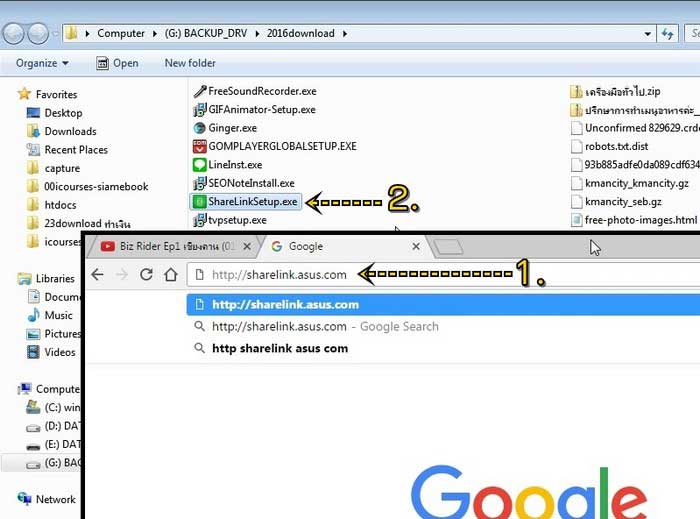
1. สำหรับการใช้งานโปรแกรม Sharelink ในคอมพิวเตอร์ จะต้องดาวน์โหลดโปรแกรมมาติดตั้งในเครื่องเสียก่อน ให้ไปที่ http://sharlink.asus.com
2. เมื่อดาวน์โหลดมาแล้วให้ดับเบิ้ลคลิกไฟล์เพื่อทำการติดตั้งในคอมพิวเตอร์
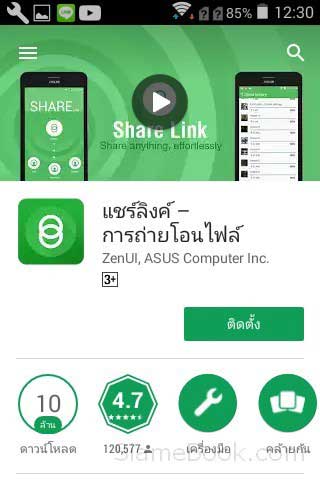
3. ส่วนการติดตั้งแอปในมือถือหรือแท็บเล็ต Android จะง่ายกว่านั้น ให้เข้าไปเลือกที่ Google Play Store และทำการติดตั้งได้ เลย
การรับส่งไฟล์จะมีขั้นตอนการทำงานอย่างไร
1. การรับไฟล์ ส่งไฟล์ ระหว่างคอมพิวเตอร์กับมือถือ Android ด้วยแอปหรือโปรแกรม Sharelink จำเป็นต้องมีตัวกลาง ก็คือ เครือข่าย WiFi อาจจะเป็น WiFi ที่บ้าน หรือใช้มือถือเครื่องใดเครื่องหนึ่งทำหน้าที่แชร์ WiFi HotSpot ให้คอมพิวเตอร์กับมือ ถือที่ต้องการรับไฟล์ ส่งไฟล์ ทั้งสองเครื่องจะต้องใช้ WiFi เดียวกัน จึงจะสามารถส่งได้
2. การส่งไฟล์จากมือถือไปคอมพิวเตอร์ ก็จะเริ่มด้วยการใช้คำสั่ง ส่งไฟล์ เลือกไฟล์ที่ต้องการส่ง ส่วนเครื่องรับก็จะเลือกคำ สั่งรับไฟล์ จากนั้นก็จะเริ่มส่งไฟล์ให้กัน
3. ส่วนการส่งไฟล์จากคอมพิวเตอร์ไปมือถือ จะปฏิบัติคล้ายกัน เริ่มด้วยการใช้คำสั่ง ส่งไฟล์ เลือกไฟล์ที่ต้องการส่ง ส่วน เครื่องรับก็จะเลือกคำสั่งรับไฟล์ จากนั้นก็จะเริ่มส่งไฟล์ให้กัน
ตัวอย่างการส่งไฟล์จากมือถือเข้าคอมพิวเตอร์ด้วย Sharelink
การรับส่งไฟล์ระหว่างคอมพิวเตอร์กับมือถือแอนดรอยด์จะยุ่งยากกว่าการรับไฟล์ ส่งไฟล์ระหว่างมือถือด้วยกัน เพราะจะ ต้องมีตัวกลางช่วยในการเชื่อมต่อ
เชื่อมต่อคอมพิวเตอร์และมือถือผ่าน WiFi เดียวกันก่อน
คอมพิวเตอร์และมือถือที่รับไฟล์ หรือ ส่งไฟล์ ให้กัน จะต้องเชื่อมต่อผ่าน WiFi เดียวกันก่อน หากที่บ้านมี WiFi อยู่แล้ว จะ ค่อนข้างสะดวก เพราะปกติเราจะเปิด WiFi ไว้ตลอดเวลาอยู่แล้ว แต่หากไม่มี WiFi ก็จำเป็นจะต้องมีมือถืออีกเครื่อง เพื่อทำ หน้าที่ปล่อยสัญญาณเน็ตหรือ WiFi HotSpot เพื่อให้คอมพิวเตอร์และมือถือได้ใช้เป็นตัวกลางในการถ่ายโอนไฟล์
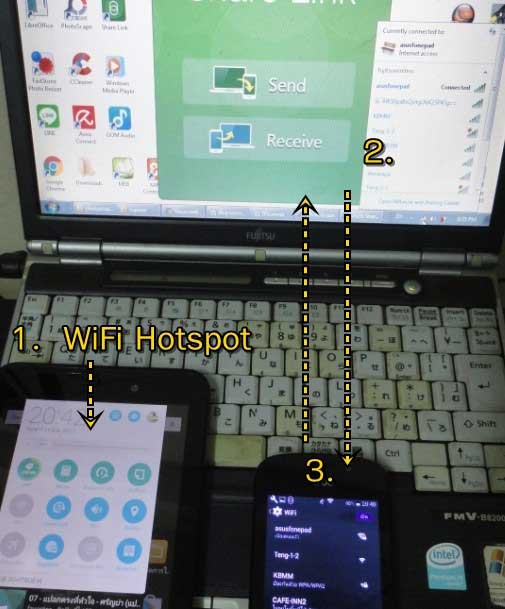
1. ตัวอย่างการใช้มือถือกระจายสัญญาณเน็ต หรือ WiFi Hotspot
2. คอมพิวเตอร์จะทำการเชื่อมต่อเน็ตผ่าน WiFi Hotspot ที่เครื่องในข้อที่ 1 กระจายสัญญาณออกมา
3. มือถือเครื่องนี้ก็เช่นกัน จะเชื่อมต่อ WiFi Hotspot ตัวเดียวกัน จากเครื่องที่ 1
4. ตอนนี้ คอมพิวเตอร์ในข้อที่ 2 และ มือถือในข้อที่ 3 ก็พร้อมจะรับไฟล์ ส่งไฟล์ ให้กันผ่านทางโปรแกรมหรือแอป Sharelink แล้ว อ่านในหัวข้อถัดไป
ตัวอย่างการส่งไฟล์จากมือถือเข้าคอมพิวเตอร์
จากตัวอย่างนี้จะเป็นการส่งไฟล์จากมือถือ True Smart 3.5 เข้าคอมพิวเตอร์ผ่านแอปและโปรแกรม Sharelink
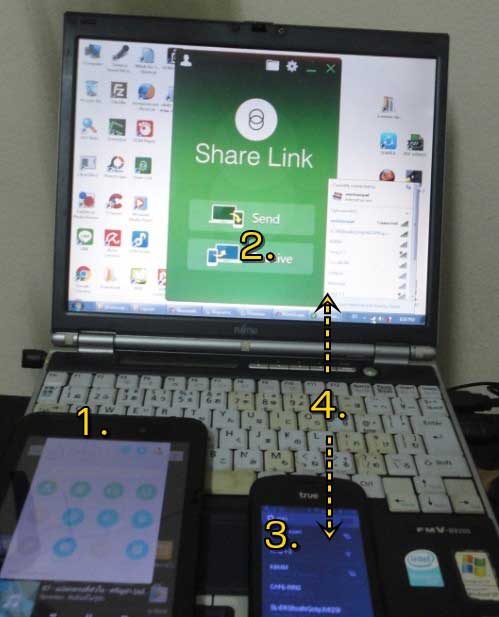
1. ก่อนอื่นคอมพิวเตอร์และมือถือจะต้องเชื่อมต่อ WiFi หรือต่อเน็ตนั่นเองผ่านเครือข่าย หรือ WiFi เดียวกัน ผู้เขียนจะใช้มือ ถือกระจายสัญญาณเน็ตให้ทั้งคู่ และทั้งในมือถือและคอมพิวเตอร์ต้องเปิดโปรแกรมหรือแอป Sharelink ไว้ให้พร้อม
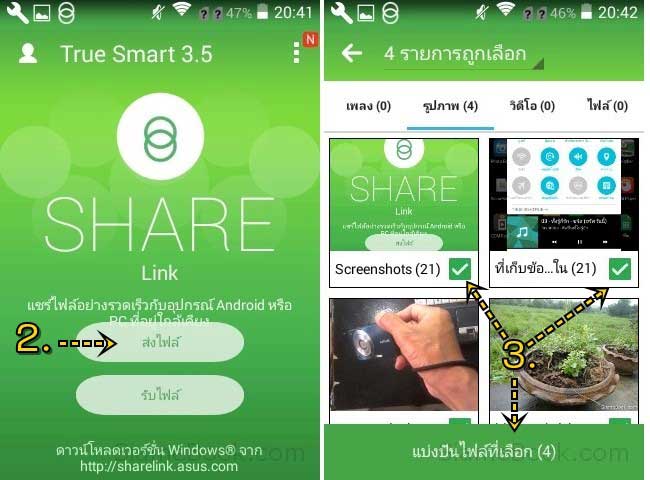
2. การส่งไฟล์จะเริ่มจากในมือถือให้เข้าแอป Sharelink แล้วแตะ ส่ง
3. เลือกไฟล์ที่ต้องการ สามารถเลือกเป็นโฟลเดอร์ หรือเข้าไปในโฟลเดอร์แล้วเลือกบางไฟล์ได้ตามต้องการ เลือกครบแล้ว แตะ แบ่งปันไฟล์ที่เลือก
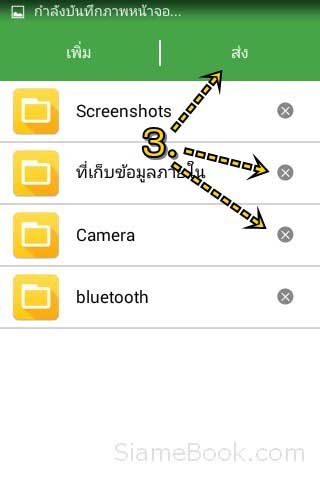
3. รายชื่อไฟล์หรือโฟลเดอร์ที่จะส่ง อาจแตะ x เพื่อลบ จากนั้นแตะ ส่ง
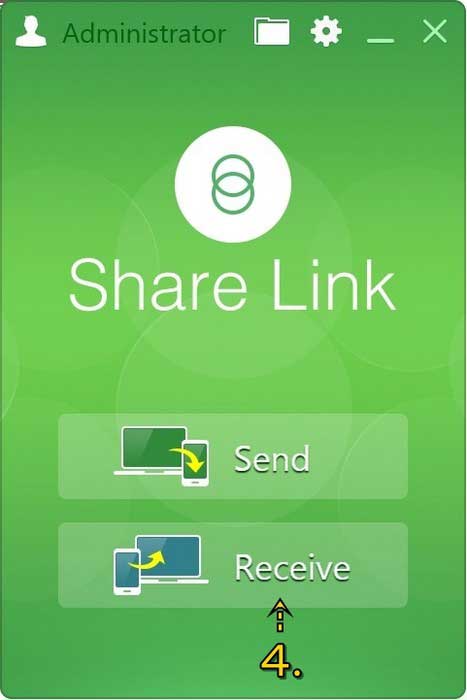
4. สลับไปฝั่งเครื่องรับหรือคอมพิวเตอร์ ให้เปิดโปรแกรม Sharelink ขึ้นมา จริงๆ แล้วจะต้องเปิดไว้พร้อมกัน เปิดรอไว้เลย แล้วคลิก Receive
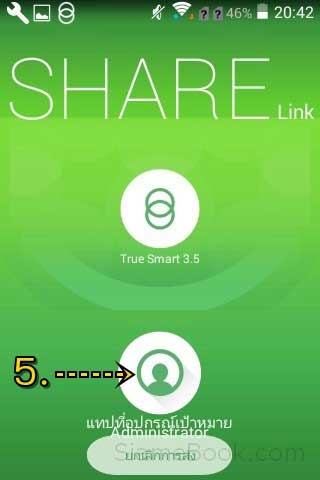
5. สลับกลับมาที่ฝั่งเครื่องส่งอีกครั้ง เครื่องจะทำการค้นหา เครื่องรับ เมื่อพบแล้ว ให้แตะชื่อเครื่องรับ
6. เมื่อสามารถเชื่อมต่อกันได้แล้ว จากนั้นในฝั่งเครื่องรับหรือคอมพิวเตอร์ ก็จะทำการรับไฟล์ที่ส่งจากมือถือ
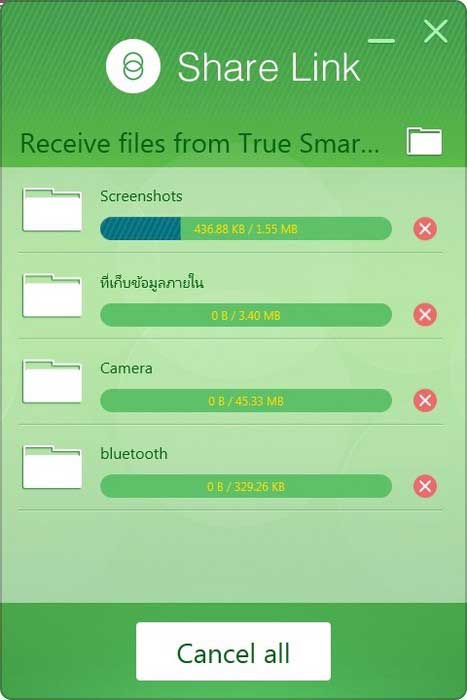
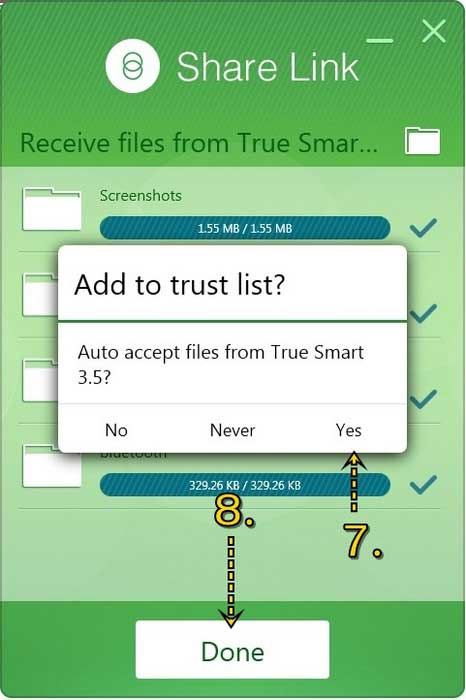
7. รับไฟล์เสร็จแล้วจะปรากฏข้อความให้เลือกเพื่อเพิ่มชื่อเครื่องที่ส่งไฟล์ไว้ในทรัสต์ลิสต์หรือลิสต์ที่มีความปลอดภัย เพื่อ คราวหน้าการส่งไฟล์จะสะดวกขึ้น ให้เลือก Yes
8. จากนั้นแตะ Done เสร็จสิ้นการส่งไฟล์
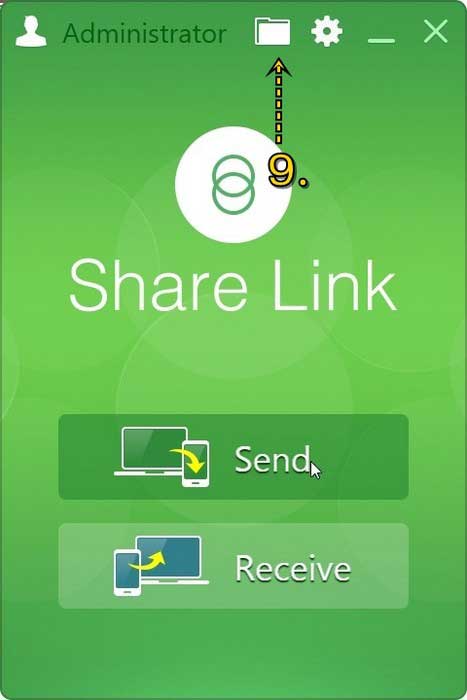
9. การดูรายชื่อไฟล์ที่ได้รับเข้ามาในคอมพิวเตอร์ให้คลิกไอคอน โฟลเดอร์
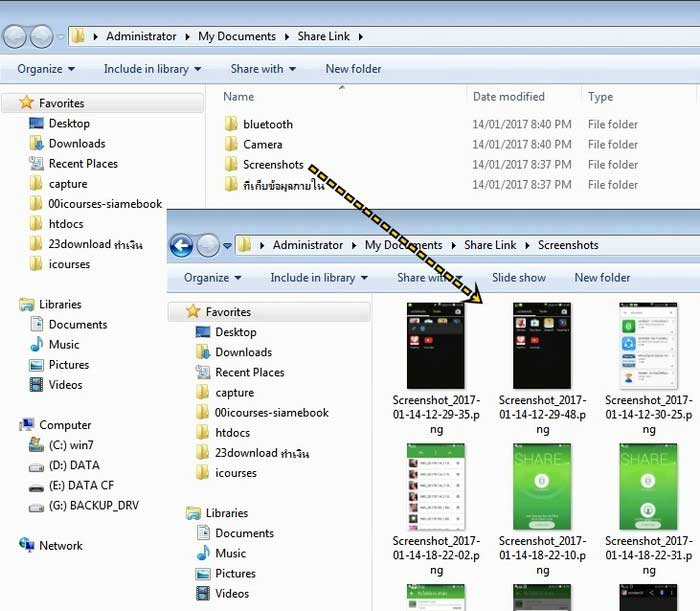
10. ตัวอย่างไฟล์ที่ส่งเข้ามาจะถูกเก็บไว้ในโฟลเดอร์ เพราะส่งมาทั้งโฟลเดอร์ ต้องดับเบิ้ลคลิกเพื่อเข้าไปดูรายชื่อไฟล์ข้างใน
ส่งไฟล์จากคอมพิวเตอร์ไปมือถือด้วย Sharelink
1. ก่อนอื่นคอมพิวเตอร์และมือถือจะต้องเชื่อมต่อ WiFi หรือต่อเน็ตนั่นเองผ่านเครือข่าย หรือ WiFi เดียวกัน ผู้เขียนจะใช้มือ ถือกระจายสัญญาณเน็ตให้ทั้งคู่ ทั้งในมือถือและคอมพิวเตอร์ต้องเปิดโปรแกรมหรือแอป Sharelink ไว้ให้พร้อม
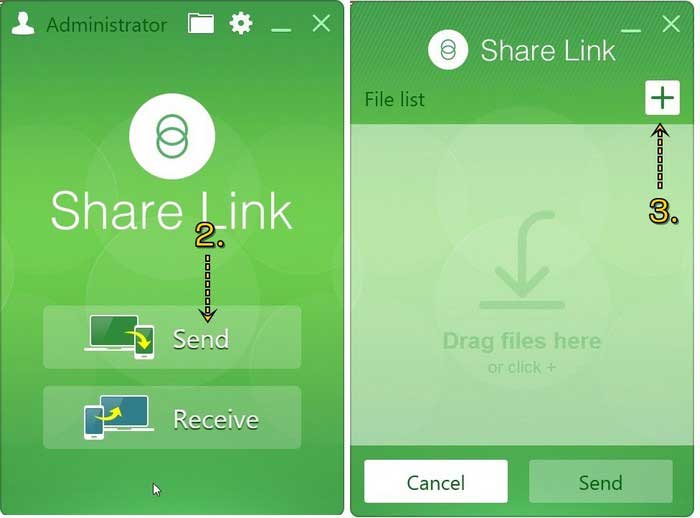
2. การส่งไฟล์จะเริ่มจากในคอมพิวเตอร์ให้เข้าแอป Sharelink แล้วแตะ Send
3. แตะ + หรือ Select Files เพื่อไปเลือกไฟล์ที่ต้องการส่ง
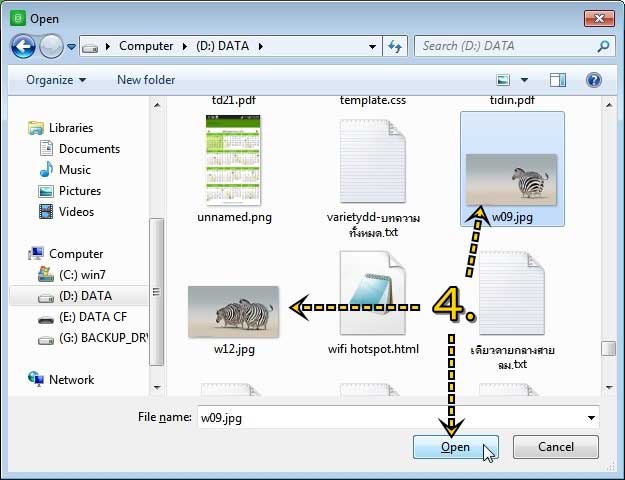
4. คลิกเลือกไฟล์ที่ต้องการส่ง หากต้องการเลือกมากกว่า 1 ไฟล์ ให้คลิกไฟล์แรกเพื่อเลือกก่อน กดปุ่ม Shift ค้างไว้แล้ว คลิ กเลือกไฟล์อื่นๆ ที่เหลือทั้งหมด จากนั้นคลิก Open
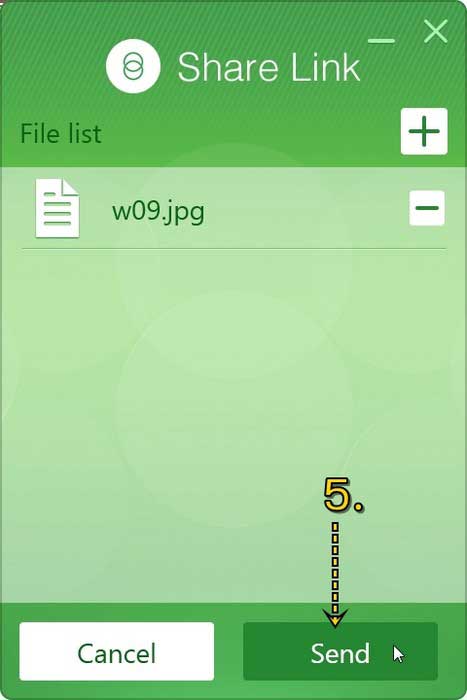
5. คลิก Send เพื่อเริ่มส่งไฟล์ ไปยังมือถือ
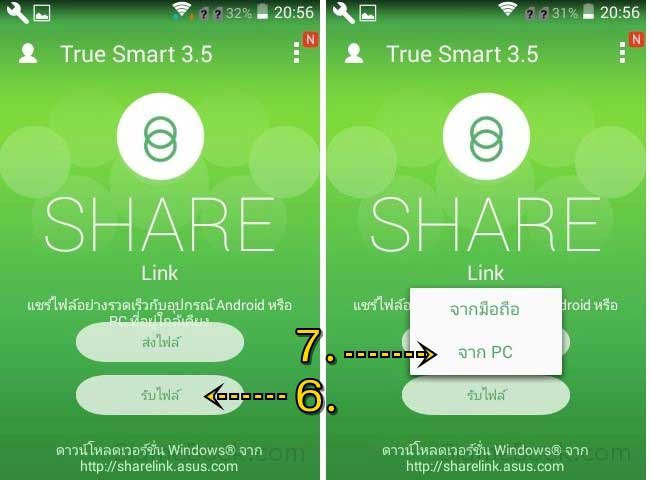
6. สลับไปฝั่งเครื่องรับหรือมือถือ ให้แล้วแตะ รับไฟล์
7. แตะ จาก PC รับไฟล์จากคอมพิวเตอร์
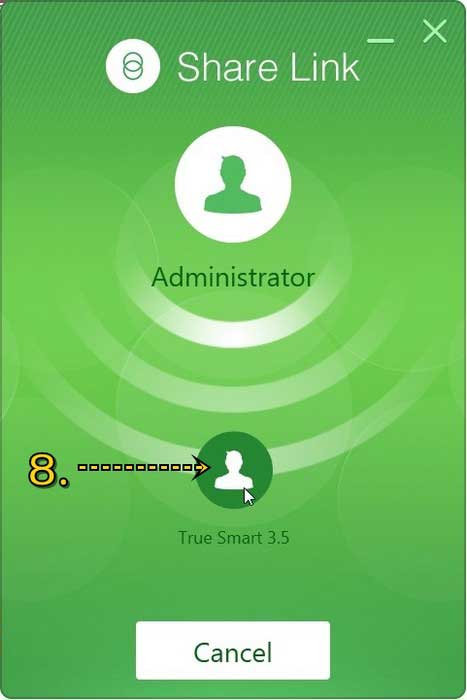
8. สลับไปฝั่งที่คอมพิวเตอร์ที่ทำหน้าที่ส่งไฟล์ เมื่อค้นพบเครื่องรับแล้วจะแสดงชื่อ เช่น True Smart 3.5 ให้คลิกเลือก
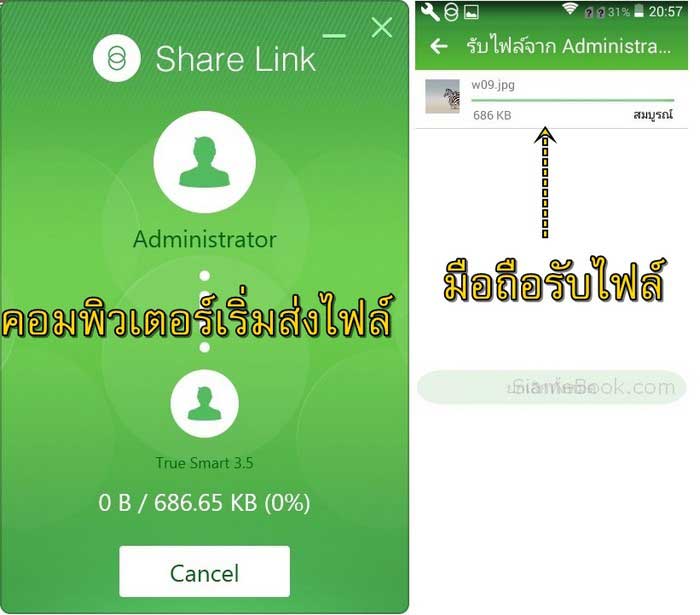
9. เมื่อสามารถเชื่อมต่อกันได้แล้ว ทั้งสองเครื่องจะเริ่มส่งไฟล์ให้กัน
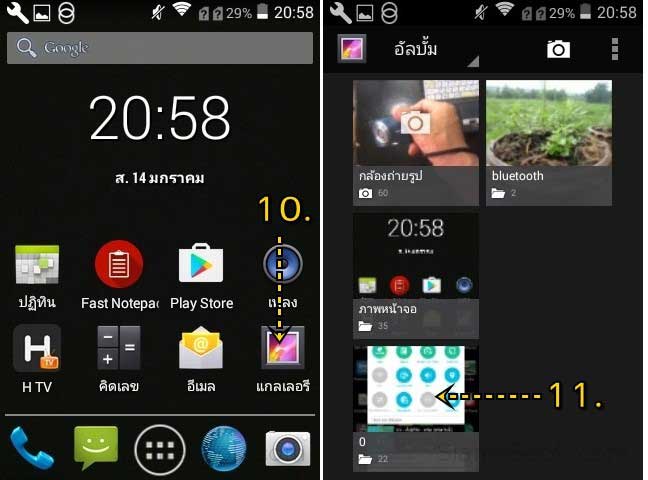
10. ส่วนการดูรายชื่อไฟล์ที่ได้รับเข้ามาในมือถือให้แตะไอคอน แกลเลอรี่
11. แตะเลือกโฟลเดอร์ 0 ไฟล์จะอยู่ในนี้ หรืออยู่ในโฟลเดอร์ลำดับแรกๆ ด้านบน
การรับส่งไฟล์ระหว่างคอมพิวเตอร์กับมือถือนอกจากใช้ Sharelink แล้วก็ยังมี Shareit อีกตัว ซึ่งใช้งานได้ดีเช่นกัน แต่เวลา เปิดในคอมพิวเตอร์จะทำงานค้าง ทำให้เปลืองแบตเตอรี่ หมดไม่รู้ตัว หากลืมปิด
แชร์บทความนี้ :
