


ในการใช้งานมือถือ Android เราจะสามารถสร้างอีเมล์หรือเพิ่มอีเมล์ Gmail ลงในเครื่องได้มากกว่า 1 บัญชี ทั้งนี้แต่ละคนอาจจะมีงานต้องทำหรือมีเหตุให้ต้องมีบัญชีอีเมล์หลายชื่อ อีเมล์สำหรับทำงานและอีเมล์สำหรับใช้ส่วนตัว ก็สามารถเพิ่มทุกบัญชีลงในมือถือ Android เครื่องเดียวได้
วิธีการเพิ่มอีเมล์ Gmail ในมือถือ Android การเพิ่มอีเมล์ Gmail ในมือถือ Android สามารถทำได้ 2 วิธี คือ เพิ่มอีเมล์ Gmail โดยนำอีเมล์ที่มีอยู่แล้ว มาเพิ่มลงในมือถือ Android เพื่อความสะดวกในการจัดการอีเมล์ที่เดียว หรือสร้างอีเมล์ใหม่เพิ่มเข้าไป ซึ่งอาจจะมีจุดประสงค์ต่างกันไป
การเพิ่มอีเมล์ Gmail ที่มีอยู่แล้วลงในมือถือ Android
การเพิ่มอีเมล์ Gmail ลงในเครื่อง ในกรณีที่ผู้อ่านมีอีเมล์ Gmail หลายบัญชี ก็สามามารถเพิ่มลงในเครื่องได้ตามต้องการ ซึ่งจะมีข้อดีก็คือ เราจะสามารถอ่านอีเมล์ เช็คอีเมล์ได้ทุกบัญชีในที่เดียว เครื่องเดียว และหากเครื่องนั้นเชื่อมต่อเน็ตตลอดเวลา เมื่อมีอีเมล์ส่งเข้ามา ก็จะแจ้งให้เรารู้ สามารถเปิดอ่านได้ทันที ไม่พลาดทุกอีเมล์
การสร้างอีเมล์ Gmail ใหม่เพิ่มลงในมือถือ Android
การใช้งานอีเมล์ Gmail จะสามารถใช้บริการต่างๆ ของ Google ได้จำกัด เช่น ใช้งานพื้นที่เก็บไฟล์ฟรี 5 หรือ 15 GB เมื่อพื้นที่เต็ม ก็จะสามารถเพิ่มพื้นที่ได้ง่ายๆ ด้วยการสร้างอีเมล์ Gmail เพิ่มขึ้นมาอีกหลายบัญชี นอกจากนี้เราอาจจะใช้มือถือเครื่องเดียวติดต่องานติดต่อคนหลายกลุ่ม หลายประเภท การสร้างอีเมล์ เพื่อใช้งานแยกกัน ย่อมจะดีกว่า นำอีเมล์เดียวใช้ติดต่อทุกเรื่อง
การเพิ่มอีเมล์ Gmail ที่มีอยู่แล้วลงในมือถือ Android
การเพิ่มอีเมล์ในกรณีนี้ ผู้อ่านต้องมีอีเมล์ Gmail อยู่แล้ว และทำการเพิ่มอีเมล์ลงในมือถือ Android
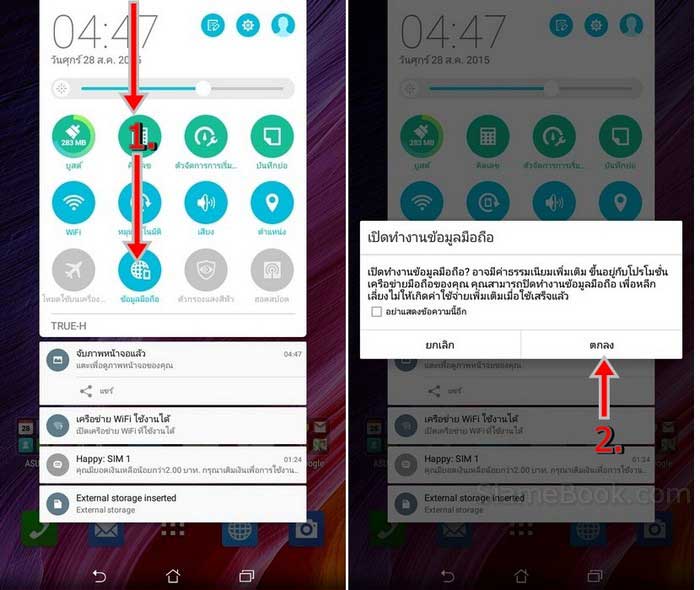
1. ก่อนอื่นต้องเชื่อมต่ออินเตอร์เน็ตในมือถือเครื่องนั้นก่อน ผู้เขียนจะเชื่อมต่อผ่าน SIM โดยแตะแถบเลื่อน แล้วแตะ ข้อมูลมือถือ
2. หากปรากฏข้อความแจ้งเตือน เกี่ยวกับการคิดเงินกรณีเชื่อมต่ออินเตอร์เน็ต ให้แตะตกลง ทั้งนี้ ให้สมัครแพ็คเกจอินเตอร์เน็ตให้เรียบร้อยก่อน ไม่เช่นนั้นจะเสียค่าบริการค่อนข้างแพง
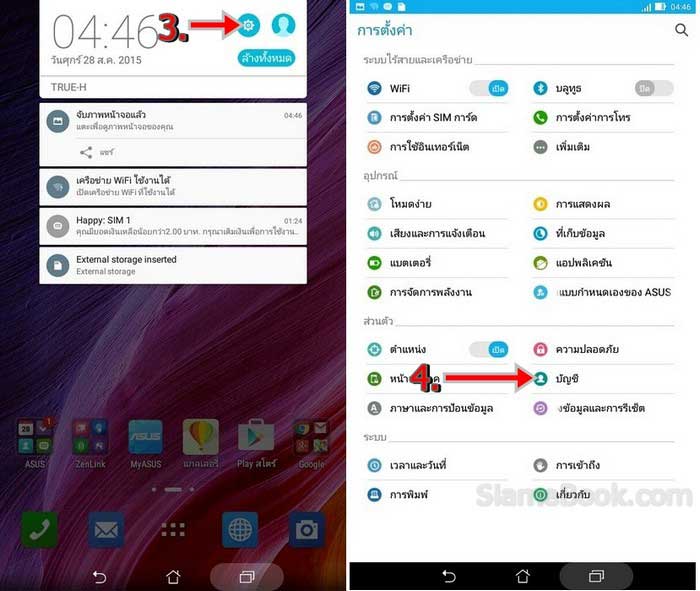
3. แตะเลื่อนแถบแจ้งเตือนลงมา แล้วแตะ การตั้งค่า รูปเฟือง
4. เลื่อนไปยังส่วนบัญชี แล้วแตะ บัญชี
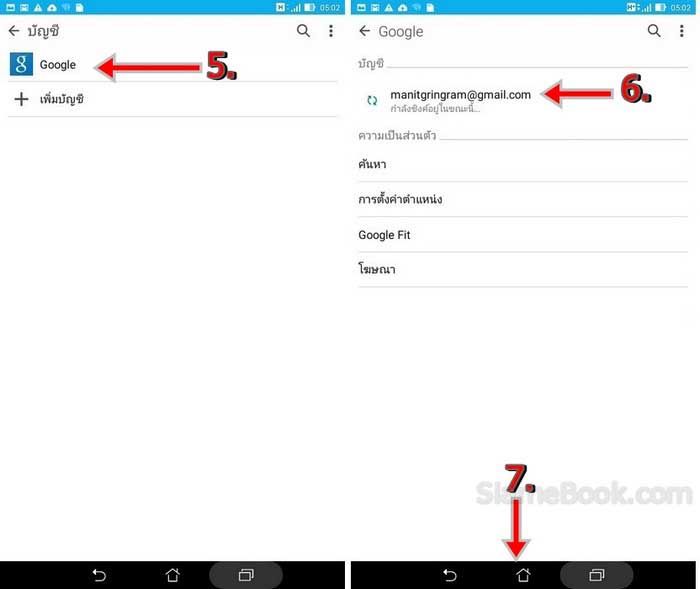
5. กรณีที่ได้มีการเพิ่มบัญชีอีเมล์ไว้ในเครื่องแล้ว จะมีชื่อบัญชี Google คล้ายตัวอย่าง ให้แตะ เพื่อเปิดดูว่า ได้เพิ่มไว้กี่บัญชีแล้ว
6. ขณะนี้ได้เพิ่มไว้แล้วหนึ่งบัญชี ก็คือ This email address is being protected from spambots. You need JavaScript enabled to view it.
7. ให้แตะ ไอคอน ย้อนกลับเพื่อออกจากหน้าจอ
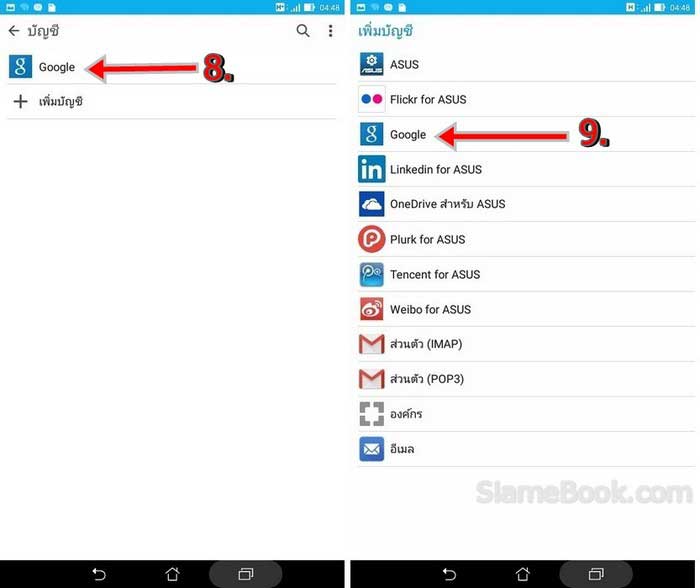
8. แตะเลือก + เพิ่มบัญชี
9. แตะเลือก Google การสร้างบัญชีอีเมล์ Gmail ต้องเลือกค่านี้
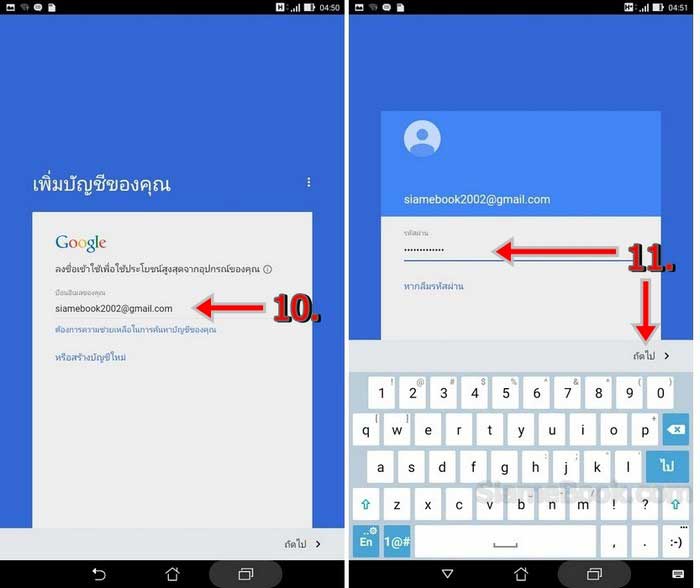
10. คลิกและพิมพ์อีเมล์ที่ต้องการเพิ่ม เช่น This email address is being protected from spambots. You need JavaScript enabled to view it. แล้วแตะ ถัดไป
11. คลิกและพิมพ์รหัสผ่าน ทั้งสองช่องต้องเหมือนกัน สำคัญมาก จดรหัสผ่านไว้ด้วย แล้วแตะ ถัดไป
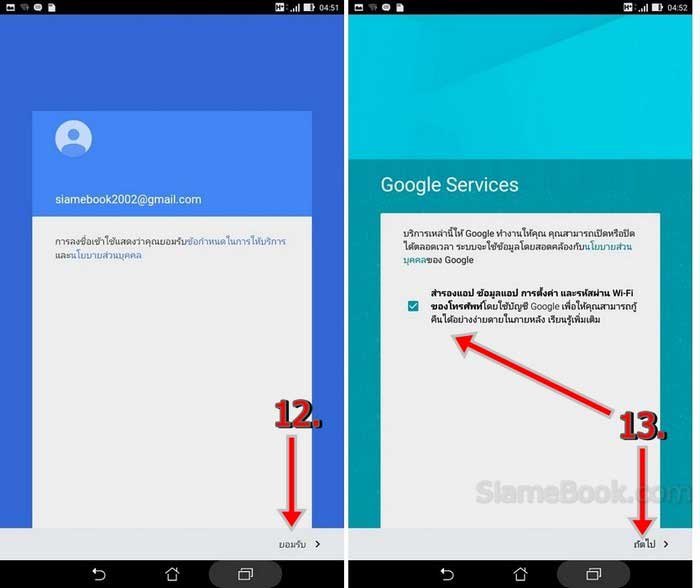
12. จะไปขั้นตอนให้ยอมรับข้อกำหนดในการใช้บริการ แตะเลือก ฉันยอมรับ
13. จะไปขั้นตอน Google Services แตะติ๊กถูก สำรองแอป ข้อมูลแอป การตั้งค่า และรหัสผ่าน WiFi แล้วแตะ ถัดไป
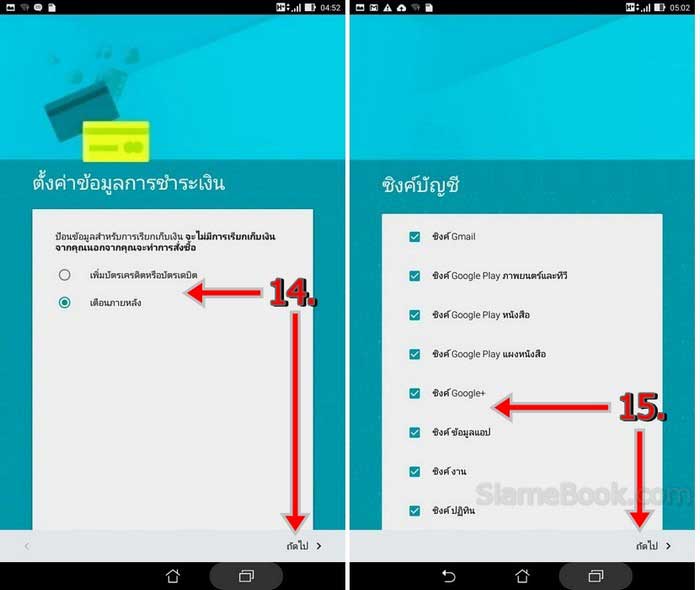
14. จะไปขั้นตอนตั้งค่า การชำระเงิน แตะเลือก เพิ่มบัตรเครดิตหรือเดบิต หรือถ้าหากยังไม่มีบัตร ให้แตะเตือนภายหลัง แล้วแตะ ถัดไป
15. จะไปขั้นตอนการซิงค์บัญชี เพื่อปรับข้อมูลต่างๆ ในอีเมล์และบริการเสริมของ Google ให้อัพเดท ตรงกัน โดยจะส่งข้อมูลในมือถือ ไปสำรองไว้ในพื้นที่ฟรีในเน็ต ให้แตะ ถัดไป
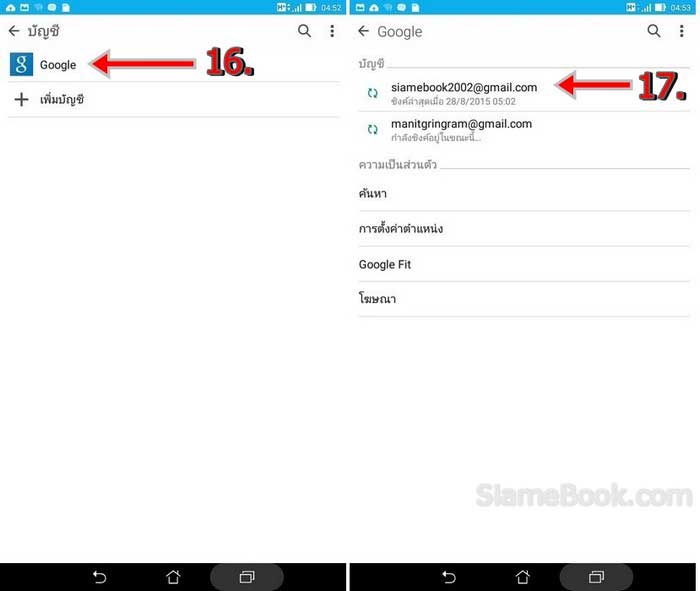
16. ตอนนี้ก็จะมีบัญชีอีเมล์เพิ่มเข้ามา ให้แตะเข้าบัญชี แล้วแตะ Google
17. ก็จะพบกับบัญชีอีเมล์ที่เพิ่มเข้ามาเช่น This email address is being protected from spambots. You need JavaScript enabled to view it. ให้แตะที่ชื่อบัญชี
18. จะพบคำสั่งเพิ่มเติมเกี่ยวกับบัญชีที่เพิ่มเข้ามา เช่น การซิงค์ข้อมูล สำรองข้อมูลในอีเมล์ บริการต่างๆ ของ Google เก็บไว้
19. หรือหากต้องการนำบัญชีออก ให้แตะไอคอน 3 จุด มุมบนขวา
20. แตะเลือกคำสั่ง นำบัญชีออก เพื่อลบอีเมล์ออกจากเครื่อง
21. แตะไอคอน Home เพื่อออกจากหน้าจอ
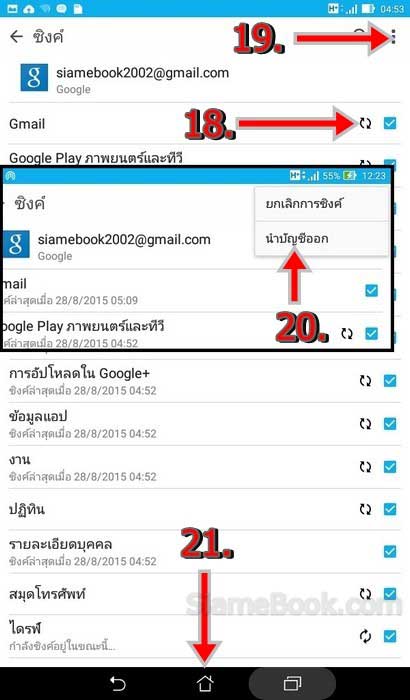
การเพิ่มอีเมล์ Gmail ในมือถือ Android 5.0 จะปฏิบัติตามที่กล่าวมา แต่การใช้งาน Android รุ่นอื่นๆ อาจจะไม่เหมือนกัน แต่วิธีการก็ไม่ต่างกันมากนัก
ตั้งค่าอีเมล์ในแอป Google Play Store
การตั้งค่าอีเมล์ Gmail ในที่นี้จะเป็นการผูกแอปกับอีเมล์ไว้ด้วยกัน นั่นก็หมายความว่า หากเรามีมือถือหรืออุปกรณ์ที่ใช้ Android หลายเครื่อง ทุกเครื่องก็จะลงแอปแบบเดียวกันได้ทั้งหมด หรือแอปใดที่เคยซื้อ ก็จะสามารถเรียกมาติดตั้งลงเครื่องได้เลย โดยไม่ต้องซื้อใหม่อีกครั้ง รวมถึงใช้บริการอื่นๆ ด้วย และในกรณีที่เรามีอีเมล์หลายบัญชีในเครื่อง ก็จำเป็นต้องเลือกอีเมล์ใดอีเมล์หนึ่งเป็นหลักในการผูกกับแอป ควรเลือกอีเมล์เดียวเท่านั้น
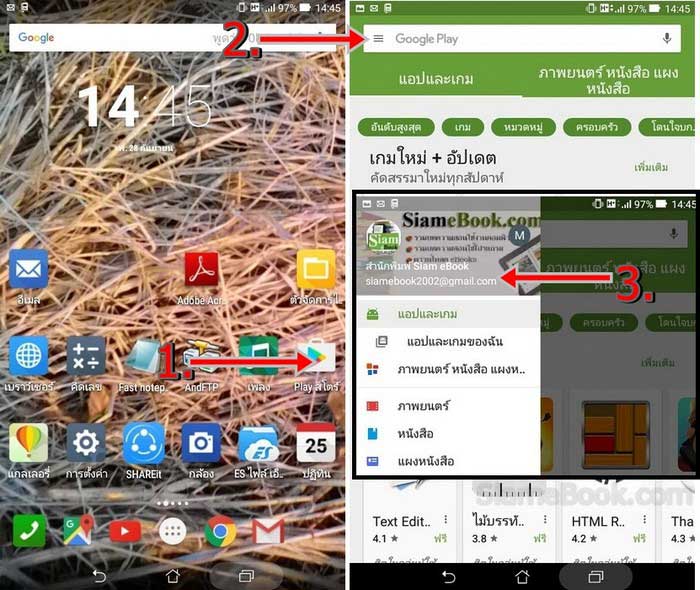
1. แตะ ไอคอน Play สโตร์
2. แตะ ไอคอน สามขีด
3. เลือกอีเมล์หลักที่ต้องการผูกกับแอป เพื่อติดตั้งแอปลงเครื่อง กรณีมีหลายอีเมล์ ต้องเลือกแค่อีเมล์เดียวใช้เป็นอีเมล์หลัก
ข้อดีของการเพิ่มอีเมล์ Gmail หลายบัญชีในมือถือ Android
1. การเพิ่มบัญชีอีเมล์ จะช่วยให้เรามีพื้นที่เก็บข้อมูลเพิ่ม ซึ่งทาง Google จะให้พื้นที่เก็บข้อมูลฟรีบัญชีละ 5 GB หากพื้นที่เต็มเราก็สามารถสร้างบัญชีเพิ่มเพื่อขอพื้นที่เพิ่มได้ นอกจากนี้ก็ควรสร้างอีเมล์ไว้ใช้งานแยกกัน ใช้ส่วนตัวหรือเรื่องงาน ไม่ควรใช้อีเมล์เดียวเกี่ยวข้องกันทั้งหมด
2. การเพิ่มอีเมล์ทุกบัญชีไว้ในมือถือ การอ่านอีเมล์ จัดการอีเมล์จะค่อนข้างสะดวก เพราะเมื่อมีการส่งข้อความมาหาเรา ก็จะสามารถจัดการได้ที่เดียว เครื่องเดียวจัดการได้ทุกบัญชีอีเมล์ ไม่ต้องเสียเวลาล็อกอินเข้ากล่องจดหมาย หากเครื่องเชื่อมต่ออินเตอร์เน็ตอยู่ตลอดเวลา ก็จะแจ้งทันทีว่ามีข้อความเข้ามา
ข้อเสียของการเพิ่มบัญชีอีเมล์ Gmail มากกว่า 1 ชื่อ
1. สำหรับข้อเสียก็จะเป็นเรื่องการติดตั้งแอป โดยเฉพาะแอปที่เสียเงินซื้อจะไม่สามารถติดตั้งต่างบัญชีได้ และข้อมูลต่างๆ ที่จะส่งเข้าไปในพื้นที่เก็บไฟล์ฟรีของ Google ที่ให้ผู้ใช้มือถือ Android ทุกคน ก็จะแยกเก็บไว้คนละบัญชี และเก็บได้สูงสุดที่ 5 GB แต่หากไม่ได้ใช้พื้นที่อะไรมากมายนัก ก็ไม่มีผล เน้นส่งข้อมูลไปไว้ในอีเมล์
2. การมีอีเมล์หลายบัญชี เรามักจะลืมรหัสผ่านและหากไม่ได้ใช้นานๆ จะต้องมีการยืนยันตัวตน หากไม่เช่นนั้นจะเข้าใช้งานไม่ได้ โดยเฉพาะการใช้งานอีเมล์บนคอมพิวเตอร์
3. การเพิ่มบัญชีอีเมล์หลายบัญชีในเครื่อง หากมีแฟนอาจจะไม่เป็นเรื่องดี เพราะบางคนก็ขี้หึง ขี้หวงมาก จะกลายเป็นปัญหาให้ทะเลาะกัน เพราะการพยายามวุ่นวายกับเรื่องส่วนตัวของอีกฝ่าย
หากมีมือถือหรือแท็บเล็ต Android หลายเครื่อง ให้เพิ่มบัญชีอีเมล์ในทุกเครื่องให้เหมือนกัน ก็จะช่วยให้ทุกเครื่องใช้ข้อมูลร่วมกันได้ เช่น มีทั้งมือถือและแท็บเล็ต Android หากตั้งค่าทุกเครื่องด้วยอีเมล์เดียวกัน ข้อมูลจะถึงกันหมด อย่างการติดตั้งแอป รูปภาพ แล้วตั้งค่าให้อัพโหลดภาพเข้าพื้นที่ในเน็ตอัตโนมัติ เพื่อสำรองภาพเก็บไว้ ทันทีที่มีการถ่ายภาพด้วยมือถือ หรือแท็บเล็ต อุปกรณ์อีกเครื่องก็จะสามารถเข้าไปดูข้อมูลได้ทันที อัพเดทตรงกันทั้งหมด
