


หลังจากแต่งภาพหรือแก้ไขภาพในโปรแกรม PhotoScape เสร็จเรียบร้อยแล้ว นี่คือ 4 เรื่องสำคัญที่จะต้องรู้ ก่อนจะบันทึก หรือ Save ภาพ เพื่อนำภาพไปใช้งาน ป้องกันความผิดพลาด เสียเวลาต้องมาแก้ไข
สำหรับมือใหม่ ที่ยังไม่เข้าใจเรื่องการใช้งานไฟล์ภาพ อาจจะผิดพลาดในการบันทึกไฟล์งานไปใช้และทำให้เสียเวลา นี่คือ สิ่งสำคัญ 4 ประการที่ต้องเลือกให้ตรงตามวัตถุประสงค์ในการนำภาพไปใช้งาน 1. เลือกขนาดความกว้าง ความสูงของภาพ ให้ตรงกับการใช้งาน 2. ตัดขอบภาพ ตัดคร็อบบางส่วนของภาพที่ไม่ต้องการ 3. รวมภาพและวัตถุทั้งหมดเข้าด้วยกัน 4. บันทึกไฟล์โดยเลือกคุณภาพของภาพที่เหมาะสม
Tip 1:
เลือกขนาดความกว้าง ความสูงของภาพ ให้ตรงกับการใช้งาน
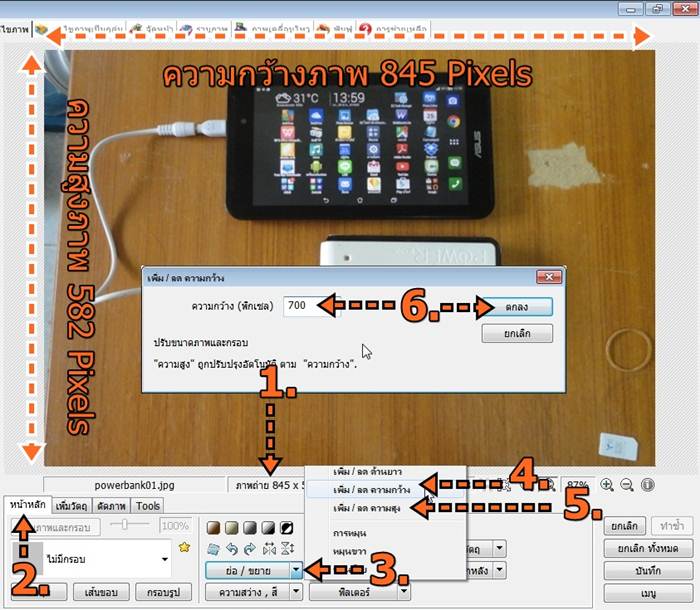
1. ให้ดูขนาดของภาพ ดูความกว้าง ความสูงของภาพ เช่น ความกว้างภาพ 845 พิกเซ่ล และความสูงภาพ 852 พิกเซ่ล ความกว้างของภาพจะใช้เท่าใดนั้น ขึ้นอยู่กับว่า จะนำภาพไปใช้ทำอะไร หากนำภาพไปทำบล็อก Blogger ใช้ภาพความกว้าง ไม่เกิน 580 พิกเซ่ล ก็พอแล้ว หรือจะนำไปทำ
2. หากความกว้างของภาพมากเกินไป การลดขนาดความกว้างหรือลดความสูง ให้คลิก หน้าแรก
3. คลิกปุ่มสามเหลี่ยมชี้ลงเล็ก ทางขวามือของปุ่ม ย่อ / ขยาย
4. คลิกเลือก เพิ่ม / ลด ความกว้าง เพื่อลดความกว้าง ในที่นี้ให้เลือกค่านี้ เพราะส่วนใหญ่เราจะลดค่านี้มากกว่า
5. หรือคลิก เพิ่ม / ลด ความสูง เพื่อลดความสูงของภาพ
6. คลิกและพิมพ์ตัวเลข ความกว้างของภาพ เช่น 700 แล้วคลิก ตกลง
Tip 2 :
ตัดขอบภาพ ตัดคร็อบบางส่วนของภาพที่ไม่ต้องการ
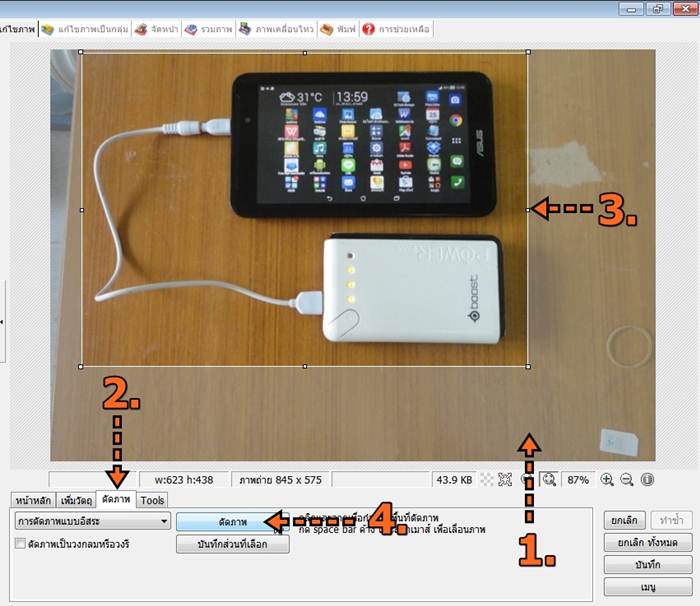
1. ภาพที่ได้นั้นจะเห็นว่า ขอบภาพ เราไม่ต้องการนำไปใช้งาน ดังนั้น ก็ต้องตัดทิ้งไป
2. คลิกแท็บ ตัดภาพ
3. ลากเมาส์ครอบเฉพาะส่วนของภาพที่ต้องการเท่านั้น ขอบนอกไม่ต้องการ ก็จะต้องตัดทิ้งไป หากขนาดไม่พอดี จะมีจุด เล็กๆ รอบบริเวณที่ได้เลือก ให้ลากออกหรือลากเข้า เพื่อขยายหรือย่อขนาดบริเวณที่ได้เลือก
4. คลิก ตัดภาพ เพื่อตัดขอบภาพทิ้งไป
Tip 3 :
รวมภาพและวัตถุทั้งหมดเข้าด้วยกัน
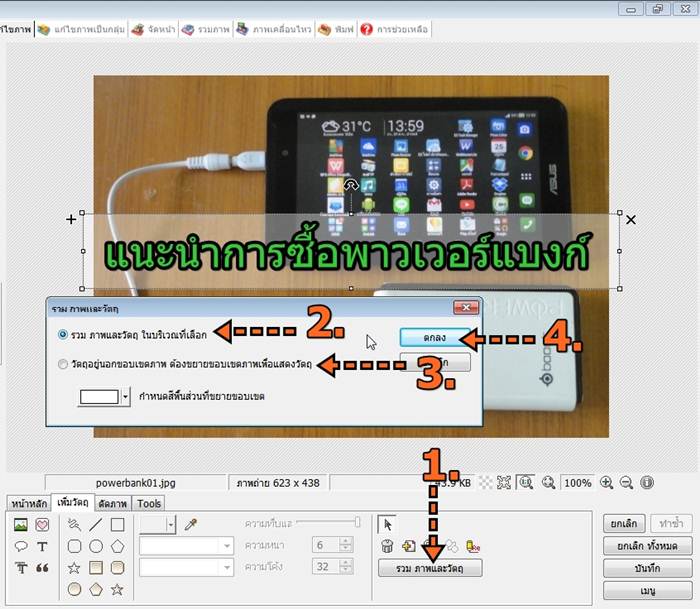
การแต่งภาพหรือแก้ไขภาพ ในภาพนั้นอาจจะมีทั้งข้อความและภาพอื่นๆ วางซ้อนกันจะต้องรวมภาพและวัตถุ ทั้งหมดให้ เป็นภาพเดียวก่อน
1. คลิกรวม ภาพและวัตถุ
2. คลิกเลือก รวม ภาพและวัตถุ ในบริเวณที่เลือก ตัวเลือกนี้ก็คือพื้นที่จริงของภาพ ซึ่งเราจะเห็นว่า จะมีภาพสี่เหลี่ยมใต้ข้อ ความ จะล้นออกไปทางซ้ายและขวามือ หากเลือกคำสั่งนี้ ก็จะตัดส่วนเกินทั้ง 2 ด้านออกไป
3. หากคลิกเลือก วัตถุอยู่นอกขอบเขตภาพ ต้องขยายขอบเขตภาพเพื่อแสดงวัตถุ หากเลือกค่านี้ ก็จะขยายพื้นที่จริงของ ภาพออกไป ตามขนาดของวัตถุที่ล้นพื้นที่จริง สามารถเลือกสีพื้นได้ ปกติจะเป็นสีขาว
4. เลือกคำสั่งที่ต้องการแล้วคลิก ตกลง
Tip 4 :
บันทึกไฟล์โดยเลือกคุณภาพของภาพที่เหมาะสม
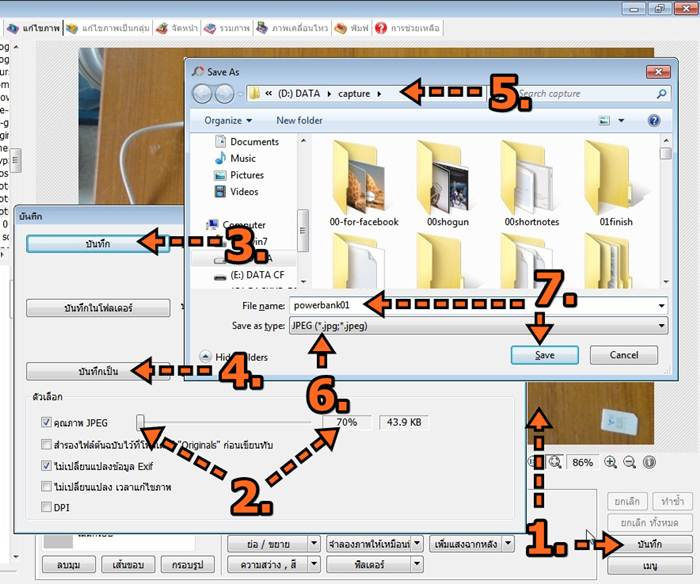
1. เมื่อได้แต่งภาพ แก้ไขภาพด้วย PhotoScape เสร็จสมบรูณ์และต้องการนำภาพไปใช้งาน ให้คลิก บันทึก
2. คลิกเลือกคุณภาพของไฟล์ภาพ ต้องทดลองเลือกขนาดต่างๆ เช่น
- การนำภาพไปใช้งานทั่วไป ส่งทางไลน์ ทำบล็อก ทำเว็บไซต์ โพสต์ใน Facebook ฯลฯ ให้เลือกคุณภาพความคมชัดที่ 70%, 75%, 80%, 85%, 95% หรือ100% ทดลองเลือกแบบต่างๆ แล้วเลือกคุณภาพความคมชัดที่เหมาะสมกับความต้องการ การเลือก % ที่สูงขึ้น ขนาดไฟล์ก็จะใหญ่มากขึ้น หากเลือกที่ 70% แล้วความคมชัดเพียงพอแล้ว ก็ไม่ต้องไปเลือก 100% ขนาดไฟล์ที่ได้จะใหญ่เกินความจำเป็น
- การนำภาพไปทำสิ่งพิมพ์ ทำหนังสือ eBook หรือปริ๊นต์ลงกระดาษให้เลือก 100% เพื่อความคมชัด
3. หากคลิก บันทึก ก็จะ Save ทับไฟล์ต้นฉบับ ต้องระวังให้ดี
4. หากคลิก บันทึกเป็น จะเป็นการบันทึกหรือ Save เป็นไฟล์ใหม่ ไฟล์ต้นฉบับยังคงอยู่เหมือนเดิม
5. จะปรากฏกรอบข้อความบันทึกไฟล์ ให้คลิก เลือกที่เก็บไฟล์
6. คลิกเลือกชนิดของไฟล์ภาพ ปกติเรานิยมใช้ JPEG
7. คลิกและพิมพ์ชื่อไฟล์แล้วคลิก Save ก็จะได้ไฟล์สำหรับนำไปใช้งานต่อไป
การแต่งภาพ แก้ไขภาพในโปรแกรม PhotoScape หากเข้าใจพื้นฐานการแต่งภาพ ก็จะช่วยลดความผิดพลาด ไม่เสียเวลา เรื่องสำคัญทั้ง 4 ประการนี้ ก็มักจะพลาดกันบ่อยๆ เช่น ในภาพมีขอบภาพที่ไม่ต้องการมากเกินไป หรือไฟล์มีขนาดใหญ่เกิน ไป หรือขนาดความกว้าง ความสูงของภาพไม่พอดีกับความต้องการ เป็นต้น
แชร์บทความนี้ :
