


การใส่ลายน้ำมีหลายโปรแกรมที่สามารถทำได้ บทความนี้จะแนะนำ 2 แบบ คือการใส่ลายน้ำให้ภาพจำนวนมากหลาย ภาพหลายไฟล์ในคลิกเดียว และการใส่ลายน้ำให้กับภาพเพียงภาพเดียวเท่านั้น
การนำภาพไปเผยแพร่ในเน็ต ในเว็บไซต์ต่างๆ การใส่ลายน้ำเป็นเรื่องที่หลายคนให้ความสำคัญ เช่น ใส่ชื่อของเรา ชื่อเว็บ ไซต์ ชื่อร้านค้า เป็นการโฆษณา แนะนำให้คนรู้จัก และก็ป้องกันตัวเองไปในตัว เพราะมีพวกชั่วๆ หลายคนที่ก็อปปี้ไปแล้ว ก็ อ้างว่าตนเองเป็นต้นฉบับ บางกรณีก็เกิดคดีความกัน หากสื่อนั้นๆ สามารถทำเงินได้ เช่น วิดีโอใน Youtube.com
การใส่ลายน้ำพร้อมกันหลายไฟล์
สำหรับการใส่ลายน้ำด้วยวิธีนี้ จะใช้โปรแกรม FastStone Photo Resizer เป็นโปรแกรมที่สามารถทำได้ดี ใส่ได้ทั้งข้อความ และโลโก้ หรือภาพมาซ้อนเป็นเลเยอร์จางๆ บนภาพอีกที
การใช้ลายน้ำเป็นข้อความด้วย FastStone Photo Resizer
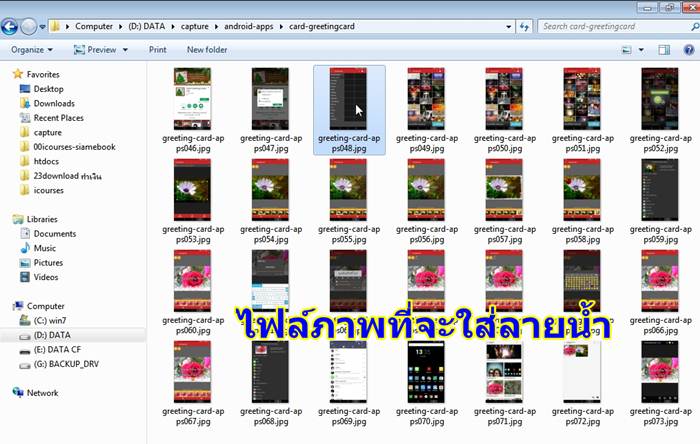
1. ตัวอย่างภาพที่ต้องการใส่ลายน้ำ อาจจะเป็นภาพที่จะนำไปใช้ในเว็บไซต์ เว็บบล็อก ซึ่งจะใส่ลายน้ำพร้อมกันทั้งหมดทุก ไฟล์ โปรแกรม FastStone Photo Resizer สามารถจัดให้ได้ในคลิกเดียว
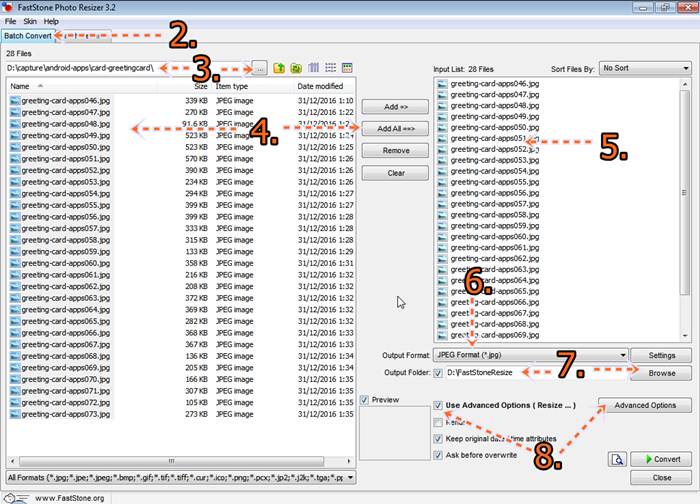
2. เข้าโปรแกรม FastStone Photo Resizer คลิกแท็บ Batch Convert
3. คลิกปุ่ม Browse ไปเลือกโฟลเดอร์ที่เก็บไฟล์ภาพไว้
4. ภาพทั้งหมดที่ต้องการใส่ลายน้ำ คลิกปุ่ม Add All เลือกทั้งหมด หรือเลือกเฉพาะบางภาพ หรือเลือกเพียงภาพเดียว แล้ว คลิก Add
5. ภาพที่ถูกเลือก และรอใส่ลายน้ำจะอยู่ช่องนี้
6. คลิกเลือกชนิดของไฟล์ภาพแบบ *.jpg
7. คลิกปุ่ม Browse ไปเลือกโฟลเดอร์ที่ต้องการเก็บไฟล์ภาพ
8. คลิกติ๊กถูก และคลิก Advanced Options เพื่อไปใส่ลายน้ำให้ภาพ
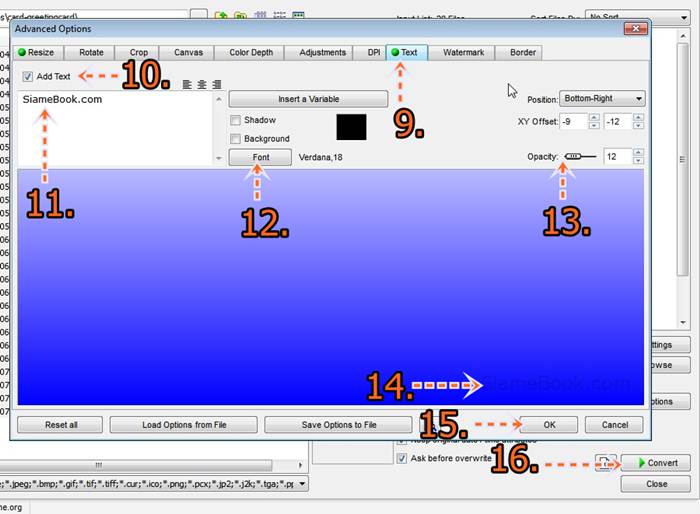
9. แท็บอื่นเช่น Resize, Rotate.... ไม่ต้องไปตั้งค่าอะไร ให้คลิกแท็บ Text การใส่ลายน้ำเป็นข้อความจะใช้แท็บนี้
10. คลิกติ๊กถูก Add Text เพื่อเปิดใช้งานก่อน
11. คลิกและพิมพ์ข้อความ เช่น ชื่อเว็บไซต์ SiameBook.com
12. ตั้งค่าเกี่ยวกับตัวหนังสือ ขนาด แบบ
13. ตั้งค่าตำแหน่ง (Position) และความโปร่งใส่ของข้อความ (Opacity)
14. ตำแหน่งของข้อความ สามารถลากย้ายตำแหน่งได้ตามต้องการ
15. การใช้ข้อความเป็นลายน้ำ จะกำหนดค่าตามนี้ ให้คลิก OK เพื่อออกแล้ว
16. คลิกปุ่ม Convert เพื่อเริ่มทำการใส่ลายน้ำที่เป็นข้อความให้กับภาพทุกภาพที่ได้เลือก
การใช้ลายน้ำเป็นภาพ โลโก้ ด้วย FastStone Photo Resizer
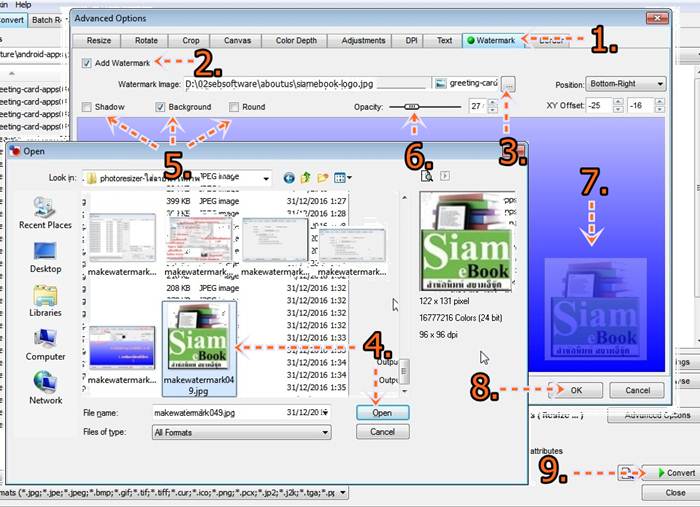
1. ขั้นตอนต่างๆ จะคล้ายกัน เพียงแต่การเลือกแท็บ Watermark เท่านั้นเอง
2. คลิก Add Watermark เพื่อเปิดใช้งาน
3. คลิกปุ่ม Browse ไปเลือกภาพมาทำลายน้ำ
4. คลิกเลือกภาพโลโก้ แล้วคลิก Open
5. ตั้งค่าต่างๆ เช่น เลือกเงา (Shadow) พื้นหลัง (Background) ขอบมน (Roud)
6. เลือกความโปร่งใส (Opacity) ให้โลโก้ที่นำมาวาง เช่น 27
7. ส่วนตำแหน่งการวางภาพนั้น สามารถลากย้ายตำแหน่งได้ตามต้องการ
8. เสร็จแล้วคลิกปุ่ม OK
9. คลิกปุ่ม Convert เริ่มทำการใส่ลายน้ำให้กับไฟล์ภาพทั้งหมด
บทสรุป
การใส่ลายน้ำให้ภาพไม่ว่าจะเป็นข้อความหรือภาพโลโก้ ควรทำอย่างยิ่ง อย่างน้อยก็เพื่อให้รู้ว่าเป็นของใคร และอาจจะมี ช่องทางต่อยอดในอนาคต เมื่อมีคนรู้จักมากๆ เพราะทุกวันนี้ สื่อทุกประเภทสามารถทำเงินได้ทั้งสิ้น และเป็นการปกป้อง ภาพของเราไม่ให้ใครเอาไปใช้หรือแอบอ้างเอาไปเป็นของตัวเอง
แชร์บทความนี้ :
