การใช้งาน joomla 3 ผู้เขียนได้ทำบทความไว้แล้ว สามารถติดตามได้ในเว็บไซต์ siamebook.com ในที่นี้จะข้ามไปที่การนำข้อมูลไปใช้ โดยหลังจากได้ติดตั้ง joomla 3 เสร็จแล้ว ผู้อ่านจะต้องตั้งค่าพื้นฐานต่อไปนี้ให้เรียบร้อยก่อน
ตัวอย่างการตั้งค่าต่างๆ ก่อนฝึกทำเว็บตามแบบฝึกหัด
1. ตั้งค่า หน้าแรก ใน Main Menu การแสดงผลบทความในหน้าเว็บไซต์ Joomla 3 จะเป็นอย่างไรนั้น จะขั้นอยู่กับการตั้งค่าใน รายการเมนู หน้าแรก ใน Main Menu
2. ตั้งค่า Articles Options จะเป็นการตั้งค่าในการแสดงบทความในหน้าเว็บไซต์ Joomla 3 ซึ่งจะสามารถตั้งค่าได้ละเอียดมาก เช่น แสดงวันที่สร้างบทความ แสดงผู้สร้างบทความ
ตัวอย่างการนำข้อมูลในแบบฝึกหัดไปฝึกสร้างเว็บไซต์
ตั้งชื่อเว็บไซต์และรายละเอียดเว็บไซต์ Joomla 3
สำหรับการนำแบบฝึกหัดมาใช้ เราจะเริ่มด้วยการตั้งชื่อเว็บไซต์และรายละเอียดเว็บไซต์กันก่อน หลังจากเข้าระบบหลังบ้านของ joomla 3 แล้วให้ปฏิบัติดังนี้
การตั้งค่าชื่อเว็บไซต์ รายละเอียดและคีย์เวิร์ดเว็บไซต์
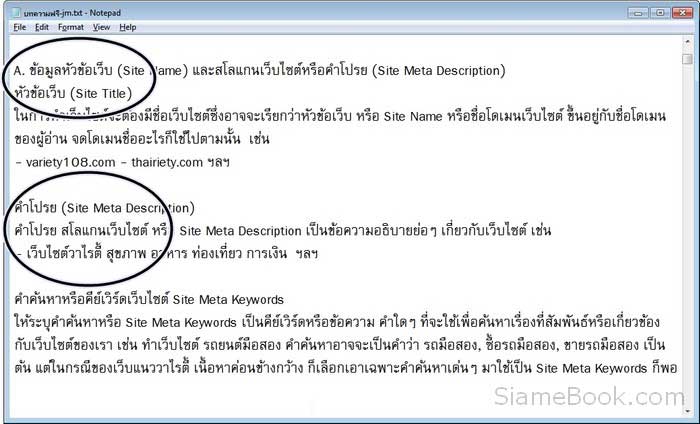
1. ตัวอย่างข้อมูลชื่อเว็บไซต์ รายละเอียดและคีย์เวิร์ดเว็บไซต์ ในบทความสำหรับฝึกทำเว็บ Joomla การทำเว็บไซต์จริงๆ จำเป็นต้องออกแบบข้อมูลส่วนนี้ให้ดีก่อน โดยศึกษาเรื่องคีย์เวิร์ดด้วย
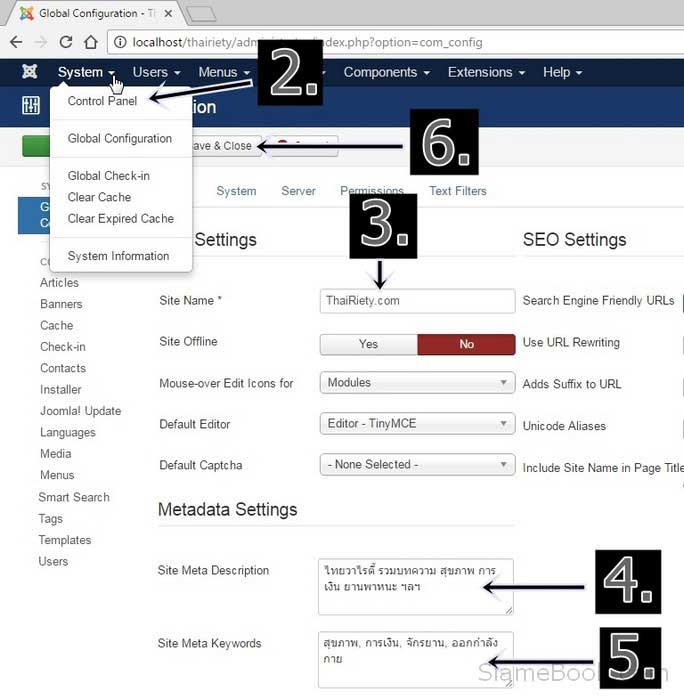
2. เข้าระบบ Joomla 3 แล้วคลิก System>>Global Configuration
3. ช่อง Site Name คลิกและพิมพ์ชื่อเว็บไซต์ลงไป
4. เลื่อนหน้าจอลงด้านล่างในส่วน Site Meta Description แล้วพิมพ์รายละเอียดเว็บลงไป
5. ในส่วน Site Meta Keywords คลิกและพิมพ์คีย์เวิร์ด หรือคำค้นหาเกี่ยวกับเว็บไซต์
6. เสร็จแล้วคลิก Save & Close
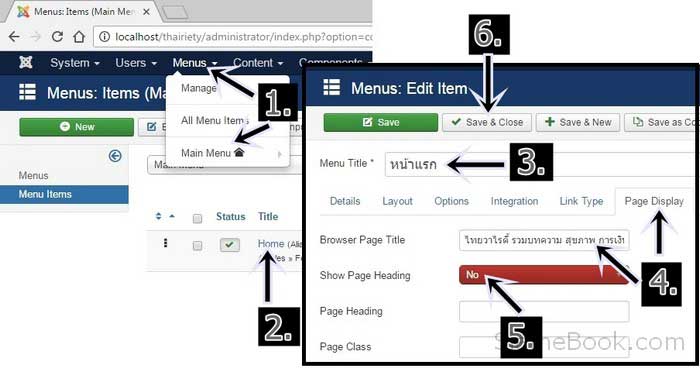
ตั้งค่าเว็บไซต์ในเมนู หน้าแรก ของ Main Menu
1. คลิก Menus>>Main Menu
2. คลิกเมนู Home
3. แก้ไขจาก Home เป็น หน้าแรก
4. คลิกแท็บ Page Display ในส่วน Browser Page Title คลิกและพิมพ์รายละเอียดหรือสโลแกนเว็บไซต์ลงไป
5. ในส่วน Show Page Heading คลิกเลือก No
6. เสร็จแล้วคลิก Save & Close
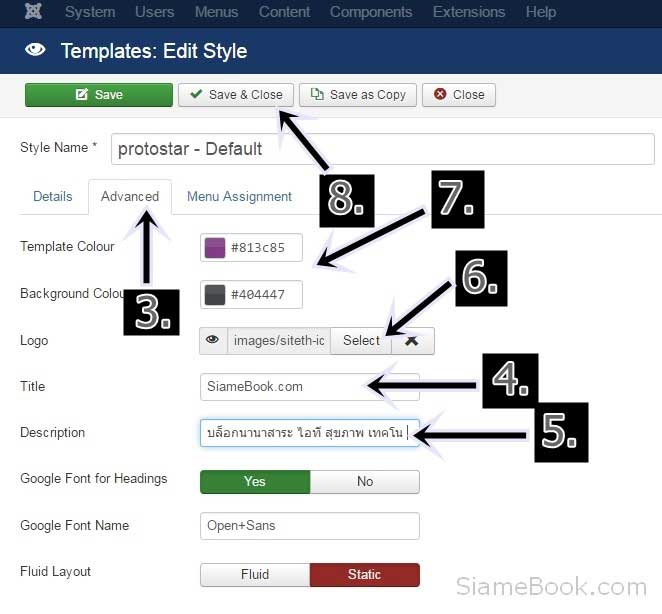
ตั้งค่าคำหัวข้อเว็บ คำโปรยให้กับธีมที่เราใช้งาน
การนำแบบฝึกหัดไปฝึกทำเว็บไซต์ Joomla 3 ในที่นี้จะใช้เทมเพลทมาตรฐาน Protostar ซึ่งจะต้องไปตั้งค่าหัวข้อเว็บและคำโปรยเช่นกัน
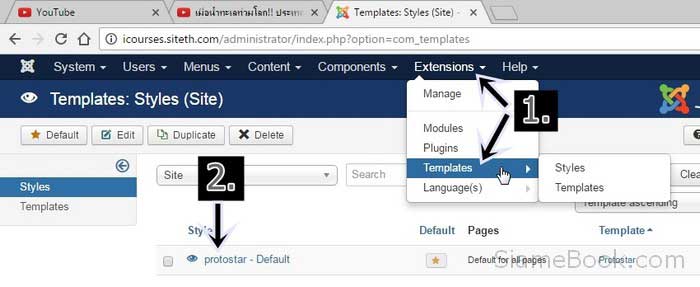
1. คลิก Extensions>>Templates
2. คลิกเลือกเทมเพลท protostar
3. คลิกแท็บ Advanced
4. ในส่วน Title คลิกและพิมพ์หัวข้อเว็บ หรือชื่อเว็บ
5. ในส่วน Description คลิกและพิมพ์ คำโปรย หรือคำอธิบายเว็บไซต์
6. แต่ถ้าต้องการใช้โลโก้หัวเว็บไซต์ ไม่ต้องการใช้ข้อความ ให้คลิกปุ่ม Select ไปเลือกโลโก้หัวเว็บ ตามต้องการ
7. ในส่วนนี้ยังมีการตั้งค่าที่สำคัญก็คือ สีของลิงค์ในเว็บไซต์ Joomla ( Template Colour ) และสีพื้นหลัง ( Background Colour )
8. เสร็จแล้วคลิก Save & Close