


สำหรับท่านใดที่ต้องการสร้างบล็อกเพื่อใช้งานจริง ควรจดโดเมนเพื่อใช้กับบล็อกเกอร์ เพราะการใช้งานบล็อกฟรีก็จะได้ชื่อบล็อกที่มีชื่อ blogspot.com ติดมาด้วย เช่น aosphone.blogspot.com แต่หากจดโดเมนก็จะได้ชื่อบล็อกเป็น aosphone.com การจดโดเมนมีข้อดีก็คือ หากบล็อกโดนลบหรือโดนแบนเพราะทำผิดกฏ ชื่อเว็บไซต์ของเราก็ยังอยู่ หากได้สำรองข้อมูลเก็บไว้ก็จะสามารถเรียกใช้งานได้ทันที บล็อกไม่หายไปไหน
* ถ้ายังไม่คิดจะจดโดเมน ให้ข้ามขั้นตอนนี้ไป Step 7 ได้เลย
การจดโดเมนเว็บไซต์เพื่อใช้กับ Blogger
หากคิดจะทำเว็บบล็อกให้เป็นเรื่องเป็นราว หรือทำบล็อกเพื่อหาเงิน อย่างน้อยที่สุดต้องจดโดเมนเพื่อนำมาใช้กับบล็อก Blogger ที่ได้สร้างไว้ เพื่อป้องกันความเสียหายที่จะตามมา หากบล็อกโดนแบน โดนลบ เพราะทำผิดกฏการใช้งาน Blogger
การเลือกผู้ให้บริการจดโดเมนชื่อเว็บไซต์
ผู้ให้บริการจดโดเมนเว็บไซต์จะมีทั้งชาวไทยและต่างชาติ ซึ่งมีคำแนะนำดังนี้
A. การจดโดเมนกับผู้ให้บริการชาวต่างชาติ
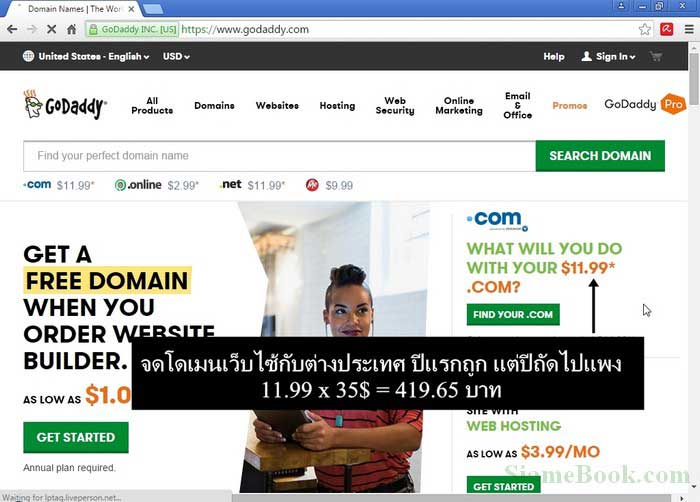
การจดโดเมนกับต่างชาติ เช่น Godaddy จะมีค่าใช้จ่ายสูงกว่า ตัวอย่างการจดโดเมนแบบ .com จะมีค่าจดปีละ 509.99 บาท เลยทีเดียว ขึ้นอยู่กับค่าเงินในขณะนั้น ข้อดีอย่างเดียวของการจดโดเมนกับผู้ให้บริการต่างชาติแบบนี้ ก็คือความเร็ว หากไปเจอโดเมนชื่อสวยๆ ก็ยากจะพลาด จดปุ๊บไม่กี่นาทีก็ได้เว็บไซต์เป็นของเรา แต่การให้บริการโดยคนไทยอาจช้าข้ามวันก็มี ทำให้โดเมนสวยๆ มีโอกาสหลุดมือ
B. การจัดโดเมนกับผู้ให้บริการชาวไทย
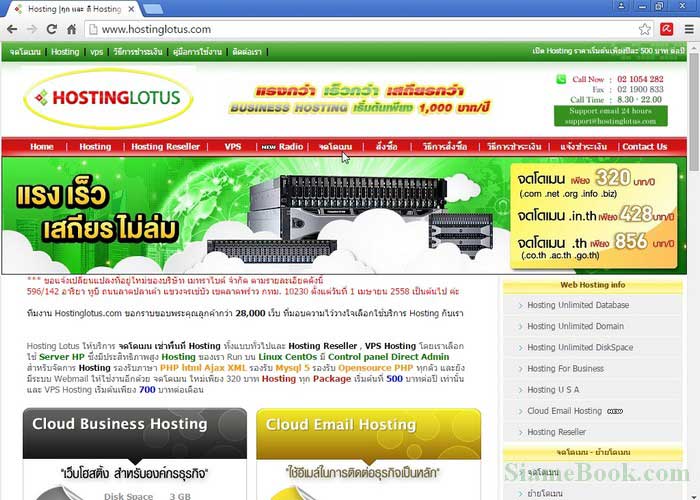
การจัดโดเมนกับผู้ให้บริการชาวไทย เช่น เว็บไซต์ hostinglotus.com จะคิดเพียงปีละ 320 บาท รวม Vat 7% แล้ว (ถูกกว่านี้ก็มีอีกหลายราย) และไม่เกี่ยวกับอัตราแลกเปลี่ยนเงินบาท ประหยัดเงินตั้งหลายบาท อย่างที่บอกไปแล้ว การจดโดเมนกับผู้ให้บริการคนไทยนั้น ค่อนข้างช้า เจ้านี้ก็เช่นกัน
แต่มีวิธีทำให้เร็วขึ้นได้ ด้วยการโอนเงินเข้าบัญชีก่อน ถ่ายสลิป ATM เป็นไฟล์ภาพไว้ให้พร้อม แล้วจึงเลือกโดเมนที่ต้องการ เลือกได้แล้ว ทำรายการสั่งซื้อโดเมน จากนั้นก็ไปแจ้งชำระเงินหน้าเว็บไซต์ ส่งข้อมูลให้ทางอีเมล์ ส่ง SMS หรือโทรศัพท์แจ้งทันที ทุกช่องทางการติดต่อ จัดเต็ม ก็จะเร็วขึ้น เพราะราคาไม่แพง ไม่เช่นนั้น ก็ไม่ง้อเช่นกัน
การทำเว็บไซต์ไม่ว่าจะทำเว็บไซต์ภาษาอังกฤษหรือภาษาไทย การจดโดเมนก็ไม่ต่างกัน จึงไม่จำเป็นต้องไปจดโดเมนแพงๆ กับ Godaddy.com จดกับใครก็ได้ หากถูกกว่า และโดเมนก็เป็นของเรา 100%
ข้อมูลที่ต้องเตรียมก่อนจดโดเมน
1. อีเมล์ แนะนำ gmail.com ไปสมัครได้ที่ http://gmail.com
2. การชำระเงิน ทุกคนมีบัตร ATM อยู่แล้ว จึงไม่ยากในการจ่ายเงิน การโอนเงินผ่านบัตร ATM ค่อนข้างง่าย มีหลักฐานที่สามารถถ่ายรูปแล้วแนบไปกับอีเมล์ได้ทันที แต่กรณีจดโดเมนกับต่างชาติอย่าง Godaddy จะต้องมีบัตรเครดิต เพื่อตัดเงินผ่านบัตร
ตัวอย่างการจดโดเมนที่ Hostinglotus.com
เป็นตัวอย่างการจดโดเมนที่เว็บไซต์ www.hostinglotus.com การจดแบบดอทคอม (.com) คิดค่าบริการปีละ 320 บาท ถ้าต้องใช้นานๆ ให้แนะให้จดไว้หลายๆ ปี ค่าใช้จ่ายจะถูกกว่า บางรายที่คิดแพงมากเช่น ปีละ 500 แต่ถ้าเราใช้เป็น 10 ปี ก็ช่วยประหยัดได้ไม่น้อยเลย
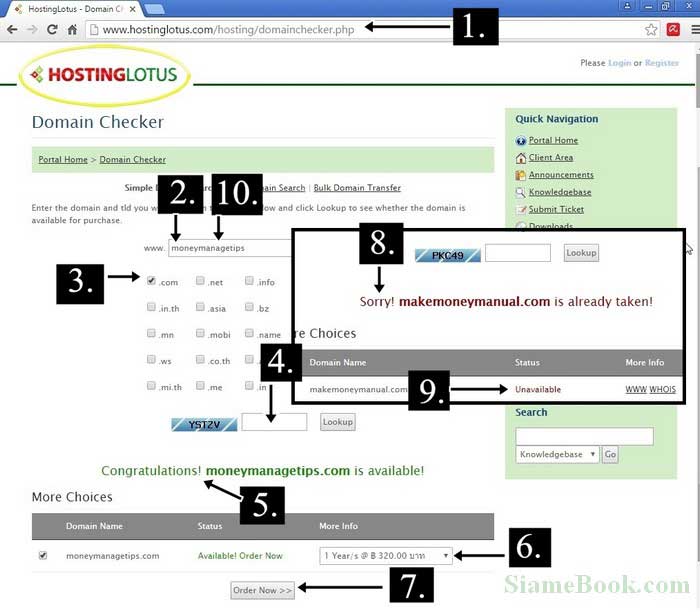
1. เชื่อมต่ออินเตอร์เน็ต แล้วไปที่ www.hostinglotus.com/hosting/domainchecker.php
2. คลิกและพิมพ์ชื่อโดเมนเช่น moneymanagertips
3. คลิกเลือกชนิดโดเมนเป็นแบบ com
4. คลิก และพิมพ์ อักขระป้องกันแสปม แล้วคลิก Lookup เพื่อ ตรวจสอบโดเมนว่าง
5. กรณีโดเมนนั้นๆ ยังว่าง จะปรากฏข้อความสีเขียว เช่น Congratulation! ...
6. ด้านล่างจะแสดงข้อมูลค่าบริการจดโดเมนต่อปี เช่น 320 บาทต่อปี
7. หากต้องการใช้โดเมนนี้ ให้คลิก Order Now เพื่อเข้าสู่ขั้นตอนการจดโดเมนได้เลย
8. ส่วนในกรณีที่โดเมนไม่ว่าง จะปรากฏข้อความ Sorry! ....
9. ส่วนด้านล่างจะแสดงข้อมูลแจ้งว่า โดเมนไม่ว่าง เช่น Unavailable อาจจะคลิก Whois เพื่อไปดูว่า ใครเป็นเจ้าของโดเมน หากไม่ได้ใช้ทำอะไร อาจจะขอซื้อต่อ
10. ในกรณีที่โดเมนไม่ว่าง ก็ต้องไปเริ่มที่ข้อที่ 2 อีกครั้ง
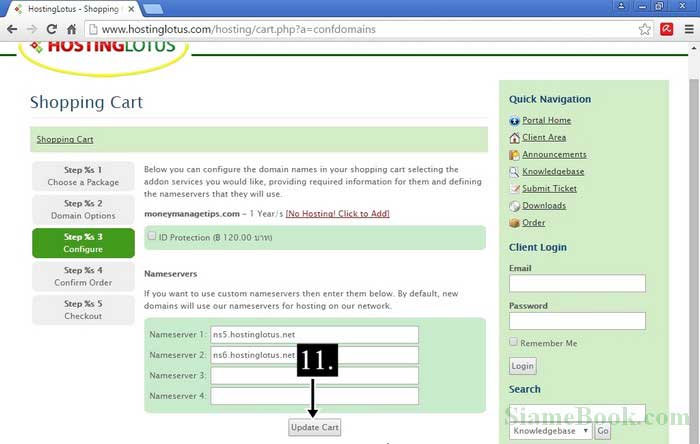
11. กรณีเลือก Order Now เพื่อสั่งซื้อ ก็จะไปยัง Step 3 การตั้งค่าเกี่ยวกับ NameServers ซึ่งจะเป็นการชี้โดเมนไปยังบล็อก Blogger ของเรานั่นเอง ให้คลิก Update Cart
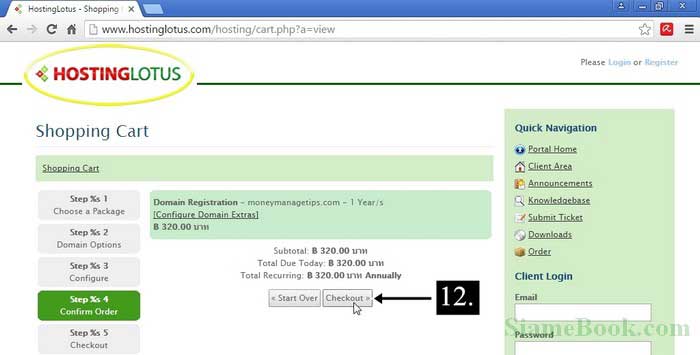
12. จะไปยังขั้นตอนให้ยืนยันการสั่งซื้อ Step 4 Confirm Order ให้คลิก Checkout
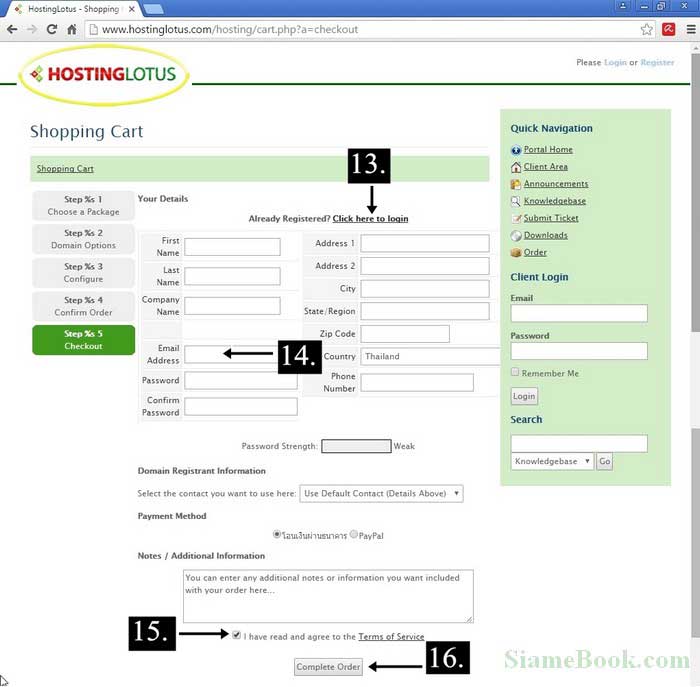
13. จะไปยังขั้นตอนให้ป้อนข้อมูลของเรา เป็นเจ้าของข้อมูลโดเมนนั่นเอง พิมพ์ข้อมูลของคุณลงไป เป็นภาษาอังกฤษเท่านั้นนะครับ กรณีที่คุณเคยสมัครใช้บริการ กับที่นี่ไว้แล้ว ก็คลิก Click here to login (เข้าสู่ระบบที่นี่) ได้เลย ไม่ต้องป้อนใหม่
14. Email Address ให้ใช้อีเมล์ Gmail ที่ใช้ทำบล็อกเกอร์
15. พิมพ์เสร็จแล้วคลิกติ๊กถูก ฉันอ่านและยอมรับ ข้อตกลงการใช้บริการ
16. คลิก Complete Order
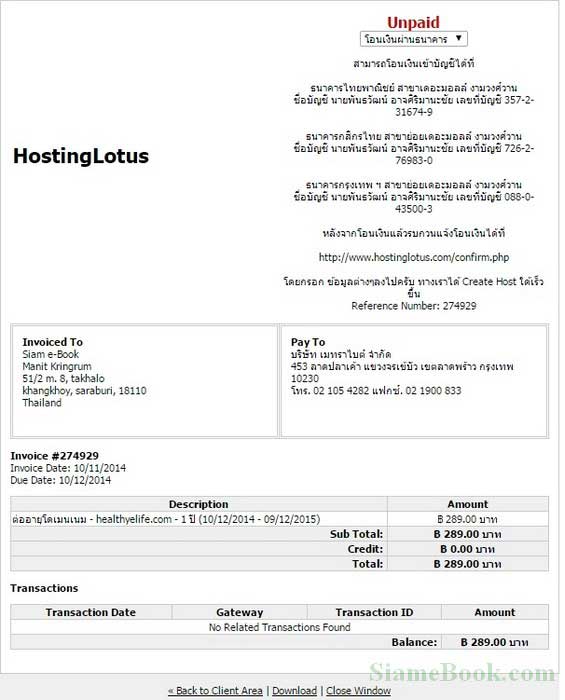
17. จะไปที่หน้าจอสรุปยอดเงินที่ต้องโอนจ่ายค่าโดเมน ถ้าผู้อ่านมีบัตร ATM ของธนาคารไหน ก็จดบันทึกหมายเลขบัญชีของผู้ให้บริการ แล้วไปโอนเงินที่ตู้ ATM ได้เลย อย่ารอช้า เพราะคนอื่นอาจจะชิงจดโดเมนตัดหน้าไปก่อน (จากภาพเป็นของเก่ายังไม่ปรับราคา แต่ใบแจ้งราคาจะคล้ายกันแบบนี้)
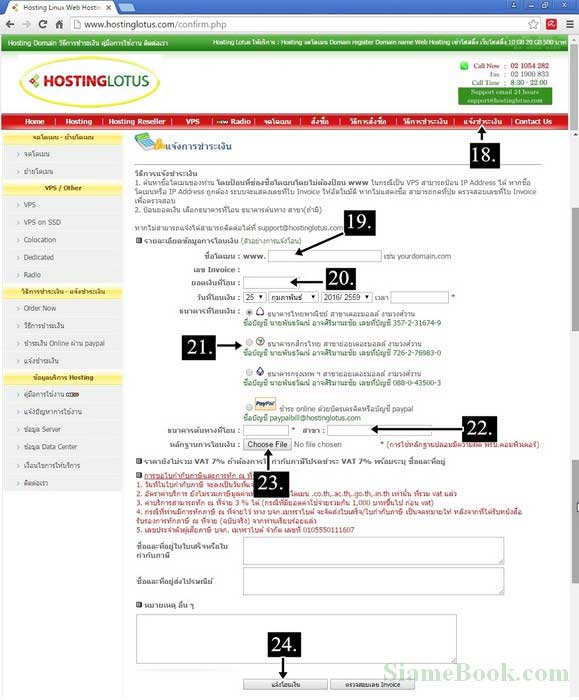
18. หลังจากโอนเงินเสร็จแล้ว ก็มาที่เว็บไซต์ www.hostinglotus.com อีกครั้งหนึ่ง คลิก แจ้งชำระเงิน หรือส่ง SMS หรือโทรแจ้งเลย
19. พิมพ์ชื่อโดเมนที่คุณขอจดทะเบียน เช่น ชื่อเว็บไซต์.com
20. พิมพ์จำนวนเงิน
21. คลิกเลือกวันที่และพิมพ์เวลาที่โอนเงิน ดูรายละเอียดในสลิบ ATM
22. คลิกเลือกธนาคารที่คุณได้โอนเงิน และข้อมูลธนาคารด้านล่าง
23. เขียนชื่อเว็บไซต์ของคุณลงในสลิป ATM ที่โอนเงิน ถ่ายภาพเก็บไว้ แล้วนำภาพมาใช้ โดยคลิก Choose File เพื่อไปเลือกไฟล์ภาพแนบเป็นหลักฐานการโอนเงิน
24. เสร็จแล้วคลิกปุ่ม แจ้งโอนเงิน ด้านล่าง
ข้อมูลสำคัญเกี่ยวกับโดเมนเว็บไซต์
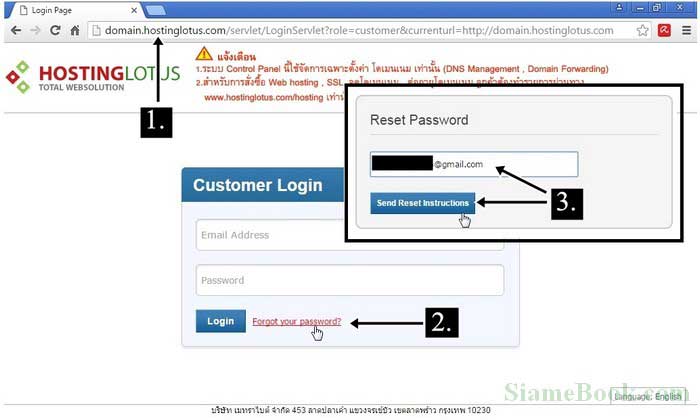
ภายหลังจากได้จดโดเมนเว็บไซต์ของเราเองแล้ว ทางผู้ให้บริการก็จะให้ข้อมูลโดเมนเป็นข้อมูลสำหรับเข้าระบบไปตั้งค่าโดเมนเว็บไซต์ โดยจะมี User name และ Password สำหรับเข้าระบบ แต่กรณีของ Hostinglotus ต้องสร้างเอง ดังนี้
1. ไปที่ http://domain.hostinglotus.com/customer
2. คลิกที่ Forgot your password
3. จากนั้นให้ป้อน eMail ที่ใช้ซื้อโดเมน และเข้าไปเช็ครหัสผ่าน เพื่อไว้ใช้งาน
การตั้งค่าโดเมนเว็บไซต์เพื่อใช้งานกับบล็อก Blogger
หลังจากได้จดโดเมนกับ Hostinglotus หรือเจ้าอื่นเรียบร้อยแล้ว ก็จะต้องมาตั้งค่าโดเมนให้ชี้ไปที่บล็อก Blogger ของเรา ดังนี้
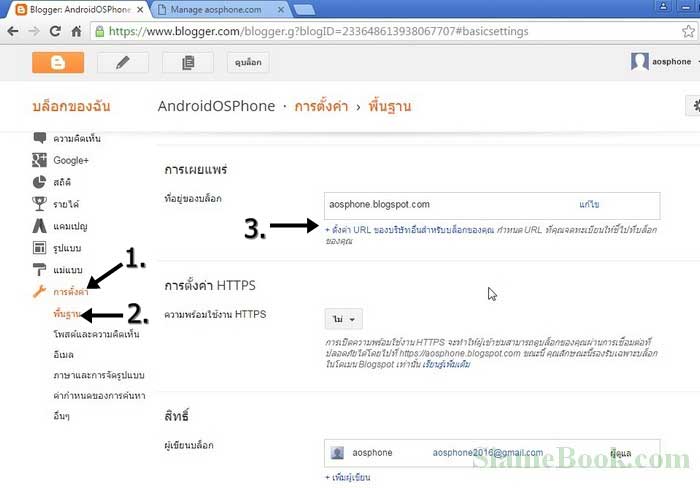
1. เข้าระบบ Blogger
2. ไปที่ การตั้งค่า
3. คลิก พื้นฐาน
4. ในส่วน การเผยแพร่ คลิก + ตั้งค่า URL ของบริษัทอื่นสำหรับบล็อกของคุณ
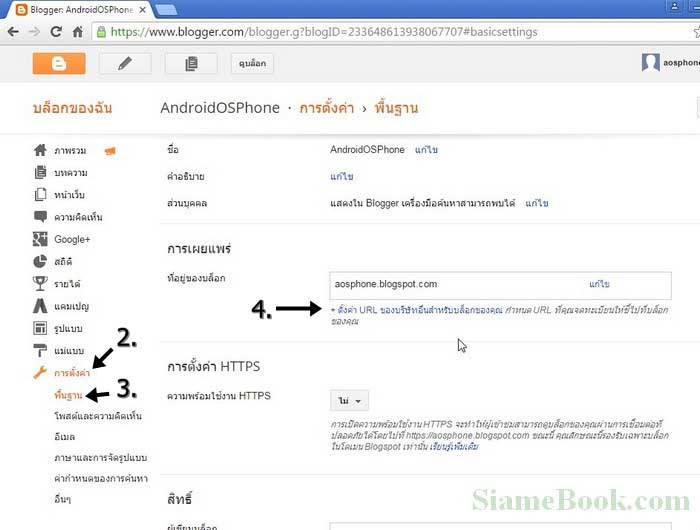
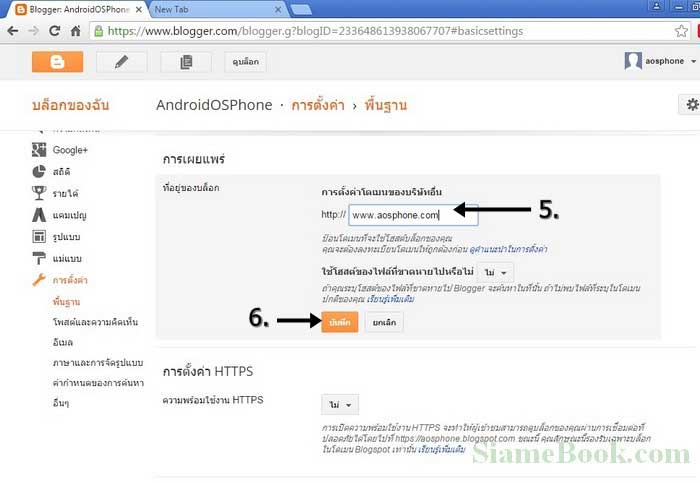
5. คลิกและพิมพ์ชื่อโดเมน ต้องการนำมาใช้งานกับ Blogger เช่น www.aosphone.com
6. บันทึก
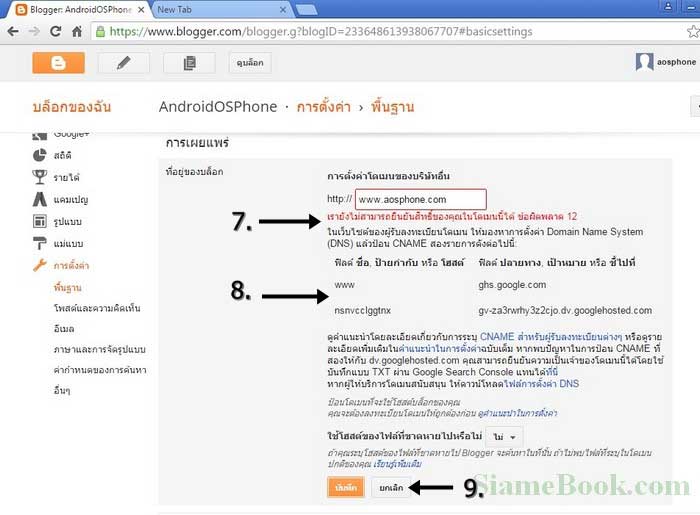
7. จะปรากฏหน้าจอแจ้งข้อผิดพลาด เรายังไม่สามารถยืนยันสิทธิของคุณในโดเมนนี้ได้ ข้อผิดพลาด 12
8. ให้จดข้อมูลคล้ายตัวอย่างด้านล่างนี้เอาไว้ เราจะนำไปตั้งค่าให้กับโดเมนของเราในระบบของผู้ให้บริการจดโดเมนที่ hostinglotus
ฟิลด์ ชื่อ, ป้ายกำกับ หรือ โฮสต์ ฟิลด์ ปลายทาง, เป้าหมาย หรือ ชี้ไปที่
www ghs.google.com
nsnvcclggtnx gv-za3rwrhy3z2cjo.dv.googlehosted.com
9. คลิก อาจจะยกเลิกออกไปก่อน เพราะเราจะต้องไปตั้งค่าโดเมนก่อน แล้วกลับมาจัดการอีกที
ตั้งค่า โดเมน ที่อื่นเพื่อใช้กับ Blogger
เข้าระบบของการจัดการโดเมนที่เราได้จดโดเมนไว้ ซึ่งผู้เขียนได้จดโดเมนไว้ที่ Hostinglotus.com ก็จะตั้งค่าดังนี้
1. เข้าระบบจัดการโดเมนของ Hostinglotus
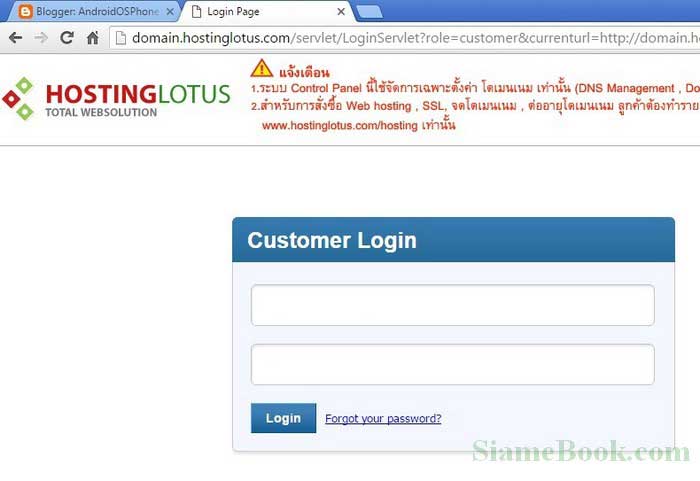
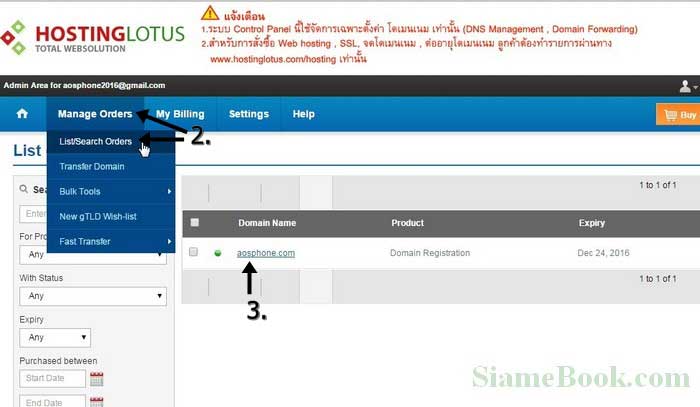
2. คลิกที่ Manage Orders>>List/Search Orders
3. คลิกชื่อโดเมนที่ต้องการชี้ไปยัง Blogger เช่น aosphone.com
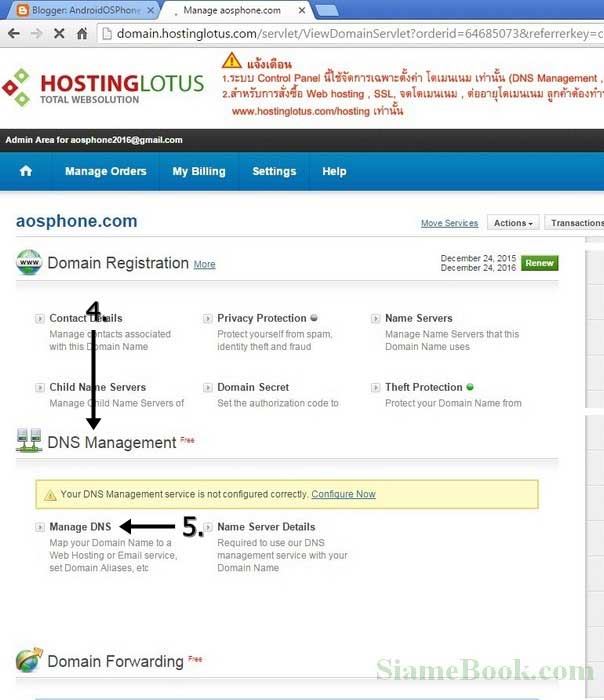
4. ในหน้าจอนี้ เลื่อนไปยังส่วน DNS Management
5. คลิก Manage DNS
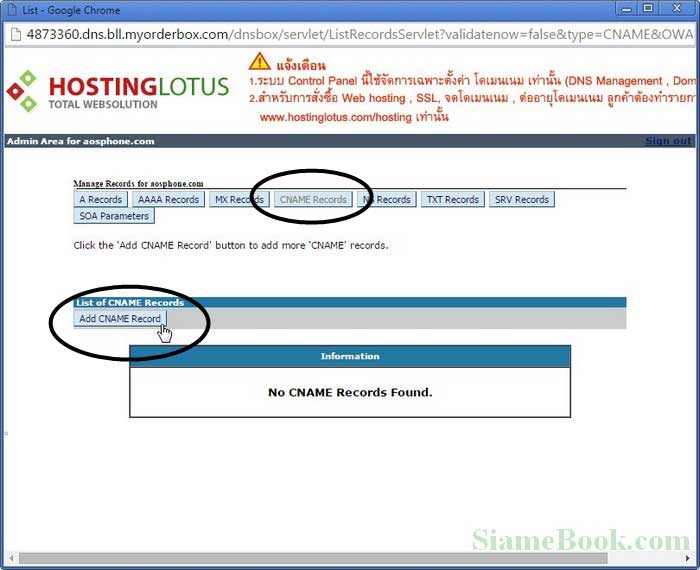
6. คลิก CNAME Records
7. คลิก Add CNAME Record
8. ตั้งค่า Host Name: ช่องนี้ให้ปล่อยวาง
9. ช่อง Value : = ghs.google.com
10. คลิกปุ่ม Add Record
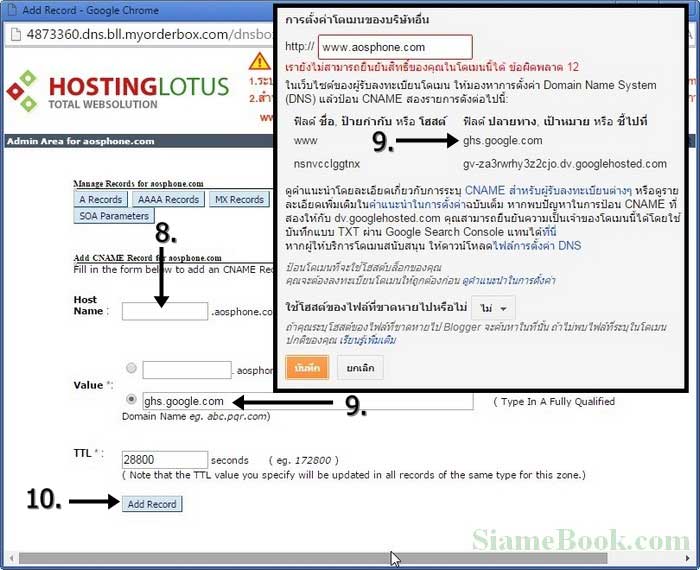
11. คลิก Add CNAME Record อีกครั้ง
12. ตั้งค่า Host Name: = www
13. Value : = ghs.google.com
14 คลิกปุ่ม Add Record
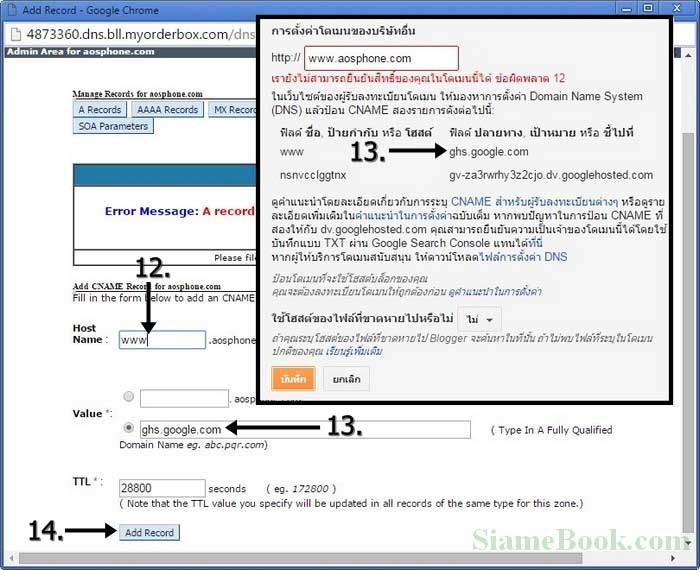
15. คลิก Add CNAME Record อีกครั้ง
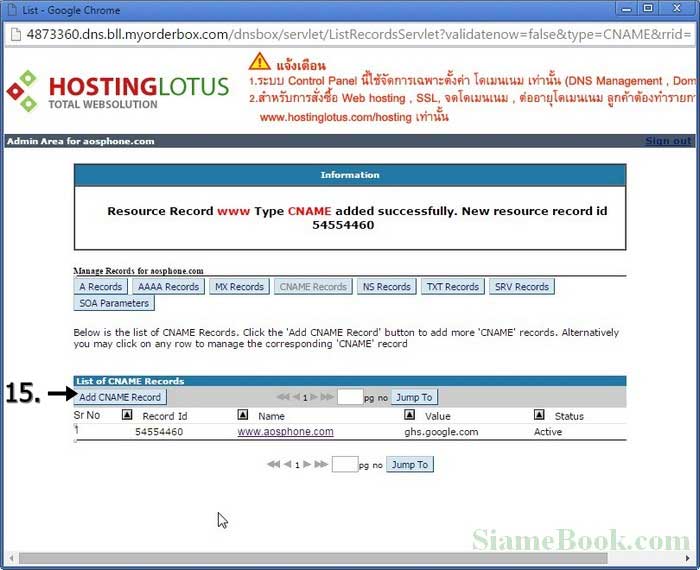
16. ตั้งค่า Host Name: nsnvcclggtnx
17. Value : gv-za3rwrhy3z2cjo.dv.googlehosted.com
18. คลิกปุ่ม Add Record
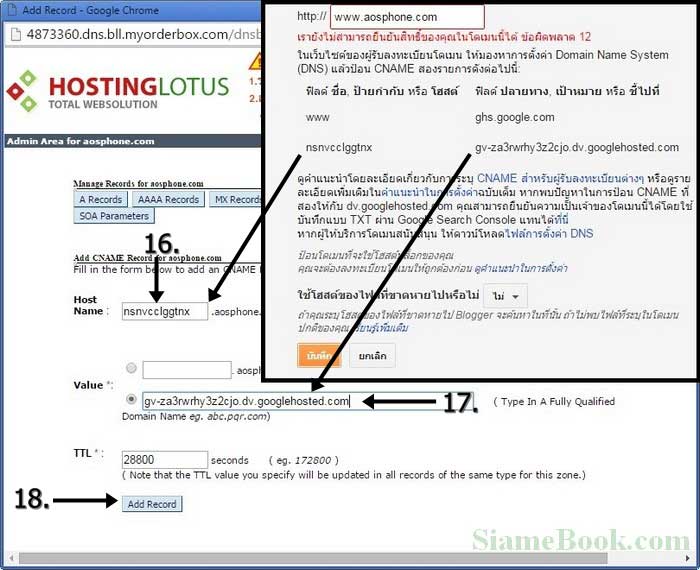
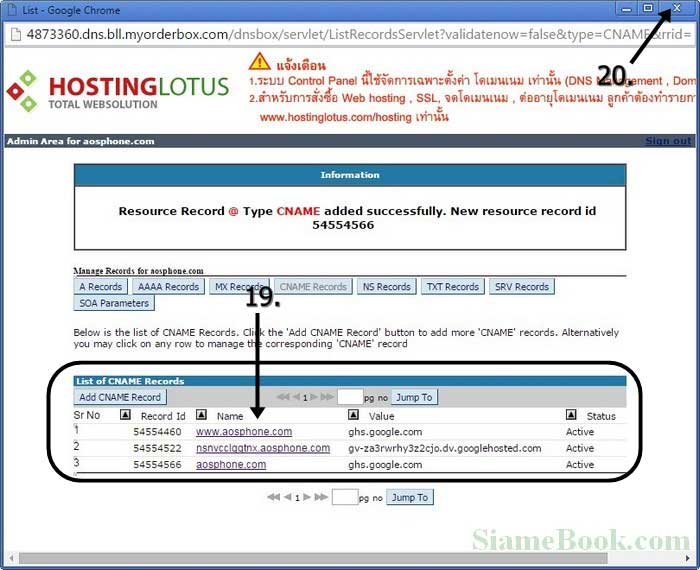
19. ผลที่ได้
20. ปิดหน้าจอการตั้งค่า CNAME
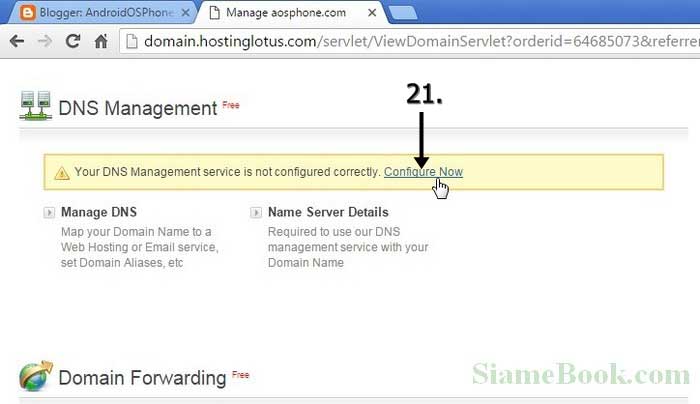
21. กลับไปที่หน้าจอหลักการจัดการกับโดเมน ในส่วน DNS Management คลิก Configure Now
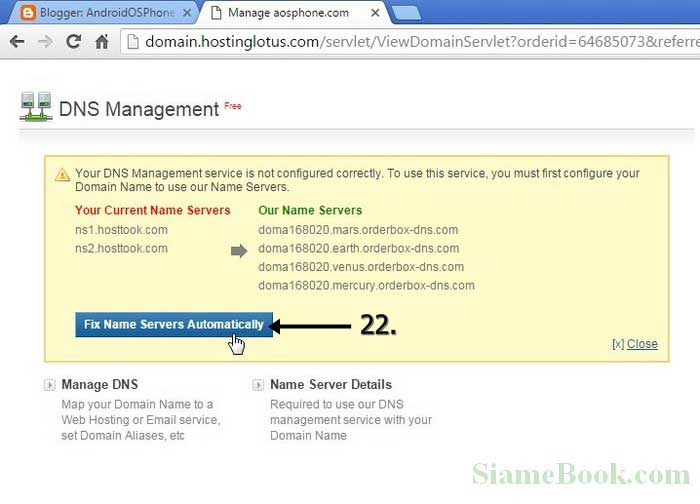
22. คลิก Fix Name Servers Automatically
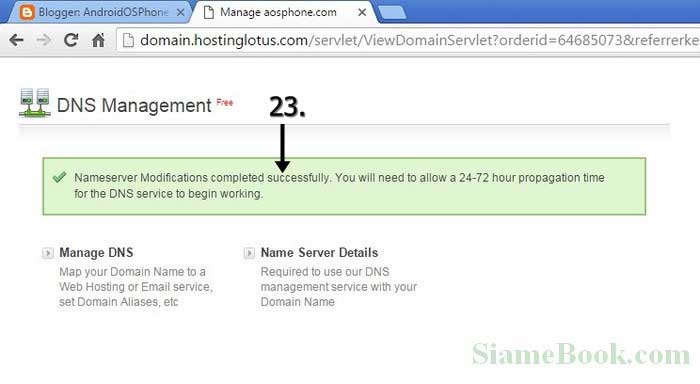
23. หากไม่มีอะไรผิดพลาดจะแสดงหน้าจอได้ตั้งค่า Nameserver เรียบร้อยแล้ว ต้องรอประมาณ 24-72 ชั่วโมง จึงจะเรียกใช้งานได้
กลับไปตั้งค่าเกี่ยวกับโดเมนอีกครั้งใน Blogger
ขั้นตอนสุดท้ายในการตั้งค่าโดเมนที่อื่นเพื่อใช้กับ Blogger ให้กลับไปที่ Blogger อีกครั้ง ไป
1. ไปที่การตั้งค่า
2. คลิก พื้นฐาน
3. คลิก + ตั้งค่า URL ของบริษัทสำหรับบล็อกของคุณ
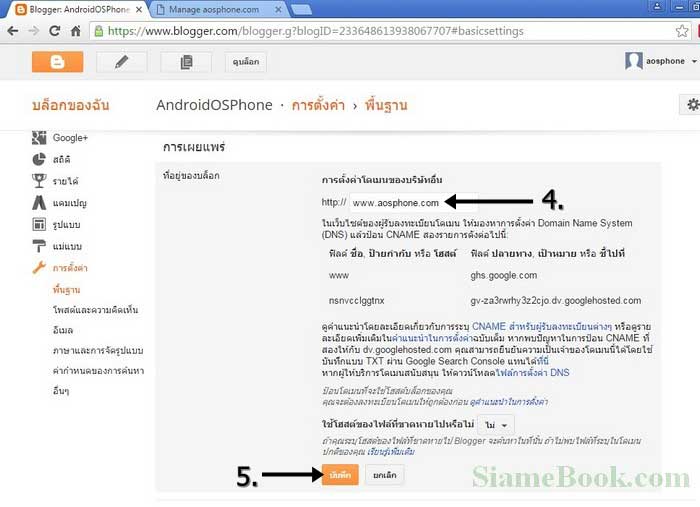
4. คลิกและพิมพ์ www.aosphone.com
5. คลิก บันทึก
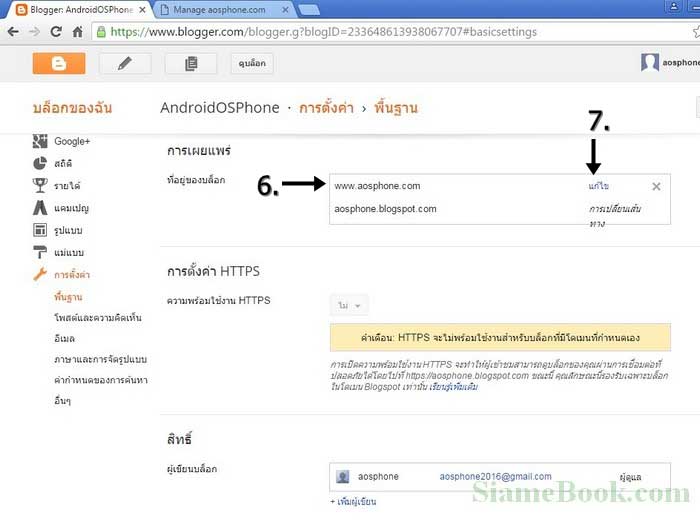
6. ตอนนี้โดเมนที่อื่นถูกเพิ่มเข้ามาเรียบร้อยแล้ว การตั้งค่าโดเมนที่อื่นเพื่อใช้กับ Blogger เสร็จสมบูรณ์
7. แต่ยังมีต้องตั้งค่าอีกเล็กน้อย ให้คลิก แก้ไข
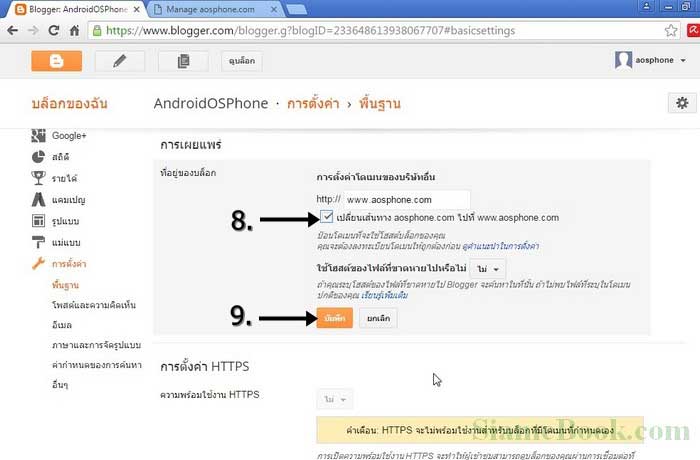
8. คลิกติ๊กถูก เปลี่ยนเส้นทาง aosphone.com ไปที่ www.aosphone.com เพื่อให้สามารถใช้งานได้ทั้งสองแบบ กรณีจะเข้าเว็บไซต์
aosphone.com
www.aosphone.com
9. คลิก บันทึก เสร็จสิ้นการตั้งค่า สุดมาราธอน
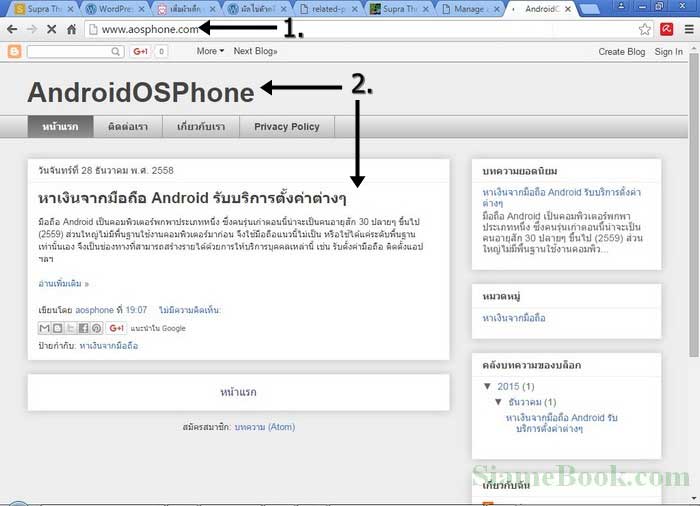
เสร็จสิ้นการตั้งค่าการชี้โดเมนที่จดไว้ที่อื่นมาใช้งานใน Blogger ตอนนี้ต้องรอประมาณ 24-72 ชั่วโมง เพื่อให้ระบบทำการชี้โดเมนมายังบัญชีบล็อกเกอร์ของเรา จากการทดลองจะใช้เวลาประมาณครึ่งวันก็ใช้งานได้ แต่อาจจะเร็วกว่านั้น ตัวอย่างถ้าสามารถใช้งานได้ เมื่อพิมพ์ชื่อเว็บไซต์ก็จะเข้าสู่หน้าเว็บบล็อกของเราทันที
1. พิมพ์ชื่อเว็บไซต์ เช่น aosphone.com (โดเมนนี้ผู้เขียนทำไว้ทดลอง ทดสอบ อาจจะมีการเปลี่ยนแปลงเป็นเว็บอื่น หรืออาจจะไม่ได้ต่ออายุ ก็จะไม่สามารถใช้ได้)
2. ก็จะเข้าสู่บล็อก Blogger ของเราที่ได้จับคู่กันไว้ ซึ่งก็คือ aosphone.blogspot.com ถ้าพิมพ์ aosphone.com แล้วไปเว็บอื่นให้พิมพ์ชื่อบล็อก aosphone.blogspot.com แทนชื่อเว็บไซต์
แชร์บทความนี้ :
