


ในหัวข้อนี้จะแนะนำวิธีใช้บทความตัวอย่าง ไปฝึกสร้างบทความตามหมวดหมู่ บทความประเภทนี้เป็นบทความหลักใน เว็บไซต์นั่นเอง โดยบทความตัวอย่างจะมีความเหมือนจริง ทั้งส่วนประกอบของบทความ ภาพประกอบ และความยาวของบท ความ แบบฝึกหัดที่สมบูรณ์จะช่วยให้เข้าใจวิธีสร้างเว็บไซต์ได้เร็วขึ้น
ทำความรู้จักบทความตัวอย่างกันก่อน
บทความสำหรับฝึกสร้างเว็บไซต์ Joomla 3 นี้จะมีส่วนประกอบมาตรฐานดังนี้
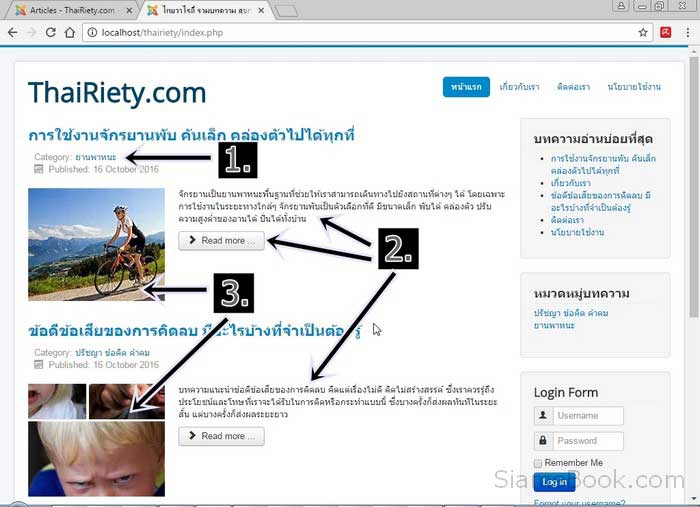
1. หมวดบทความ เพื่อแยกบทความให้เป็นระเบียบ เช่น ยานพาหนะ
2. ชื่อบทความ และย่อหน้าแรกบทความ จะแสดงในหน้าเว็บไซต์ดังภาพตัวอย่าง ตามด้วย ปุ่ม อ่านเพิ่มเติม หรือ Readmore
3. ภาพฟีเจอร์หรือภาพธัมเนลประจำบทความ ช่วยให้บทความในหน้าเว็บไซต์ดูสวยงาม และน่าสนใจกว่า เว็บไซต์ที่มีแต่ข้อ ความ ดูตัวอย่างได้จริงที่ joomla3demo.siteth.com
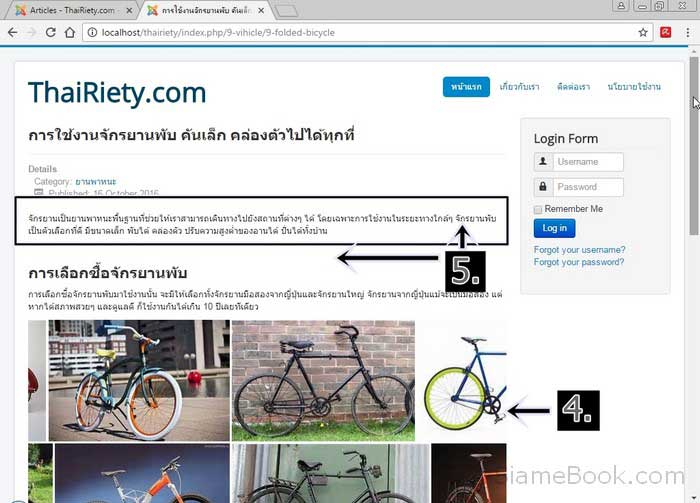
4. เมื่อเปิดอ่านบทความ ก็จะแสดงเนื้อหาทั้งหมด พร้อมภาพประกอบ เนื้อหาบทความมีความยาวพอสมควร ให้ความรู้สึก เหมือนการได้ทำเว็บไซต์จริงๆ โดยภาพธัมเนลจะตั้งค่าไม่ให้แสดง เพื่อไม่ให้รกหน้าจอ
5. ย่อหน้าแรกกับเนื้อหาทั้งหมด เว้นช่องไฟให้อ่านง่าย
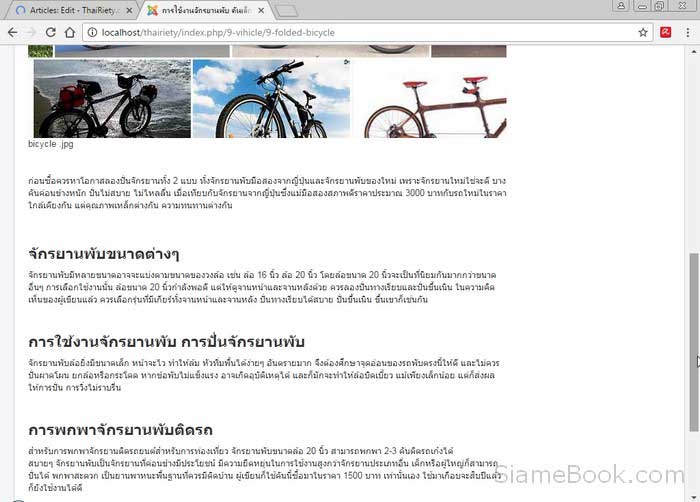
6. เมื่อเปิดอ่านบทความ ก็จะแสดงเนื้อหาทั้งหมด มีภาพประกอบ ซึ่งขนาดความกว้างของภาพจะพอดีกับเนื้อหา ดูเรียบร้อย และหัวข้อบทความ จะตกแต่งให้ดูดี ใช้ตัวหนังสือขนาดใหญ่กว่าเนื้อหาปกติ ดูน่าสนใจ แบ่งช่องไฟ ให้อ่านง่าย สบายตา
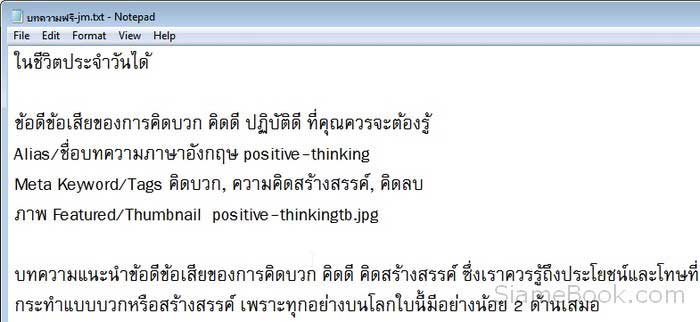
7. แต่ละบทความจะถูกออกแบบอย่างดี เพื่อให้มีความสมบูรณ์มากที่สุด เช่น มีทั้งชื่อบทความภาษาไทย และภาษาอังกฤษ มีคีย์เวิร์ด หรือ Tags เพื่อนำไปสร้างบทความที่มีเนื้อหาเกี่ยวข้องกัน และดึงบทความมาแสดงท้ายบทความนั้นๆ มีชื่อภาพธัม เนลประจำบทความ
8. ผู้อ่านสามารถใช้บทความตัวอย่างสำหรับทำเว็บไซต์ Joomla 3 นี้เป็นแนวทางในการเขียนบทความของตนเองได้ทันที แต่ ต้องศึกษาเรื่องการเขียนบทความตามคีย์เวิร์ด เพื่อให้ได้บทความที่ผู้คนสนใจ
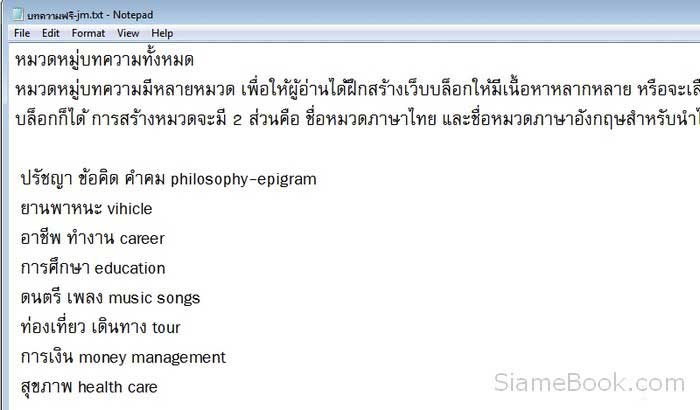
9. สำหรับบทความตัวอย่างจะทำไว้ 8 หมวดด้วยกัน เพื่อให้ผู้อ่านได้ฝึกสร้างเว็บไซต์ที่เหมือนจริงมากที่สุด
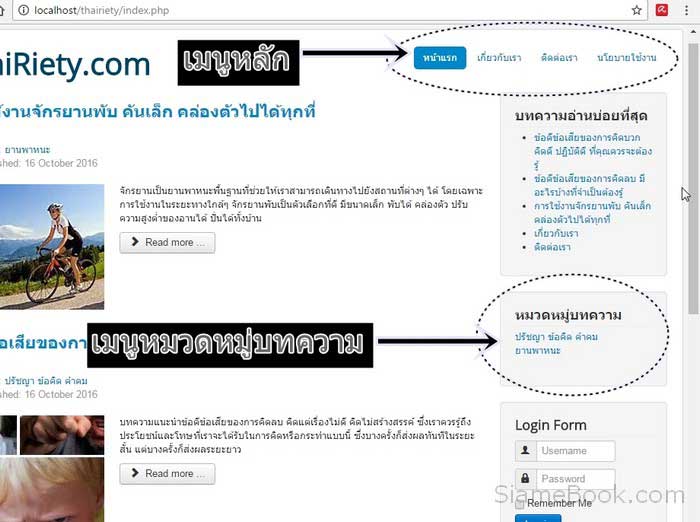
10. และหากนำบทความไปฝึกทดลองสร้างเว็บไซต์ ก็จะได้หมวดหมู่บทความที่เหมือนทำเว็บไซต์จริง จากภาพด้านล่าง ได้ สร้างเมนูแสดงหมวดหมู่บทความเป็นตัวอย่างไว้แค่ 2 หมวดเท่านั้น
การสร้างหมวดหมู่ของบทความ
การทำบทความใน Joomla 3 จะต้องสร้างหมวดหมู่บทความก่อน แล้วจึงสร้างบทความลงในหมวดหมู่นั้นๆ ทุกหมวดหมู่ จะปฏิบัติคล้ายกัน
1. ตัวอย่างหมวดหมู่บทความทั้งหมด จะมี 8 หมวดด้วยกัน
2. แต่ละบทความจะมีชื่อหมวด และรายละเอียดย่อๆ ของหมวดหมู่นั้น
3. ก่อนทำบทความนี้ จะต้องสร้างหมวดหมู่ให้บทความก่อน ให้คลิก Content>>Category>>Add New Category
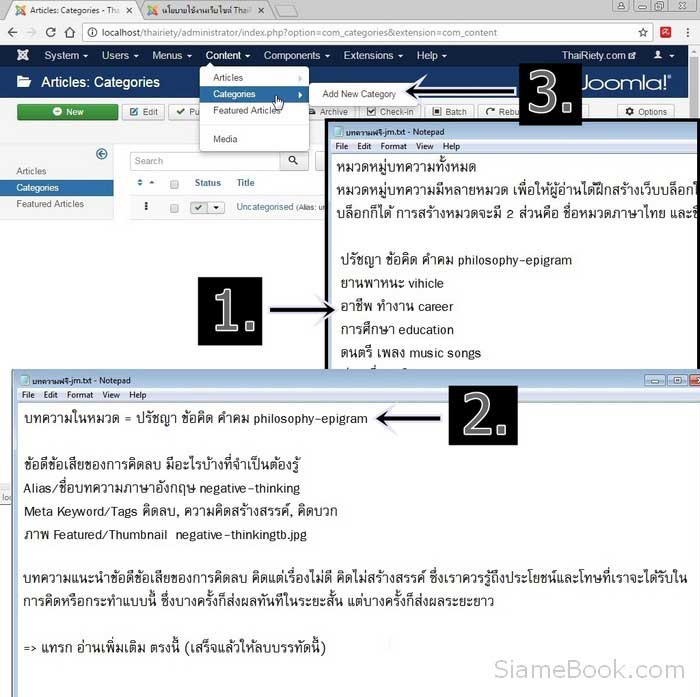
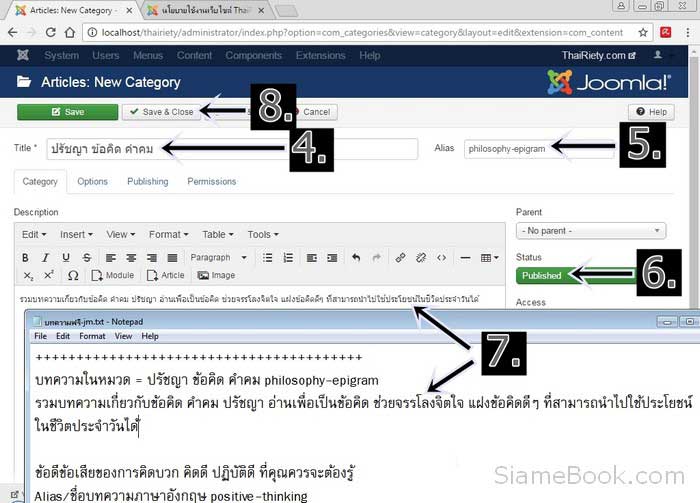
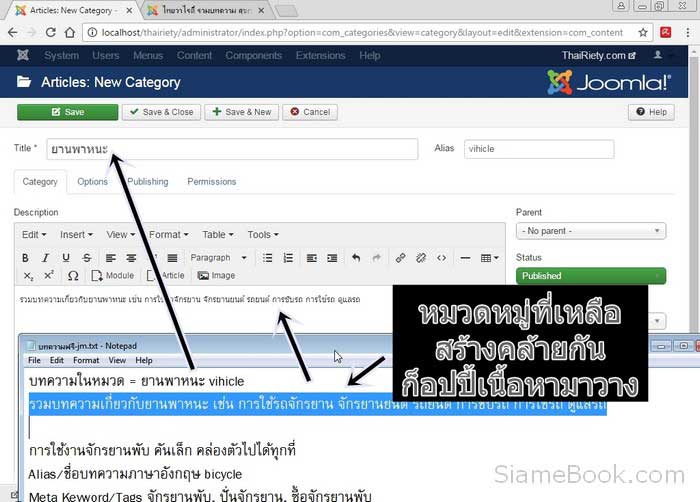
4. ป้อนข้อมูลหมวดหมู่ลงไป เช่น Title พิมพ์ชื่อ หมวดบทความ ลงไป
5. คลิกและพิมพ์ Alais เป็นภาษาอังกฤษ ใช้ภาษาไทยก็ได้ แต่ไม่แนะนำ
6. Parent เป็นหมวดหมู่ คลิกเลือก No parent จะเป็นการกำหนดให้เป็นหมวดหมู่หลัก
7. แต่ละหมวดหมู่จะมีคำอธิบายสั้นๆ ให้ก็อปปี้เนื้อหาตัวอย่างไปวางในช่อง Description
8. เสร็จแล้ว คลิกปุ่ม Save & Close
9. สำหรับหมวดหมู่ที่เหลือ ให้สร้างด้วยวิธีการคล้ายกัน ตัวอย่างเช่น หมวดหมู่ ยานพาหนะ
สร้างบทความตามหมวดหมู่ใน Joomla 3
หลังจากได้สร้างหมวดหมู่บทความเสร็จแล้ว ให้สร้างบทความลงในหมวดหมู่นั้นๆ
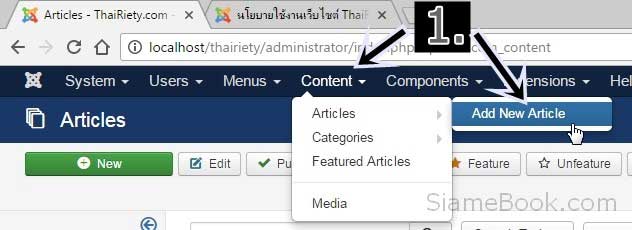
1. คลิก Content>>Articles>>Add New Article
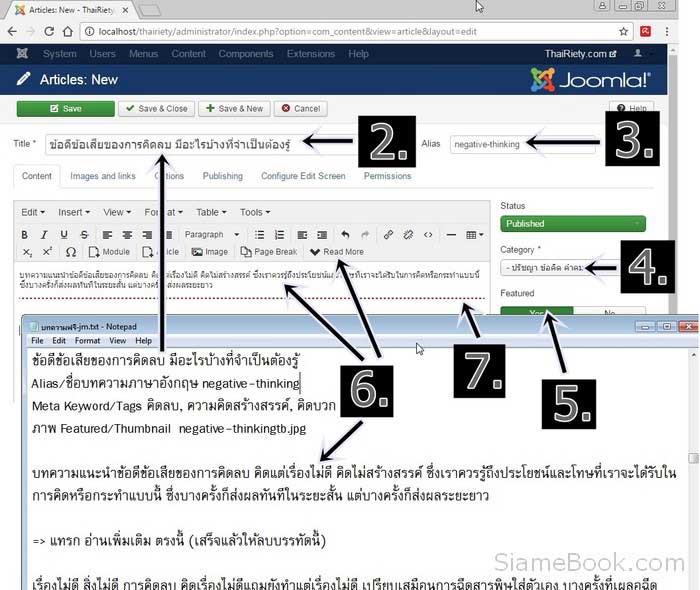
2. ป้อนข้อมูลลงไป โดยก็อปปี้บทความตัวอย่างมาวางในบทความ ช่อง Title คลิกและพิมพ์ชื่อบทความ
3. ช่อง Alias คลิกและพิมพ์ชื่อบทความเป็นภาษาอังกฤษ หรือจะใช้ภาษาไทยก็ได้ แต่เน้นสั้นๆ ได้ใจความ
4. Category หรือหมวดหมู่บทความ คลิกเลือกหมวดของบทความ เช่น ปรัชญา ข้อคิด คำคม
5. ในส่วน Featured คลิกเลือก Yes เพื่อแสดงบทความในหน้าแรก
6. ย่อหน้าแรกของบทความ ให้ก็อปปี้ข้อมูลตัวอย่างไปวาง แล้วคลิก Read More เพื่อแบ่งบทความให้แสดงเฉพาะย่อหน้าแรก เท่านั้น เมื่อแสดงบทความในหน้าเว็บไซต์
7. จะปรากฏเส้นสีแดงเป็นความหมายว่าได้สร้าง อ่านเพิ่มเติม ไว้ตำแหน่งนี้ ให้กด Enter ลงไปบรรทัดใหม่
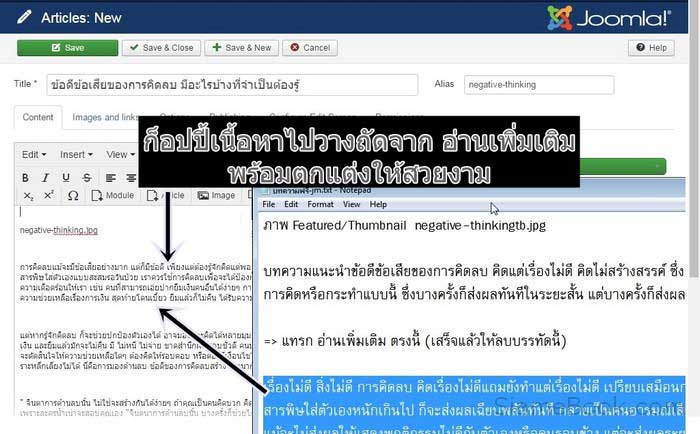
8. ก็อปปี้เนื้อหาของบทความ ส่วนที่เหลือ นำไปวางในส่วนเนื้อหาของ Joomla ถัดจาก อ่านเพิ่มเติม หรือ Read more
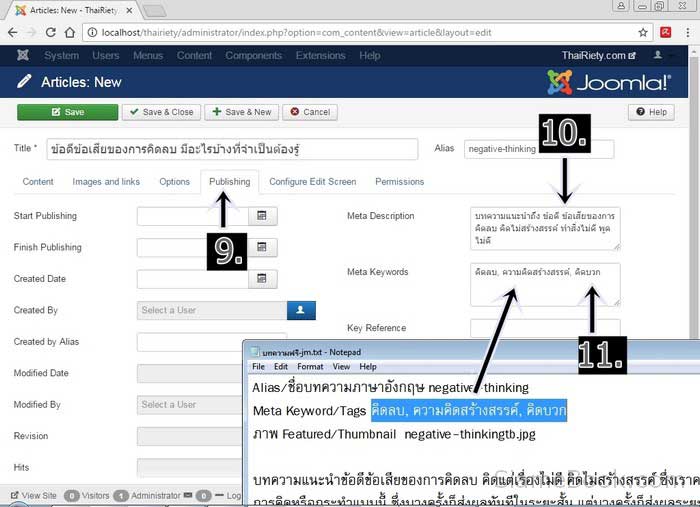
9. คลิกแท็บ Publishing
10. ในส่วน Meta Description ให้คลิกและพิมพ์คำอธิบายสั้นๆ ให้กับบทความนั้น ข้อมูลส่วนนี้ Google จะเก็บไปไว้แสดงผล ในหน้าค้นหาด้วย เขียนให้น่าติดตาม
11. ส่วน Meta Keywords จะเป็นคำค้นหา หรือคีย์เวิร์ดเกี่ยวกับบทความนั้นๆ ให้ก็อปปี้คีย์บอร์ดไปวาง ดังตัวอย่าง การ เขียนบทความจริงๆ ต้องศึกษาตรงนี้อย่างละเอียด เป็นส่วนสำคัญมาก
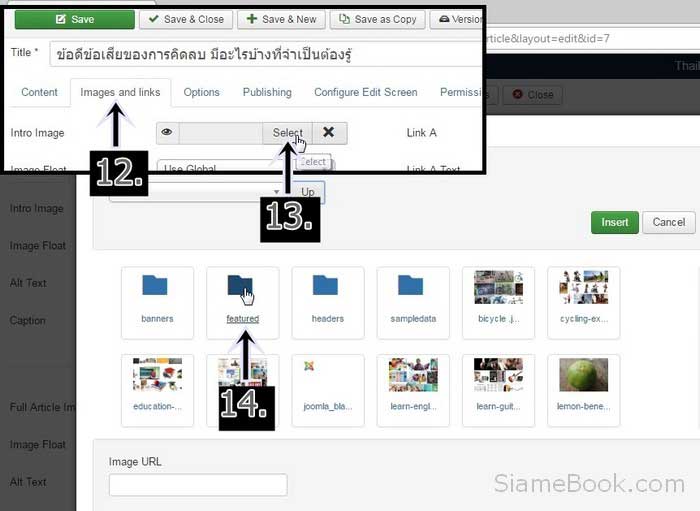
12. คลิกแท็บ Images and links
13. คลิกที่ Select เพื่อไปเลือกภาพสำหรับทำภาพธัมเนล
14. ภาพธัมเนลสำหรับบทความจะเก็บไว้ในโฟลเดอร์ Featured ให้คลิกเข้าไปข้างใน ส่วนภาพด้านนอกเป็นภาพสำหรับบท ความ
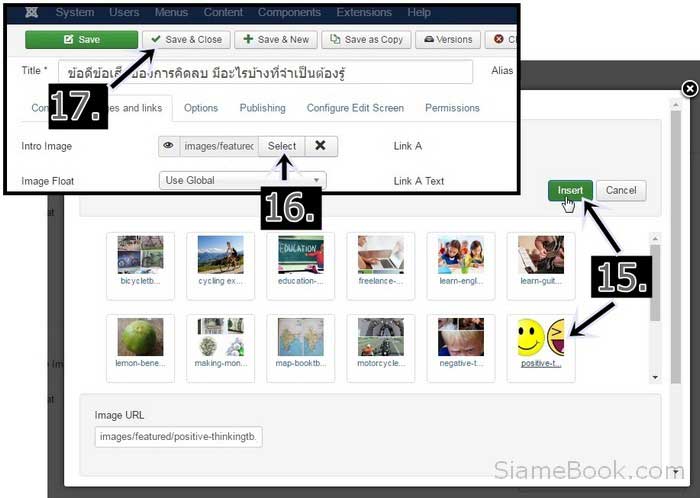
15. คลิกเลือกภาพธัมเนลประจำบทความนี้ แล้วคลิกปุ่ม Insert
16. ตอนนี้ภาพธัมเนลประจำบทความได้ถูกเพิ่มเข้ามาแล้ว หากต้องการลบ ให้คลิก X เพื่อลบ
17. เสร็จแล้วคลิก Save & Close บันทึกบทความแล้วปิดหน้าจอ
18. สำหรับบทความอื่นๆ ที่เหลือ ก็สร้างด้วยวิธีการคล้ายกัน
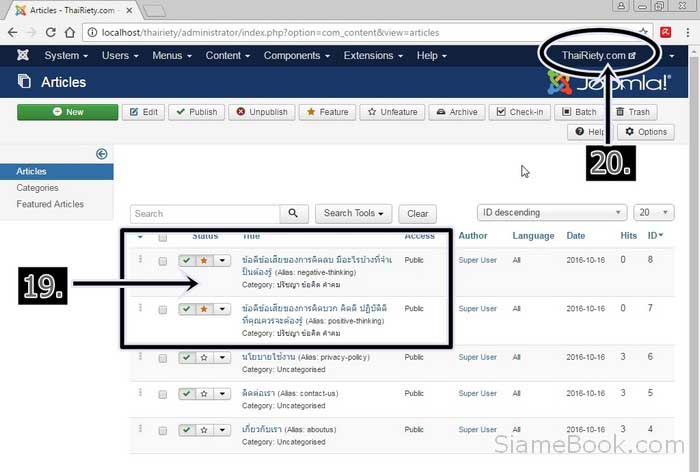
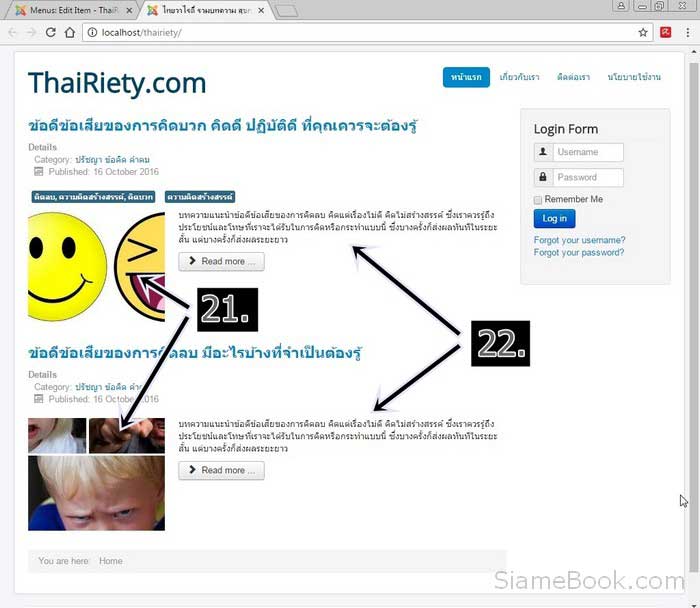
19. ตัวอย่างบทความที่ได้สร้างเสร็จแล้ว ขณะนี้มี 2 บทความ มีหมวดเดียว
20. ดูผลงานผ่านหน้าเว็บไซต์ โดยคลิกชื่อเว็บไซต์ ที่มุมบนขวา
21. ผลงานที่ได้ ภาพเล็กๆ จะเป็นภาพธัมเนลประจำบทความ
22. ย่อหน้าแรกของบทความ และปุ่มอ่านเพิ่มเติม หากทำย่อหน้าแรกให้จำนวนบรรทัดเท่ากัน หน้าเว็บไซต์จะดูเป็นระเบียบ สวยงาม
สร้างเมนูแสดงหมวดหมู่บทความ
หลังจากสร้างหมวดหมู่บทความและบทความลงในแต่ละหมวดหมู่แล้ว จะต้องสร้างเมนูแสดงหมวดหมู่อีกที
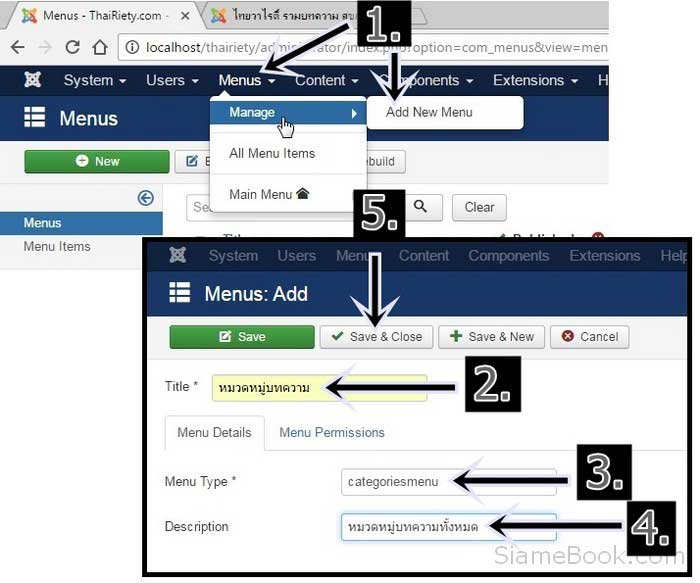
1. คลิก Menus>>Manage>>Add New Menu
2. ป้อนข้อมูลเมนูลงไป ช่อง Title คลิกและพิมพ์ หมวดหมู่บทความ
3. ช่อง Menu Type คลิกและพิมพ์ชนิดเมนู แนะนำให้พิมพ์เป็นภาษาอังกฤษ
4. ช่อง Description คลิกและพิมพ์คำอธิบายเมนูลงไป
5. คลิก Save & Close
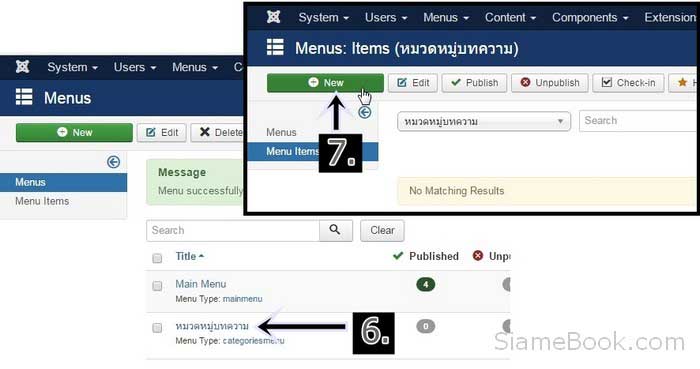
6. ตอนนี้จะมีเมนู หมวดหมู่บทความ เพิ่มเข้ามา ให้คลิก เมนูนี้
7. คลิกปุ่ม New เพื่อไปสร้างเมนูย่อยภายใน
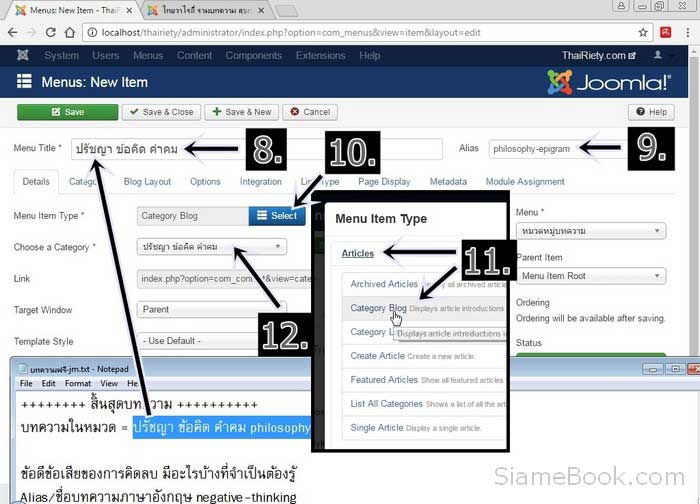
8. เริ่มต้นสร้างเมนู ย่อยภายใน โดยจะเป็นการสร้างเมนูเพื่อดึงบทความในหมวด ปรัชญา ข้อคิด คำคม มาแสดง ช่อง Title คลิกและพิมพ์ชื่อเมนูลงไป โดยก็อปปี้ข้อมูลจากบทความตัวอย่างมาวาง
9. ช่อง Alias คลิกและพิมพ์ชื่อหมวดเป็นภาษาอังกฤษ
10. ช่อง Menu Item Type คลิกปุ่ม Select
11. คลิกเลือกการแสดงเนื้อหาแบบ Articles>>Category Blog
12. ในส่วน Choose a Category คลิกเลือกหมวดหมู่บทความ ชื่อ ปรัชญา ข้อคิด คำคม
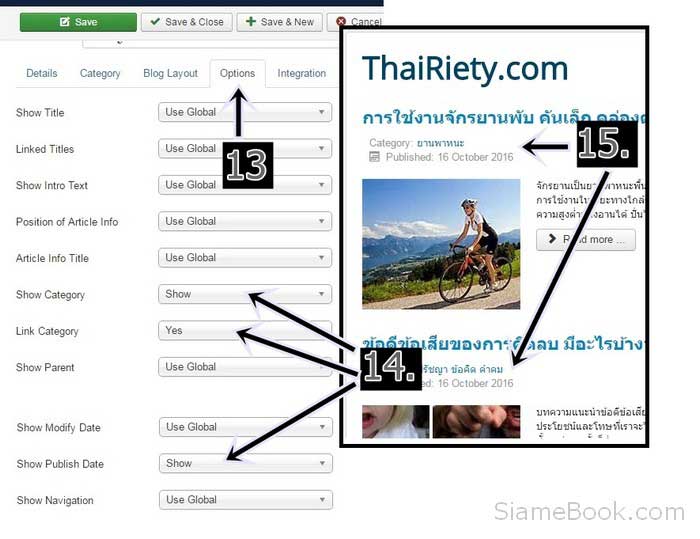
13. คลิกแท็บ Options
14. ตั้งค่าการแสดงคุณสมบัติของบทความในหน้าเว็บไซต์ ตามตัวอย่าง
- คำสั่ง Show Category คลิกเลือก Show
- คำสั่ง Link Category คลิกเลือก Yes
- Show Publish Date คลิกเลือก Show
15. การตั้งค่าการแสดงบทความแบบนี้จะแสดง ชื่อหมวด Category และ วันที่เผยแพร่บทความ ใต้ชื่อบทความนั่นเอง ซึ่งผู้ อ่านสามารถคลิกเลือกหมวดหมู่บทความ เพื่ออ่านบทความในหมวดนั้นได้สะดวกขึ้น
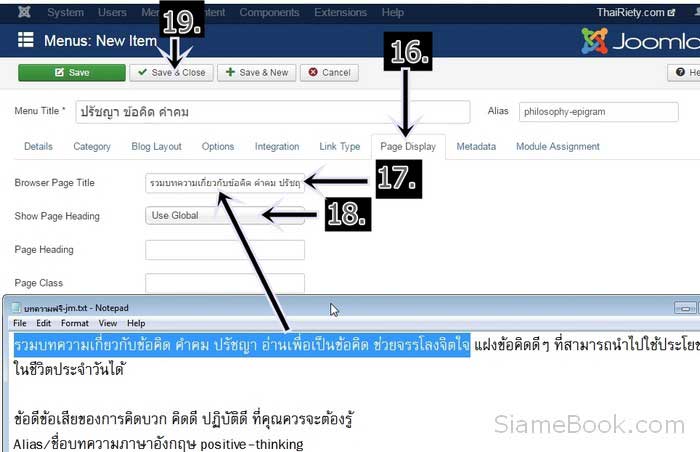
16. คลิกแท็บ Page Display
17. ในส่วน Browser Page Title คลิกและพิมพ์ข้อความอธิบายหมวดนี้สั้นๆ ตรงนี้สำคัญ เพราะ Google จะเก็บไปใช้แสดงผล เมื่อมีคนค้นหาในหน้าเว็บไซต์ Google
18. Show Page Heading คลิกเลือก Use Global หรือ No เพื่อไม่ให้แสดง คำอธิบายหมวดหมู่ในข้อที่ 17 ในหน้าเว็บไซต์
19. คลิก Save & Close เสร็จสิ้นการสร้างเมนูแสดงหมวดบทความ
สำหรับการสร้างหมวดบทความหมวดอื่นๆ ที่เหลือก็ปฏิบัติคล้ายกัน ตั้งค่าต่างๆ คล้ายกัน
สร้างโมดูลแสดงเมนูในหน้าเว็บไซต์
หลังจากสร้างเมนู หมวดหมู่บทความเสร็จเรียบร้อยแล้ว จะต้องสร้างโมดูลแสดงเมนูอีกทีJoomla 3
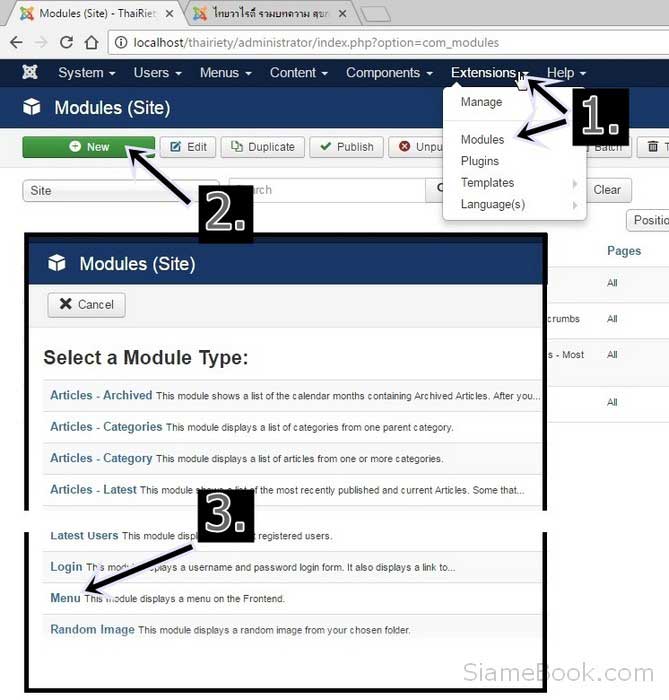
1. คลิก Extensions>>Modules
2. คลิกปุ่ม New
3. คลิกเลือกโมดูลแบบ Menu
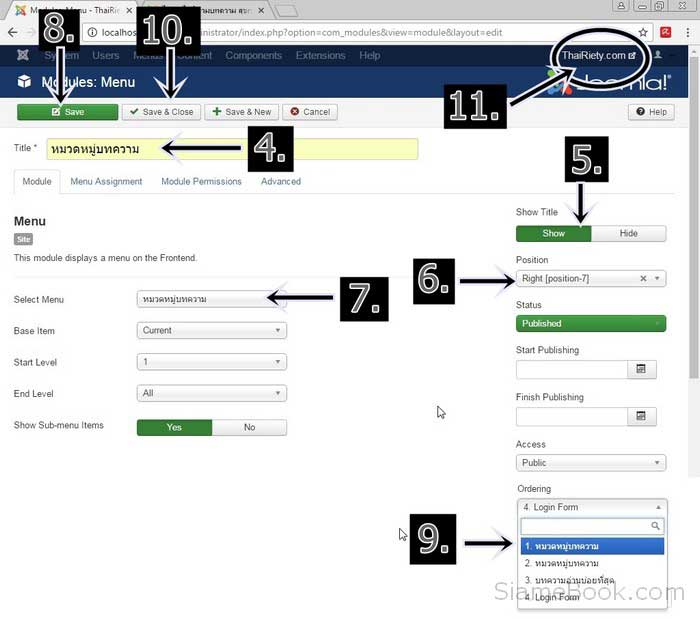
4. ตั้งค่าโมดูล เช่น Title คลิกและพิมพ์ชื่อโมดูล หมวดหมู่บทความ
5. ตัวเลือก Show Title เลือก Show
6. Position ตำแหน่งวางโมดูลในหน้าจอ เลือกทางขวามือหรือ protostar position-7
7. Select Menu คลิกเลือกเมนู หมวดหมู่บทความ
8. คลิกปุ่ม Save บันทึกเมนูไว้ก่อน
9. ด้านล่างขวามือในส่วน Ordering คลิกเลือกลำดับบนล่างในการแสดงเมนูทางขวามือ
10. เสร็จแล้วคลิก Save & Close บันทึกโมดูลและปิดหน้าจอ
11. จากนั้น ให้คลิกชื่อเว็บไซต์ มุมบนขวาเพื่อดูผลงาน
12. ผลงานที่ได้ จะมีโมดูลแสดงเมนู หมวดหมู่บทความ ทางขวามือดังภาพ
