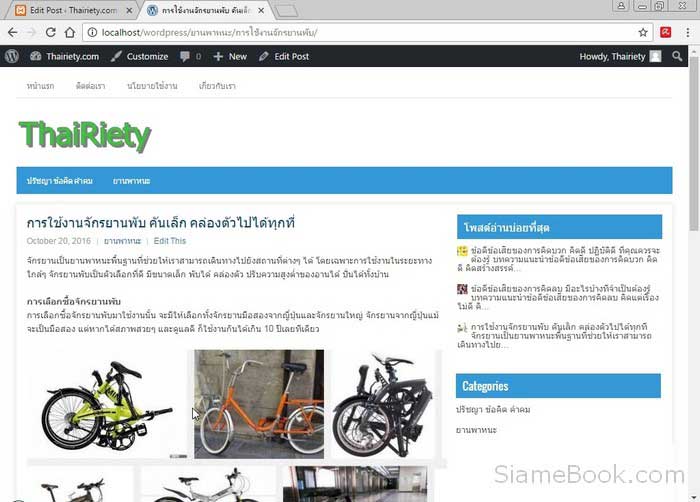
สำหรับการนำแบบฝึกหัดฝึกทำบล็อกด้วย WordPress มาใช้งาน เราจะเริ่มด้วยการตั้งชื่อบล็อกและรายละเอียดบล็อกกันก่อน หลังจากเข้าระบบหลังบ้านของ WordPress แล้วให้ปฏิบัติดังนี้
ความสำคัญของชื่อบล็อกและรายละเอียดบล็อก
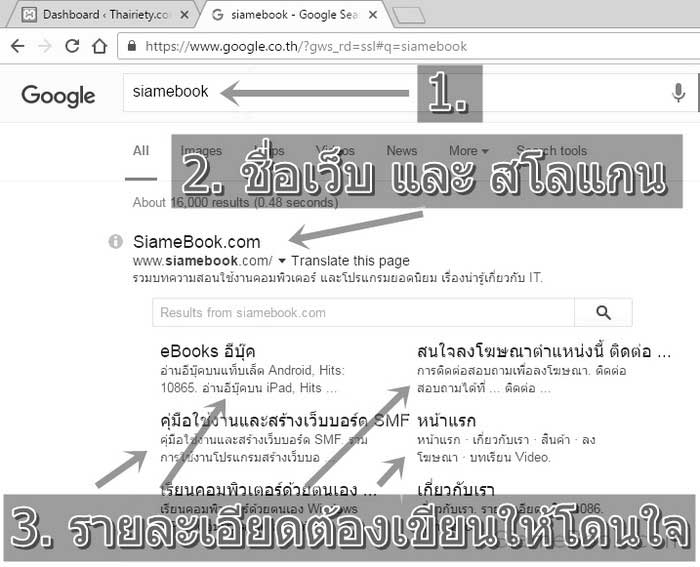
1. ตัวอย่างผลการค้นหา กรณีมีคนค้นหาด้วยชื่อเว็บไซต์ของเรา เช่น siamebook จะเป็นว่า โปรแกรมจะแสดงชื่อเว็บไซต์หรือ Site Name และคำโปรยเว็บไซต์ การเขียนให้ดึงดูด น่าอ่านจะช่วยให้มีคนเข้ามาเยี่ยมชมเว็บไซต์เรามากขึ้น
2. ข้อมูลที่พวก Google, Yahoo หรือ Bing จะนำมาแสดงในผลการค้นหา ก็จะมีชื่อเว็บไซต์ สโลแกนเว็บไซต์และลิงค์ไปหาเว็บไซต์นั้นๆ
- ชื่อเว็บไซต์ : Siamebook.com
- สโลแกนหรือคำอธิบายเว็บไซต์ : รวมบทความสอนใช้งานคอมพิวเตอร์ .....
3. คำโปรยเว็บไซต์ต้องเขียนให้อ่านแล้วดึงดูด น่าคลิกเข้าไปอ่าน แต่ก็ไม่ชวนเชื่อ เกินจริง
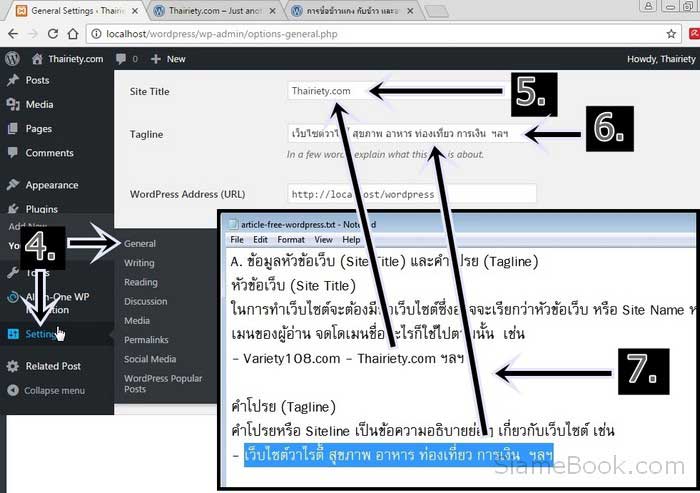
4. การตั้งค่าชื่อเว็บไซต์และสโลแกนเว็บไซต์ให้คลิก Settings>>General
5. หัวข้อเว็บหรือ Site Title ให้ใช้ชื่อเว็บไซต์ของเรา เช่น Thairiety.com
6. คำโปรยหรือสโลแกนเว็บไซต์ เขียนให้น่าอ่าน ดึงดูดความสนใจ
7. ข้อมูลเหล่านี้ ให้ใช้วิธีการก็อปปี้จากข้อมูลตัวอย่างมาทำลองใช้งานได้เลย แล้วจึงศึกษาในภายหลัง เพื่อจะได้นำไปเป็นแนวทางในการสร้างเว็บ WordPress ของตนเอง
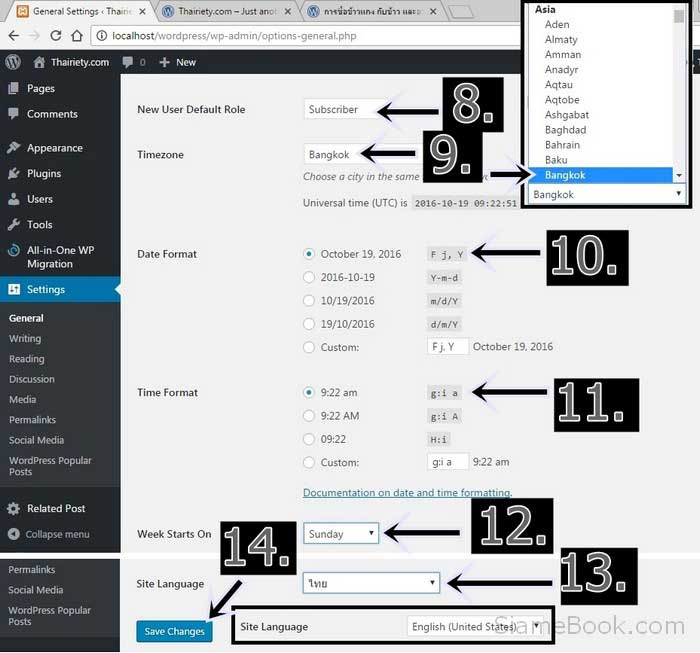
8. การตั้งค่าอื่นๆ ในหน้านี้ สมัครสมาชิก (New User Default Role) หากเลือกติ๊กถูกก็จะยอมให้คนเข้าสมัครเป็นสมาชิกเว็บไซต์ได้ โดยสามารถเลือกประเภทของสมาชิกเพิ่มเติมได้ในส่วน บทบาทหลักผู้ใช้ใหม่ การเปิดเว็บไซต์แล้วให้คนมาสมัครเป็นสมาชิก แล้วมีการอนุญาตให้โพสต์ความคิดเห็นได้ ต้องพิจารณาให้ดีก่อนจะทำ เพราะหากไม่ค่อยมีเวลาเข้าดูเว็บ ไม่มีเวลาที่จะมาตอบปัญหา ก็ไม่ควรเปิด ไม่เช่นนั้น ข้อความขยะที่เกิดจากการคอมเมนต์ เต็มเว็บแน่นอน ส่งผลให้เว็บทำงานช้าลงด้วย
9 เขตเวลาเลือกของไทย เลือก Asia และ Bangkok
10. รูปแบบวันที่เลือกตามต้องการ เน้นสั้นๆ เข้าไว้ เช่น 19/10/2016 (วันที่ 19 เดือน 10 ปี 2016)
11. เลือกรูปแบบ เวลา เช่น 9:22 am
12. คลิกเลือกวันเริ่มต้นของสัปดาห์เช่น วันอาทิตย์ (Sunday)
13. คลิกเลืกภาษา ไทย หรือ English United Stated
14. เสร็จแล้วคลิก Save Changes
ตั้งค่าชื่อเว็บและรายละเอียดบล็อกในธีมที่เลือกใช้
การตั้งชื่อเว็บและรายละเอียดยังมีอีกตำแหน่งหนึ่งที่ต้องทำเช่นกัน คือ ใน template ที่เราใช้งาน
ติดตั้งธีม Supra10 ให้ WordPress
สำหรับผู้ที่ฝึกทำลองสร้างบล็อกด้วย WordPress ที่ได้ติดตั้งในเครื่องแบบ Local หรือติดตั้งในเว็บไซต์จริง ให้ติดตั้งธีม Supra10 ให้เรียบร้อยก่อน
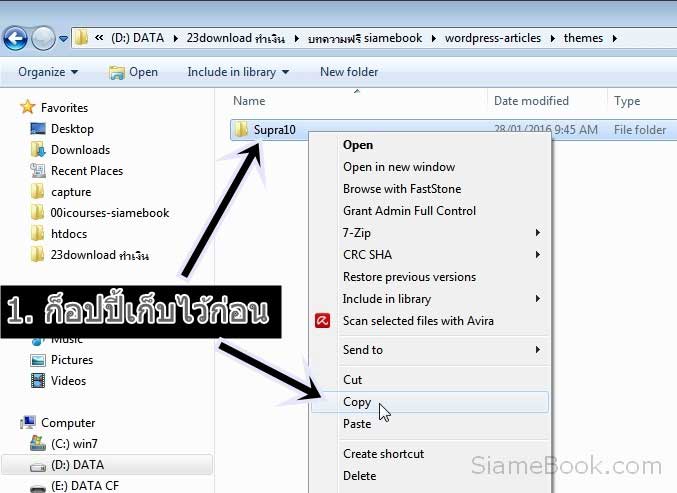
1. โฟลเดอร์ supra10 ที่ได้ดาวน์โหลดมาพร้อมกับแบบฝึกหัด ให้ก็อปปี้เก็บไว้ก่อน
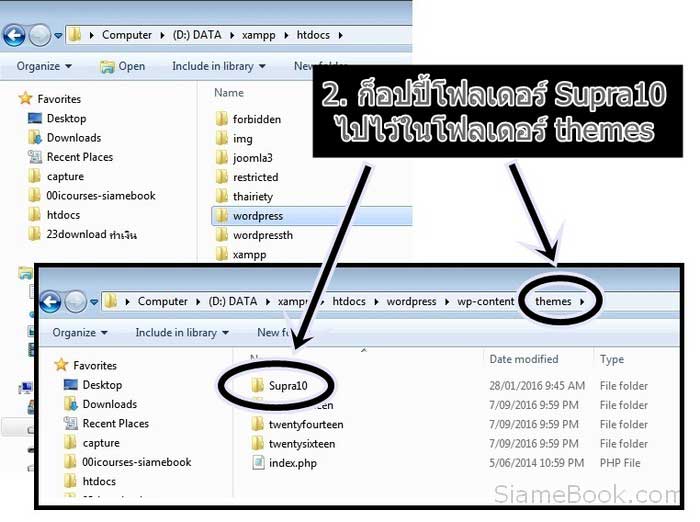
2. เข้าไปในโฟลเดอร์ themes ของ WordPress ที่ติดตั้งบน Xampp ในคอมพิวเตอร์ของเราเอง แล้วก็อปปี้ธีมชื่อ Supra10 ไปไว้ในนั้น
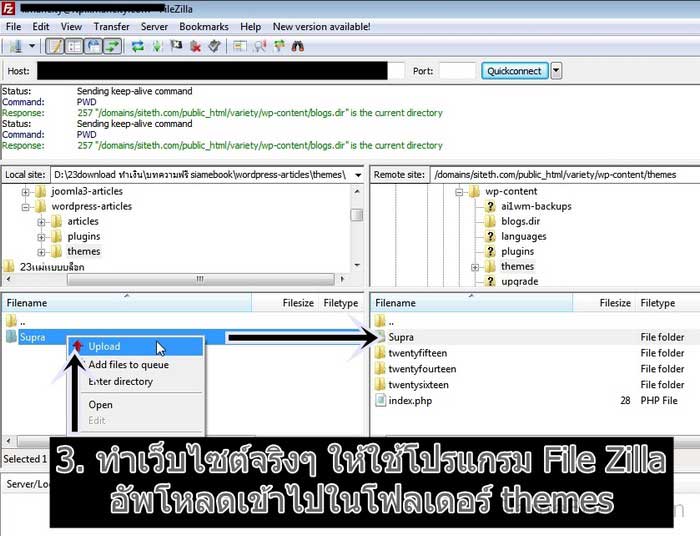
3. กรณีทำเว็บไซต์จริงๆ ให้ใช้โปรแกรม File Zilla อัพโหลดเข้าไปในโฟลเดอร์ themes ของ WordPress 4. หลังจากนั้นจะเรียกใช้งานอีกที อ่านในหัวข้อถัดไป
เลือกธีมที่ต้องการใช้งานกันก่อน
การฝึกทำบทความผู้เขียนจะเน้นใช้ธีมของ Fthemes ชื่อ Supra
1. คลิก Appearance>>Themes
2. ปกติหลังจากติดตั้ง WordPress ครั้งแรก ธีม Twelty Sixteen จะถูกกำหนดให้เป็นธีมมาตรฐาน เป็นธีมที่เรียบง่ายและดีเกินไป เราจึงไม่นิยมใช้ ธีมที่ถูกกำหนดเป็นธีมหลักแบบนี้ จะมีคำสั่ง Customize เพื่อให้ปรับแต่งการใช้งานเบื้องต้น
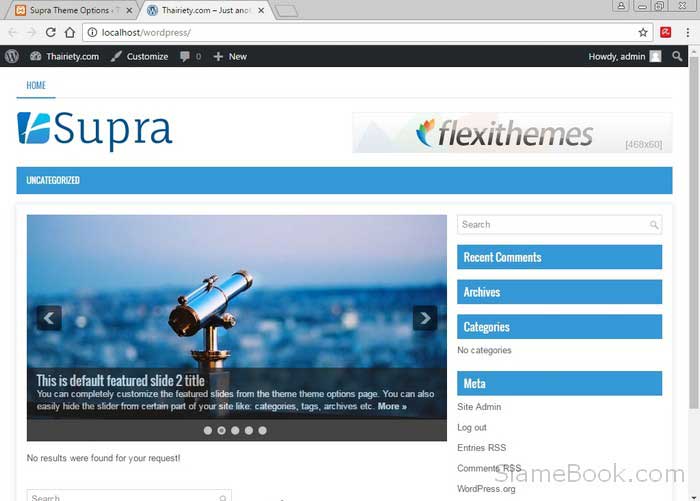
3. ให้คลิก Activate เพื่อเปิดใช้งานธีมชื่อ Supra ในบทความนี้จะเน้นใช้ธีมนี้
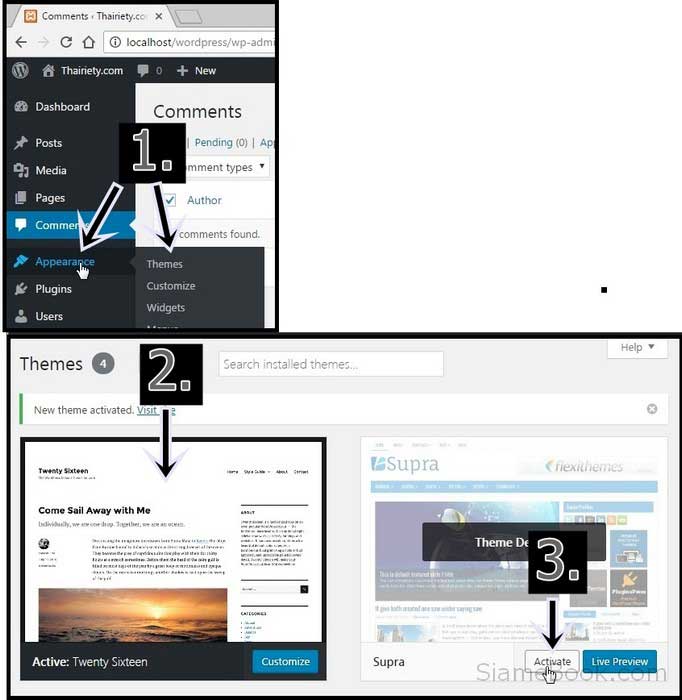
4. ธีมชื่อ Supra ดาวน์โหลดได้ที่เว็บไซต์ fthemes.com มีให้เลือกเยอะมาก การทำความเข้าใจแค่ธีมนี้ ธีมเดียวก็สามารถใช้ธีมที่เหลือได้แทบทั้งหมด เพราะมีรูปแบบคล้ายกัน ตัวอย่างหน้าตาธีม Supra สวยงามกว่าธีมมาตรฐานของ WordPress
ตั้งค่าคำหัวข้อเว็บ คำโปรยให้กับธีมที่เราใช้งาน
การใช้ธีมใดๆ จำเป็นต้องเข้าไปตั้งค่าในธีมนั้นด้วย จากตัวอย่างได้ใช้ธีม Supra ของ Fthemes.com จะตั้งค่าดังนี้
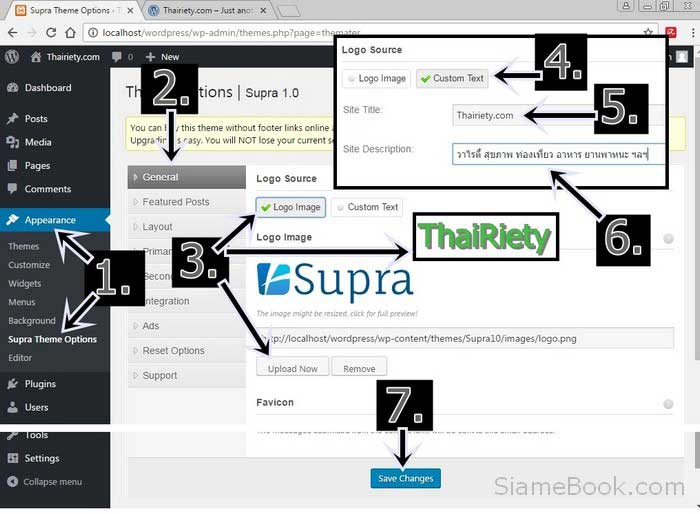
1. คลิก Appearance>>Supra Theme Options
2. แท็บแรก General การตั้งค่า หัวข้อเว็บ คำโปรยเว็บ และโลโก้เว็บจะต้องตั้งค่าที่นี่
3. หากออกแบบโลโก้เอง เช่น ThaiReity ให้คลิกปุ่ม Logo Image แล้วคลิกปุ่ม Upload Now เพื่อไปเลือกภาพโลโก้มาวางแทนภาพโลโก้ Supra
4. หากไม่ออกแบบโลโก้ ก็ใช้การพิมพ์ข้อความแทนก็ได้ โดยคลิกเลือก Custom Text
5. ช่อง Site Title คลิกและพิมพ์หัวข้อเว็บ
6. ช่อง Site Description คลิกและพิมพ์ คำโปรยเว็บ
7. เสร็จแล้วเลื่อนลงด้านล่างไปคลิกปุ่ม Save Changes
ตั้งค่าแสดงขนาดภาพในบทความ ใน ใน Wordpress
ตั้งค่าเกี่ยวกับไฟล์ภาพประกอบที่จะนำมาประกอบบทความใน Wordpress เมื่อมีการแทรกภาพหรือนำเข้าภาพในโพสต์
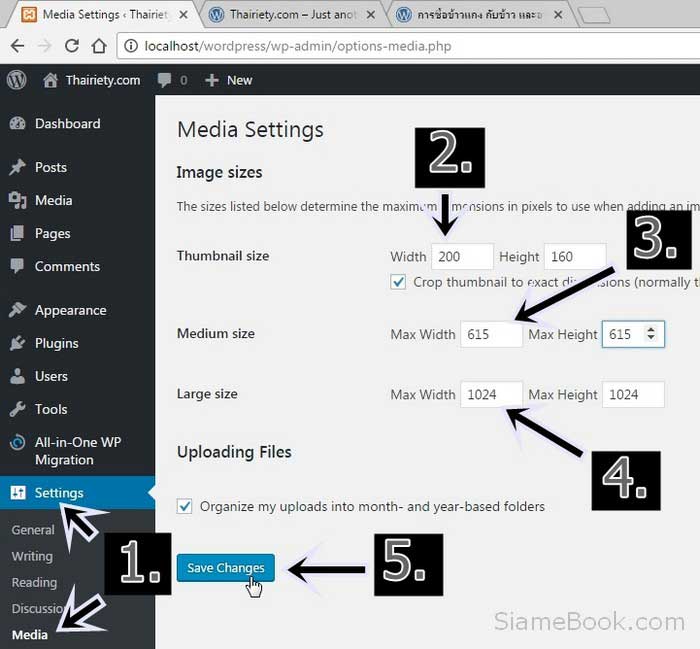
1. คลิก Settings>>Media
2. ขนาดของรูปภาพแบบ Thumbnail size จะเป็นการตั้งค่าไฟล์ภาพแบบ Thumbnail หรือ Featured ภาพขนาดเล็ก กรณีใช้แสดงหน้าบทความ ปกติกำหนดขนาดไว้ที่ 150 x 150 ในที่นี้ให้กำหนดไว้ที่ความกว้าง 200 และสูง 160
3. Medium size ขนาดปานกลาง ให้ระบุขนาดภาพที่ต้องการลงไป ก่อนอื่นต้องรู้ก่อนว่า ในหน้าบทความนั้นสามารถวางภาพได้กว้างสูงสุดเท่าใด ก็ควรใช้ตามนั้น เช่น ความกว้างสูงสุดประมาณ 615 pixels
4. ส่วนขนาดใหญ่สุดหรือ Large size ให้กำหนดตามค่ามาตรฐาน เช่น 1024
5. ตั้งค่าเสร็จแล้วคลิก Save Changes
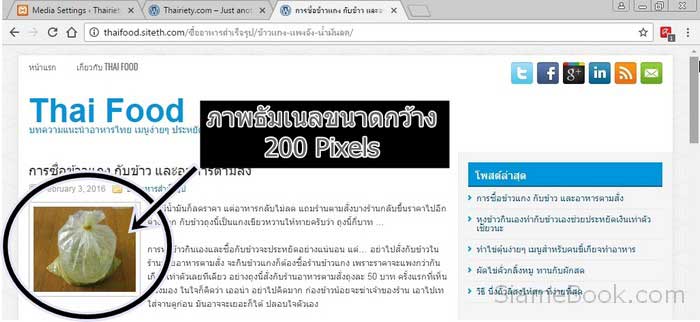
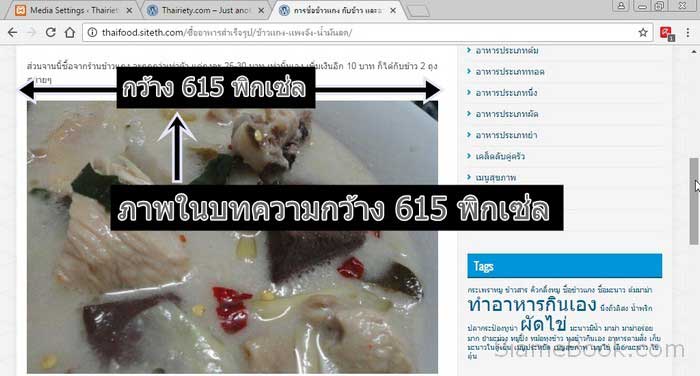
5. ตัวอย่างการใช้ภาพธัมเนลหรือภาพฟีเจอร์ประจำบทความ จะเป็นภาพขนาดกว้าง 200 Pixels
6. ตัวอย่างการกำหนดค่าขนาดปานกลาง จะแทรกในตัวบทความ เป็นภาพขนาดความกว้าง 615 ภาพขนาดนี้เราจะใช้วางในเนื้อหาตามปกติ ซึ่งจะมีขนาดความกว้างใกล้เคียงกับขนาดเนื้อหาบทความ ขนาดความกว้างของภาพขึ้นอยู่กับธีมที่เราใช้งาน
ตั้งค่าขนาดของภาพประกอบบทความในธีมที่ใช้
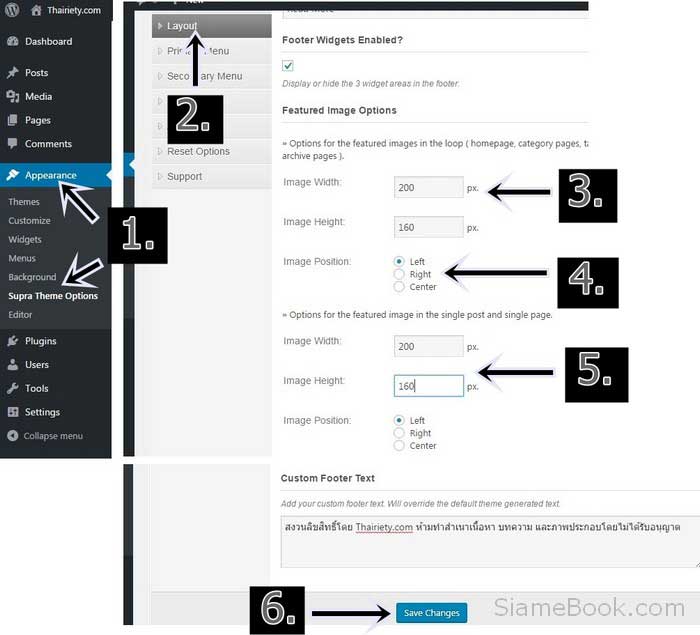
การตั้งค่าจะต้องไปจัดการในธีมที่เราใช้งานด้วยเช่นกัน ตั้งค่าให้เท่ากัน
1. คลิก Appearance>>Supra Theme Options
2. คลิกแท็บ Layout
3. ในส่วน Featured Image Options ตั้งค่าภาพธัมเนลประจำบทความให้เท่ากันเช่น กว้าง 200 สูง 160
4. คลิกเลือกตำแหน่งแสดงภาพ ซ้าย กลาง ขวา
5. ส่วนด้านล่างก็เช่นกัน ตั้งค่าขนาดเท่ากัน
6. เสร็จแล้วคลิก Save Changes
ตั้งค่าแสดงลิงก์บทความใน Wordpress 4
เราจึงต้องปรับชื่อ URL ชื่อบทความหรือ Permalink ให้มีความหมายจะมีผลกับ SEO หรือการค้นหาเว็บไซต์ค้นหาเว็บเพจของเราผ่าน Google การตั้งค่าตามมาตรฐานของ Wordpress จะไม่สื่อความหมาย ต้องปรับแต่งให้เหมาะสม
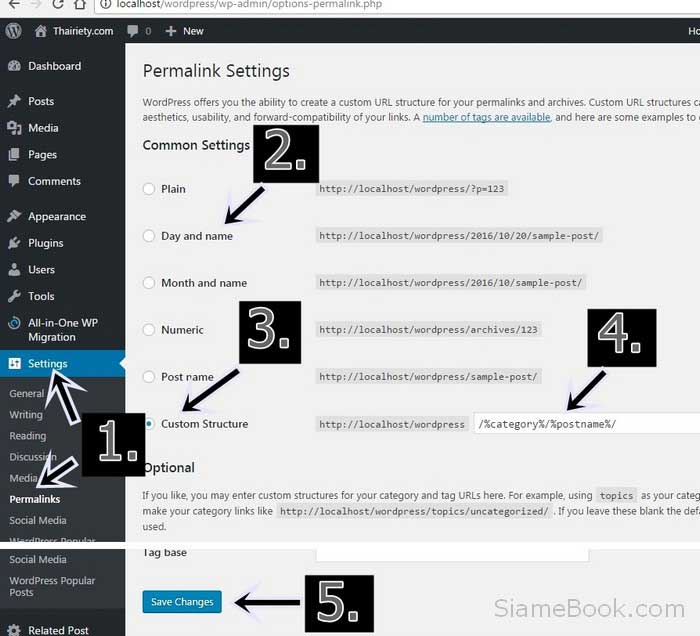
1. ในหน้าแดชบอร์ดของ Wordpress ให้คลิก Settings และ Permalinks
2. การตั้งค่ามาตรฐานหลังติดตั้ง WordPress ค่าหลักจะเป็นแบบ Month and name
3. คลิกเลือก Custom Structure หรือ โครงสร้างปรับแต่ง
4. พิมพ์ %category%/%postname%/ เป็นการนำเอาชื่อหมวดและชื่อบทความที่โพสต์มาทำเป็น URL นั่นเอง ผลที่ได้ก็จะสื่อความหมายมากขึ้น
5. คลิก Save Changes หรือบันทึกการเปลี่ยนแปลง
6. ผลจากการตั้งค่า URL จะสื่อความหมายมาก เช่น ยานพาหนะ/การใช้จักรยานพับ/