


ในหัวข้อนี้จะแนะนำวิธีใช้บทความตัวอย่างในแบบฝึกหัดไปฝึกสร้างบทความตามหมวดหมู่ บทความประเภทนี้เป็นบทความหลักในเว็บไซต์นั่นเอง โดยบทความตัวอย่างจะมีความเหมือนจริง ทั้งส่วนประกอบของบทความ ภาพประกอบ และความยาวของบทความ แบบฝึกหัดที่สมบูรณ์จะช่วยให้เข้าใจวิธีสร้างเว็บไซต์ได้เร็วขึ้น
หัวใจสำคัญของการสร้างบล็อกก็อยู่ที่ บทความ หรือโพสต์ ที่เราจะสร้างลงไปในบล็อก WordPress นั่นเอง ผู้อ่านสามารถก็อปปี้บทความในแบบฝึกหัดมาฝึกสร้างบล็อกได้ทันที ไม่ต้องเสียเวลาเขียนบทความเอง บทความเหล่านี้จะเรียกว่า บทความ หรือ โพสต์ ซึ่งจะหมายถึงสิ่งเดียวกัน
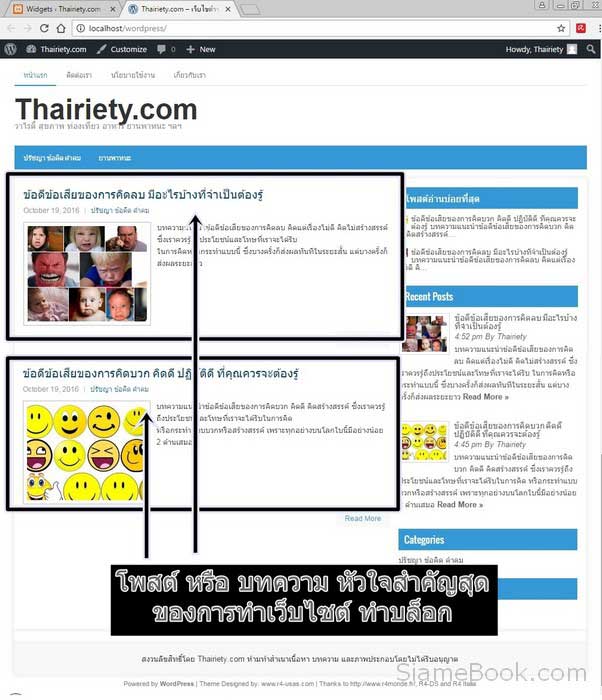
ทำความรู้จักบทความหรือโพสต์ตัวอย่างกันก่อน
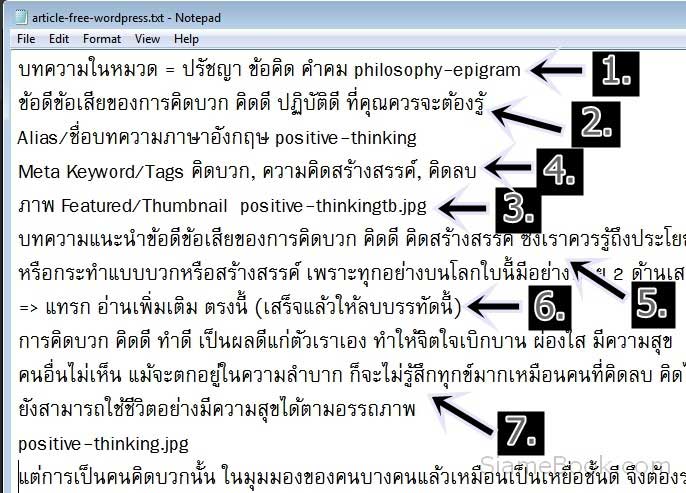
บทความสำหรับฝึกสร้างเว็บไซต์ WordPress นี้จะมีส่วนประกอบต่างๆ ดังนี้
1. หมวดบทความ เพื่อแยกบทความให้เป็นระเบียบ เช่น หมวด ปรัชญา ข้อคิด คำคม
2. ชื่อบทความ เช่น ข้อดีข้อเสียของการคิดบวก .....
3. ภาพธัมเนลหรือภาพฟีเจอร์ของบทความเช่น positive-thinking.jpg
4. Tags ของบทความ เป็นคีย์เวิร์ดหรือคำค้นหาเกี่ยวกับบทความนั้นๆ
5. ย่อหน้าแรกบทความ
6. ปุ่ม อ่านเพิ่มเติม หรือ Readmore
7. บทความที่เหลือทั้งหมด
การสร้างหมวดหมู่ของบทความ
การทำบทความใน WordPress จะต้องสร้างหมวดหมู่บทความก่อน แล้วจึงสร้างบทความหรือโพสต์ลงในหมวดหมู่นั้นๆ ทุกหมวดหมู่จะปฏิบัติคล้ายกัน
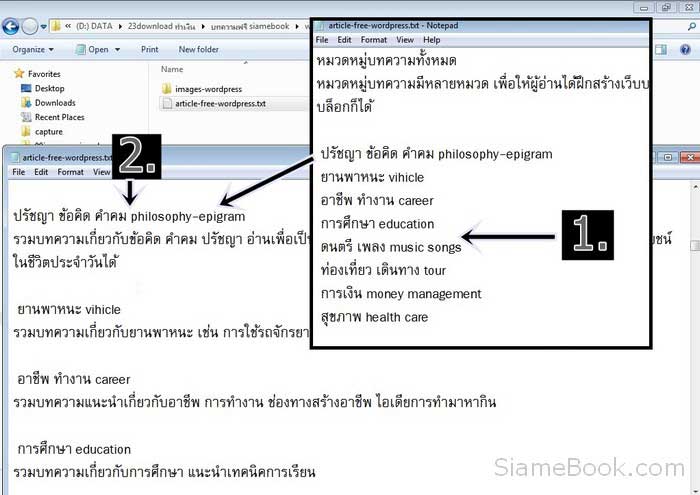
1. ตัวอย่างหมวดหมู่บทความทั้งหมด จะมี 8 หมวดด้วยกัน
2. แต่ละบทความจะมีชื่อหมวด และรายละเอียดของบทความ
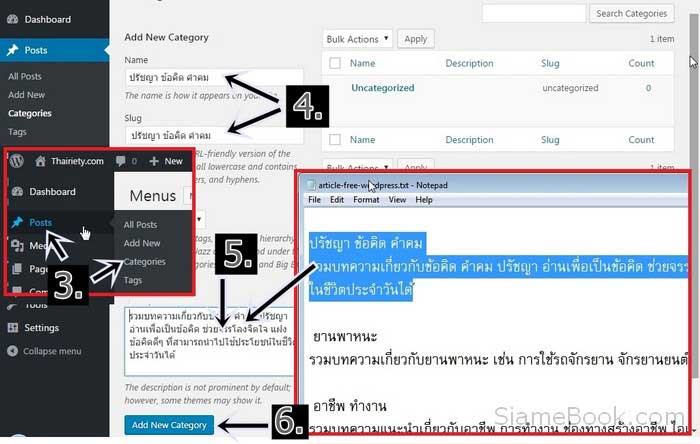
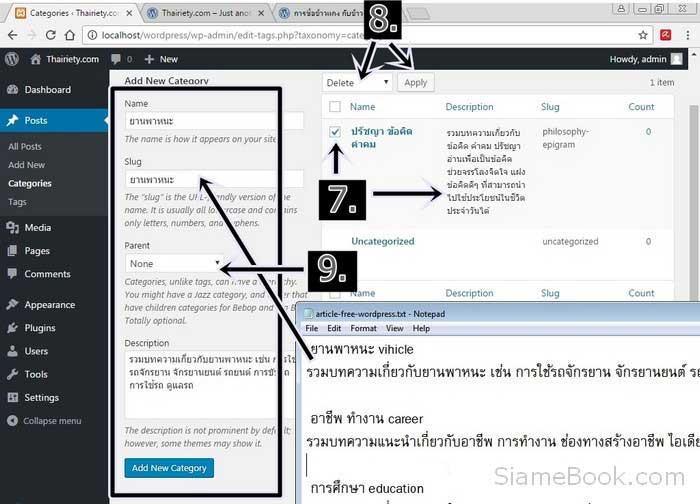
3. ก่อนทำบทความใดๆ ผู้อ่านจะต้องสร้างหมวดหมู่ให้บทความก่อน ให้คลิก Posts>>Categories
4. ก็อปปี้ข้อมูลจากบทความตัวอย่างมาป้อนลงไป ช่อง Name และ Slug ใช้ตัวเดียวกันเป็นชื่อหมวดหมู่
5. ช่อง Description ก็อปปี้คำอธิบายหมวดหมู่นั้นๆ วางลงไป ข้อมูลส่วนนี้ ปกติ Google จะเก็บไปไว้ใช้ในการแสดงในผลการค้นหา หากมีการค้นหาโดยพิมพ์ชื่อหมวดหมู่ของเรา
6. เสร็จแล้วคลิก Add New Category
7. ตัวอย่างหมวดหมู่ที่ได้สร้างไว้แล้ว การจัดการให้คลิกติ๊กถูก เพื่อเลือกก่อน
8. การลบให้คลิกเลือก Delete แล้วคลิก Apply
9. ให้สร้างหมวดหมู่ที่เหลือด้วยวิธีการเดียวกัน เช่น หมวดหมู่ ยานยนต์ ก็อปปี้ข้อมูลจากบทความตัวอย่างไปวางได้เลย
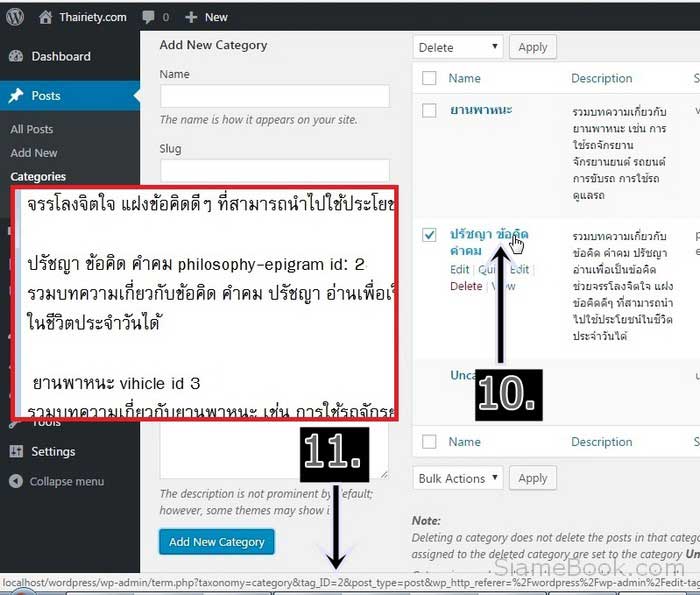
10. หลังจากได้สร้างหมวดหมู่เสร็จแล้ว สิ่งสำคัญก็คือ ต้องจดหมายเลข ID ของหมวดหมู่ไว้ด้วย เพราะเราจะนำไปนำสไลด์ ให้ชี้เมาส์ที่ชื่อหมวดหมู่
11. แล้วดูที่ URL ด้านล่าง จะแสดงหมายเลข ID ของหมวดหมู่ เช่น 2
ลบบทความตัวอย่างออกไปก่อน
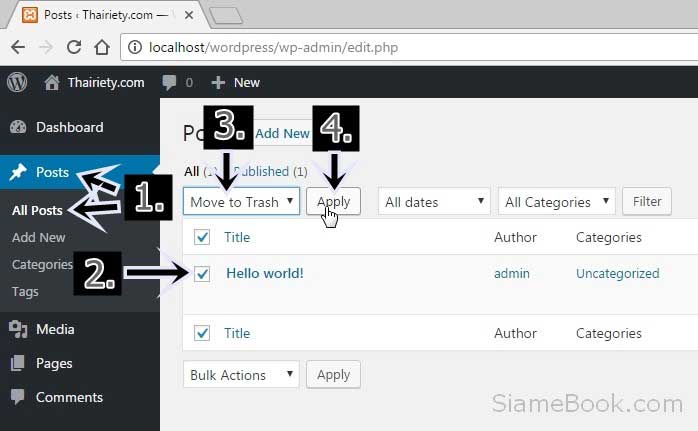
หลังจากติดตั้ง WordPress เสร็จแล้ว จะมีบทความตัวอย่าง Hello World! ให้ลบออกไปก่อน
1. คลิก Posts>>All Posts
2. คลิกติ๊กถูกหน้าชื่อบทความ
3. คลิกเลือก Move to Trash
4. คลิก Apply เพื่อลบบทความตัวอย่างนั้นออกไป
สร้างบทความตามหมวดหมู่ใน WordPress
หลังจากได้สร้างหมวดหมู่บทความเสร็จแล้ว ให้สร้างบทความลงในหมวดหมู่นั้นๆ
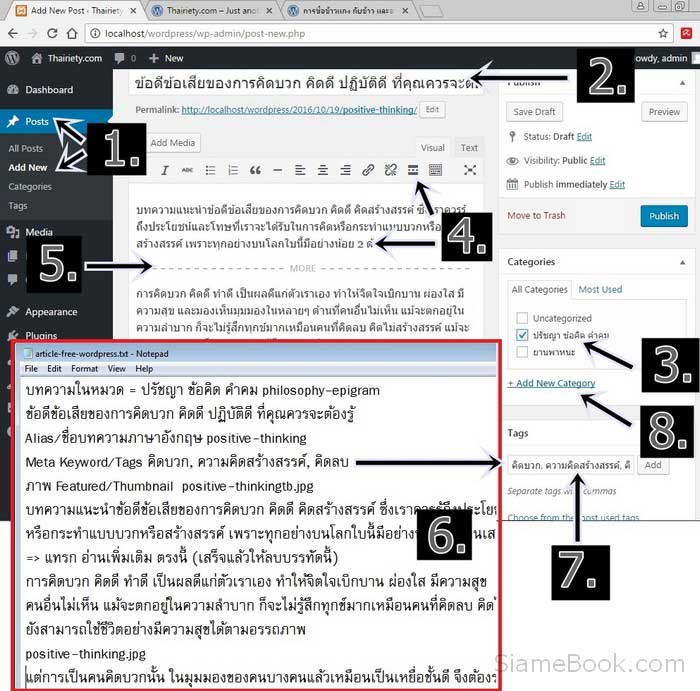
1. คลิก Posts>>Add New
2. ป้อนข้อมูลลงไป โดยก็อปปี้บทความตัวอย่างมาวางในบทความ เช่น ชื่อบทความ
3. Categories หรือหมวดหมู่บทความ คลิกเลือกหมวดของบทความ เช่น ปรัชญา ข้อคิด คำคม
4. ย่อหน้าแรกของบทความ ให้ก็อปปี้ข้อมูลตัวอย่างไปวาง แล้วคลิกปุ่ม More เพื่อแบ่งบทความให้แสดงเฉพาะย่อหน้าแรกเท่านั้น เมื่อแสดงบทความในหน้าเว็บไซต์
5. จะปรากฏเส้นประ --- More ---- เป็นตำแหน่งที่ได้สร้าง อ่านเพิ่มเติม หรือ More หรือ Read more ไว้ตำแหน่งนี้ ให้กด Enter ลงบรรทัดใหม่ หากต้องการลบ ก็สามารถลบได้เหมือนการลบข้อความ คำ ตามปกติ
6. ก็อปปี้เนื้อหาของบทความ ส่วนที่เหลือ นำไปวางในส่วนเนื้อหา ถัดจาก อ่านเพิ่มเติม หรือ Read more
7. ในส่วน Tags ให้ก็อปปี้แท็ก ไปวาง แล้วคลิกปุ่ม Add
8. สำหรับการสร้างหมวดหมู่บทความนั้น ใน WordPress สามารถสร้างได้ง่ายๆ ในขณะที่กำลังทำบทความ โดยคลิก Add New Category แล้วพิมพ์ชื่อหมวดหมู่ใหม่ได้เลย ไม่ต้องไปเลือกที่คำสั่ง Posts>>Categories
การแทรกภาพลงบทความใน WordPress
1. การแทรกภาพลงในบทความให้คลิกหลังบรรทัดก่อนหน้า เช่น หลังคำว่า อรรถภาพ แล้วกด Enter
2. คลิก Add Media
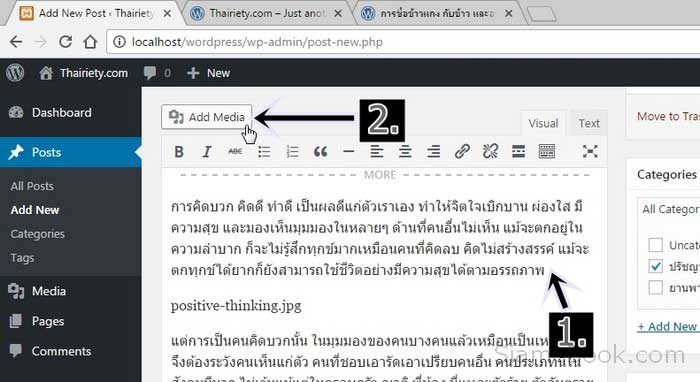
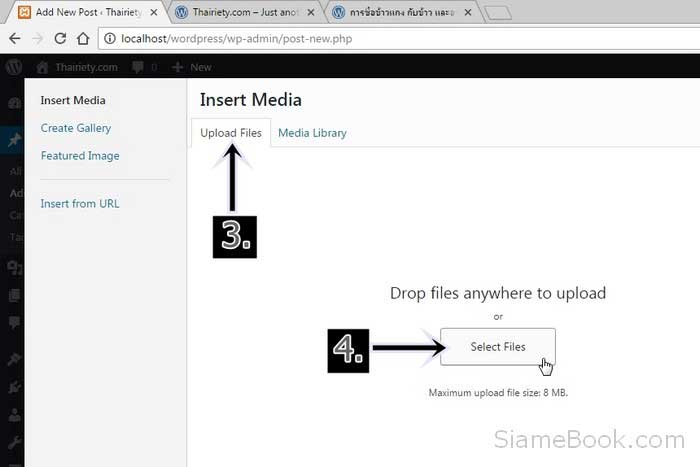
3. คลิก Upload Files
4 คลิก Select Files
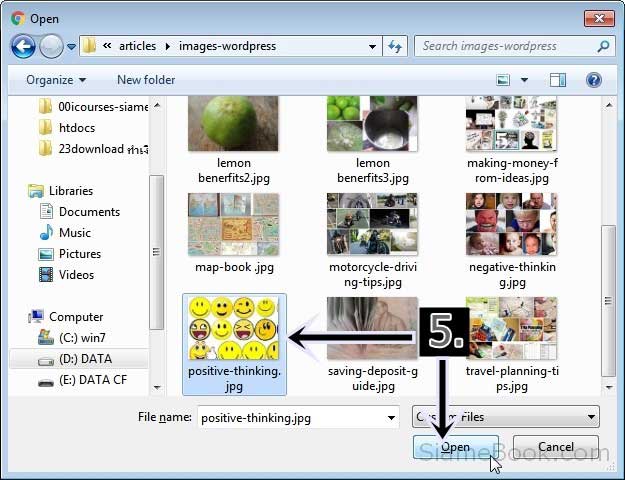
5. คลิกเลือกไฟล์ภาพที่ต้องการ แล้วคลิก Open
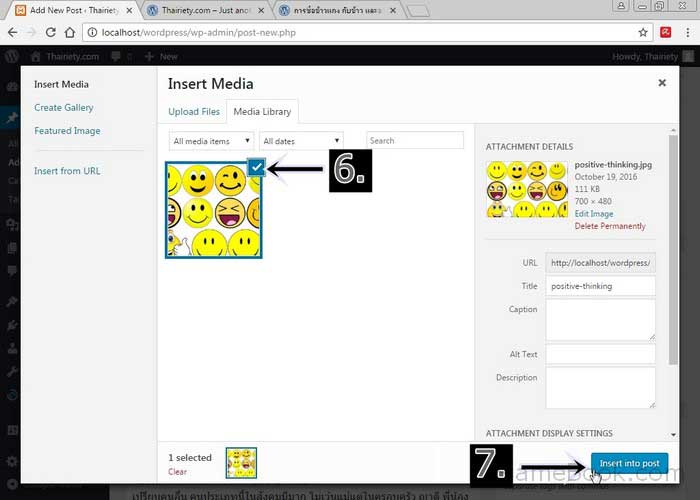
6. ภาพจะถูกนำเข้ามา มีเครื่องหมายถูกที่มุมบนขวา ก็แสดงว่า เป็นภาพที่ถูกเลือก หากได้เลือกหลายภาพ ก็สามารถยกเลิกได้ โดยคลิกให้เครื่องหมายถูกหายไป
7. คลิก Insert into page
8. ตอนนี้ภาพได้ถูกนำเข้ามาวางในบทความเรียบร้อยแล้ว การจัดการกับภาพให้คลิกที่ภาพ จะปรากฏไอคอนคำสั่งให้เลือกการทำงาน จะมีคำสั่งจัดตำแหน่งซ้ายกลางขวาในหน้าจอ คำสั่งแก้ไขไฟล์ภาพ (รูปดินสอ) หากต้องการลบภาพนั้นให้คลิก X
9. ในตำแหน่งมุมล่างขวามือให้คลิกที่ Set Featured Image เพื่อสร้างภาพธัมเนลให้บทความนั้นๆ
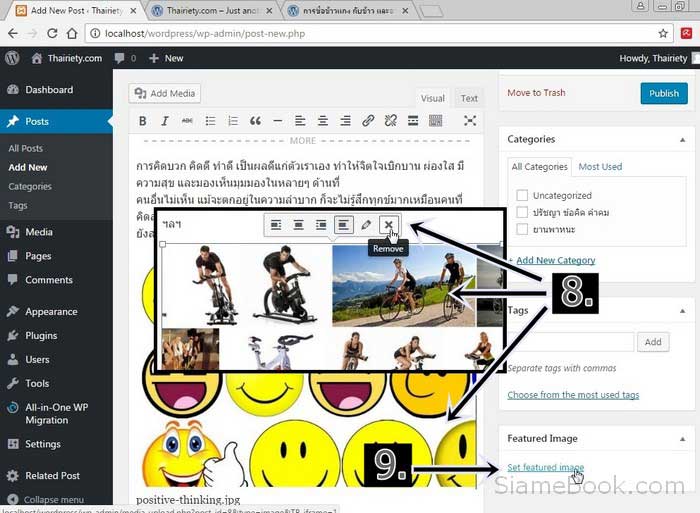
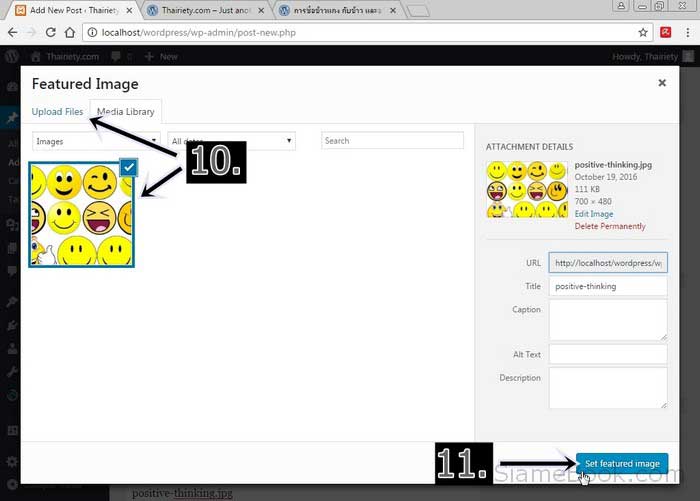
10. คลิกเลือกภาพที่ต้องการ แต่ถ้าหากต้องการภาพอื่น ให้คลิก Upload Files เพื่อโหลดภาพเข้ามา
11. คลิก Set Featured image
การพับลิชหรือเผยแพร่บทความให้ผู้เข้าชมบล็อกสามารถอ่านได้
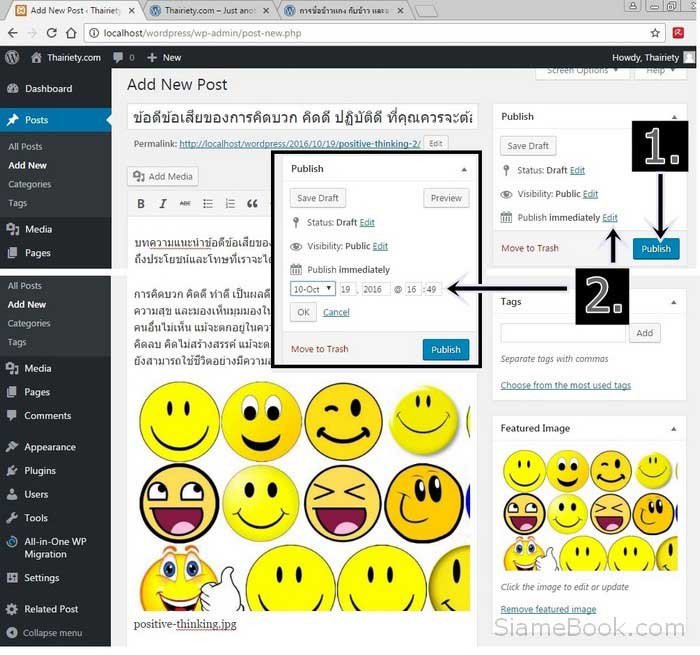
1. ตรวจสอบความเรียบร้อยของตำแหน่งต่างๆ ที่จะต้องป้อนข้อมูลหรือตั้งค่า เสร็จแล้ว คลิก Publish เพื่อเผยแพร่บท
ความให้คนทั้งโลกได้เห็น ได้อ่าน
2. ในการเผยแพร่บทความนั้น ยังสามารถตั้งเวลาในการเผยแพร่ได้อีกด้วย โดยคลิก Edit
3. สำหรับบทความทั้งหมดที่เหลือ ในการเพิ่มบทความเข้าไปใน WordPress จะใช้วิธีเดียวกัน
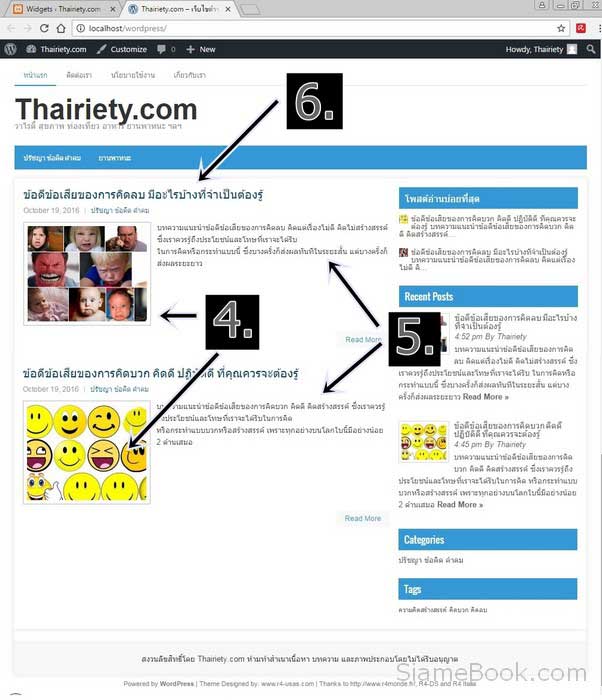
4. ผลงานที่ได้ ภาพเล็กๆ จะเป็นภาพธัมเนลประจำบทความ
5 ย่อหน้าแรกของบทความ และปุ่มอ่านเพิ่มเติม หากทำย่อหน้าแรกให้จำนวนบรรทัดเท่ากัน หน้าเว็บไซต์จะดูเป็นระเบียบ สวยงาม
6. ให้คลิกชื่อบทความ เพื่อเปิดดูแต่ละบทความ ตรวจสอบความเรียบร้อย
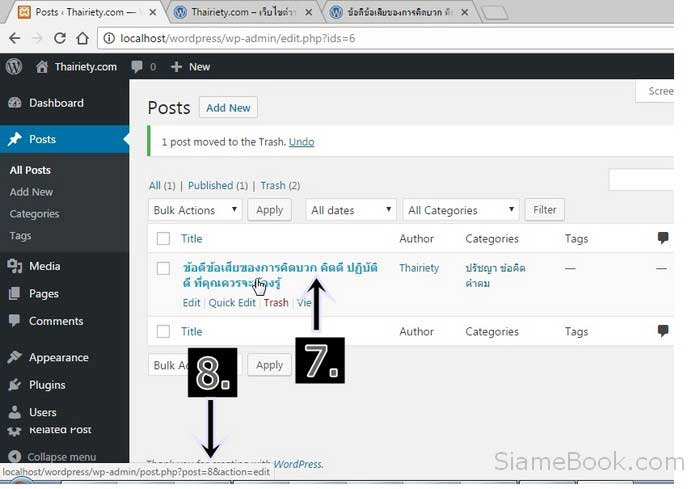
7. หลังจากได้สร้างบทความหรือสร้างโพสต์เสร็จแล้ว สิ่งสำคัญก็คือ การเลือกบทความเด่นๆ เพื่อไว้นำไปทำสไลด์โชว์ โดยชี้ที่ชื่อบทความ
8. แล้วดูหมายเลข ID ของบทความ เช่น ID=8 เป็นต้น
ขั้นตอนการทำบทความ หากเป็นการทำบล็อกเพื่อหาเงิน ออนไลน์ เช่น ทำบล็อกหาเงิน Adsense ขั้นตอนการทำบทความจะยุ่งยากกว่านี้ เพราะบทความเป็นหัวใจสำคัญนั่นเอง เว็บไซต์หรือบล็อกจะทำเงิน ขั้นอยู่กับบทความเป็นสำคัญ
