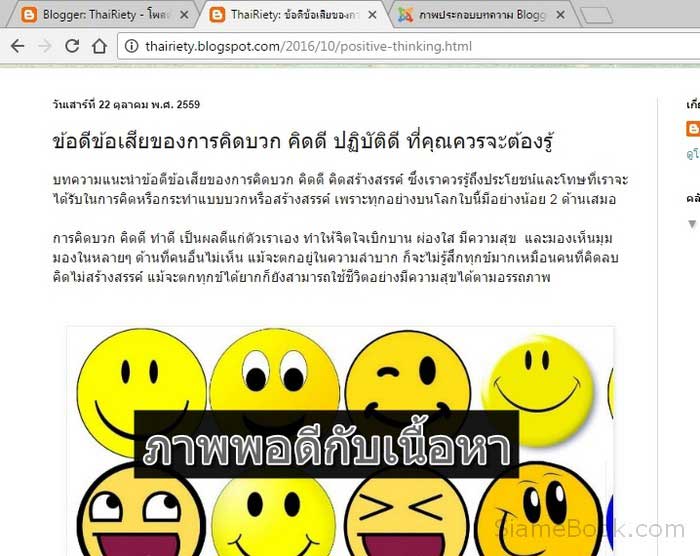
ก่อนจะใช้งานแบบฝึกหัดสำหรับการฝึกสร้างบล็อกที่ Blogger.com ผู้อ่านจะต้องไปสมัครบล็อกฟรี Blogger ให้เรียบร้อยก่อน โดยจะมี 2 ขั้นตอน
ขั้นตอนการสมัครบล็อกฟรี Blogger
1. สมัครอีเมล์ Gmail โดยไปที่ http://gmail.com อ่านวิธี สมัครอีเมล์ Gmail ได้ที่นี่
2. สมัครบล็อกฟรี Blogger โดยไปที่ www.blogger.com หลังจากได้สมัครอีเมล์ Gmail แล้ว ก็ไปสมัครบล็อกฟรี อ่าน วิธี สมัครบล็อกฟรี Blogger ได้ที่นี่
การสร้างบล็อกใหม่ที่ Blogger
เมื่อได้สมัครเป็นสมาชิก Blogger เสร็จเรียบร้อยแล้ว ก็จะต้องสร้างบล็อก โดยจะสามารถสร้างได้ 100 บล็อก ต่ออีเมล์ หนึ่งบัญชี อย่างผู้เขียนจะมีอีเมล์ This email address is being protected from spambots. You need JavaScript enabled to view it. ก็จะสามารถสร้างบล็อกได้ 100 บล็อก
ตัวอย่างการสร้างบล็อกใหม่ที่ Blogger
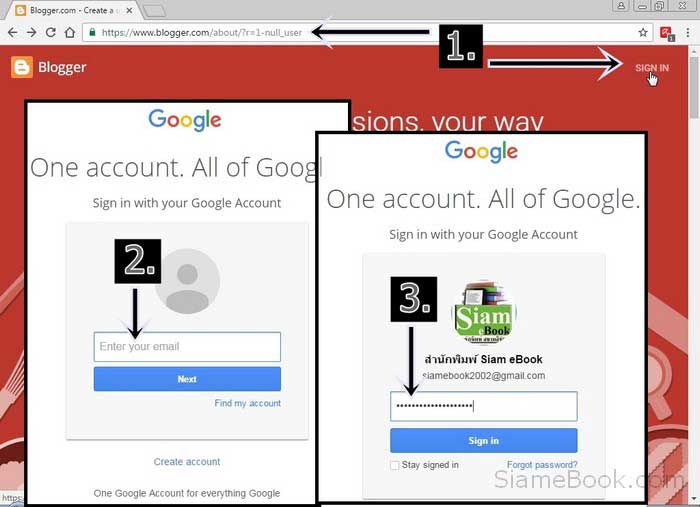
1. ไปที่ www.blogger.com แล้วคลิก SIGN IN
2. พิมพ์อีเมล์ แล้วคลิก Next
3. พิมพ์รหัสผ่านแล้ว คลิก Sign In
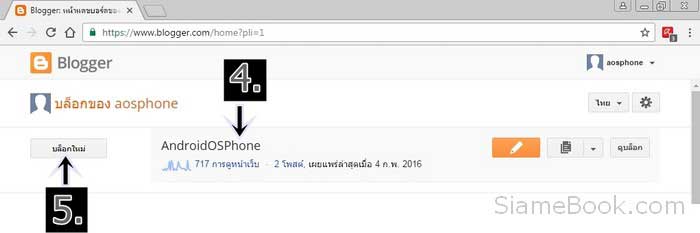
4. เมื่อเข้าระบบหลังบ้านของ Blogger แล้ว หากเป็นการเข้าครั้งแรกจะยังไม่มีบล็อกใดๆ แต่ขณะนี้ได้สร้างไว้แล้ว หนึ่งบล็อก ก็คือ AndroidOSPhone
5. ให้คลิก บล็อกใหม่ เพื่อสร้างบล็อกใหม่
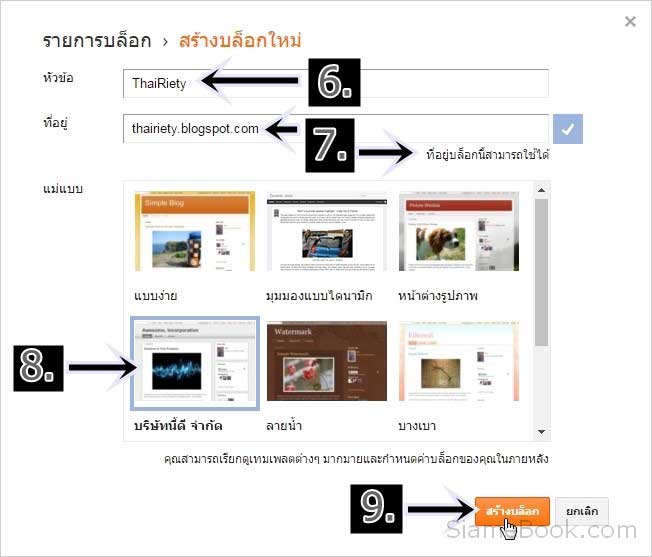
6. ป้อนข้อมูลเกี่ยวกับบล็อก หัวข้อ เช่น ThaiRiety, BicycleTips, Motoguru เป็นต้น อยากได้ชื่ออะไรก็ตั้งไปตามนั้น การทำ บล็อกแรกนั้น การตั้งชื่อจะใช้อะไร ก็ไม่มีปัญหา เพราะผิดพลาดทุกราย แต่เราสามารถสร้างบล็อกได้มากถึง 100 บล็อก ดัง นั้นไม่ต้องไปกังวล
7. ช่อง ที่อยู่ คลิกและพิมพ์ชื่อหัวข้อลงไป หากปรากฏ ข้อความ ที่อยู่บล็อกนี้สามารถใช้ได้ ก็แสดงว่า ยังไม่มีคนใช้ ยังว่าง เราสามารถใช้ได้ ชื่อสวยๆ อาจจะไม่ว่างแล้ว เพราะมีคนใช้งาน Blogger เป็นล้านคนทั่วโลก
8. คลิกเลือกแม่แบบ ให้ใช้แม่แบบตามนี้ไปก่อน เลือก บริษัทนี้ดี จำกัด
9. คลิก สร้างบล็อก
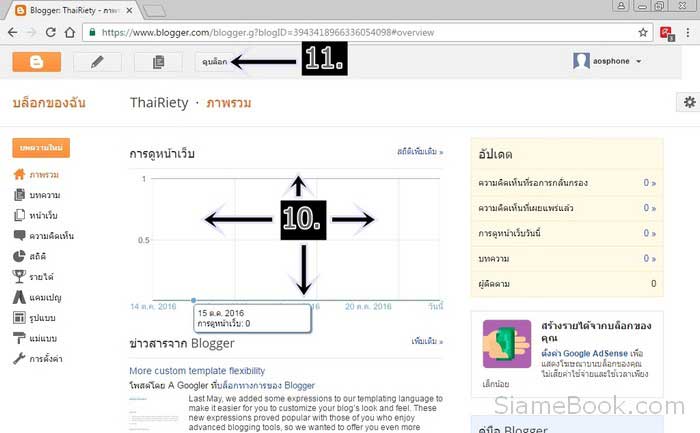
10. เป็นอันเสร็จสิ้นการสร้างบล็อก ในหน้าจอนี้จะเรียกว่า แดชบอร์ด หรือระบบหลังบ้านของ Blogger ซึ่งไว้สำหรับปรับแต่ง ทำบทความลงบล็อก จัดการข้อมูลในบล็อก เป็นต้น
11. ให้คลิก ดูบล็อก เพื่อดูผลงานบล็อกที่ได้สร้างไว้
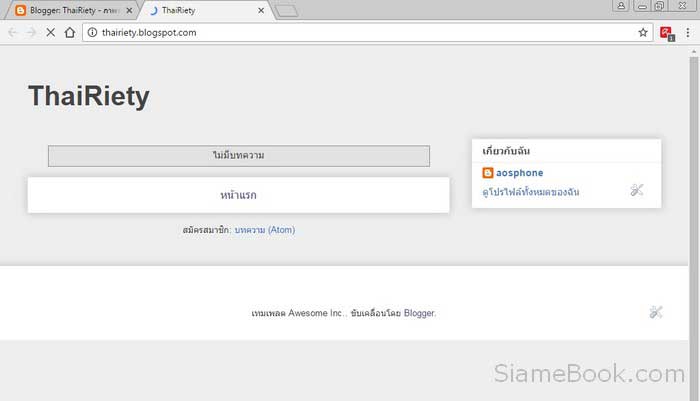
12. ตัวอย่างบล็อกที่ได้ขณะนี้จะเป็นหน้าจอว่างๆ แบบนี้ เพราะเพิ่งจะสร้างขึ้นมา ยังไม่ได้ทำอะไรเลย ซึ่งเราจะนำข้อมูล ตัวอย่างในแบบฝึกหัดมาฝึกทำบล็อกอีกที
ตั้งชื่อบล็อกและรายละเอียดบล็อก
สำหรับการนำแบบฝึกหัดมาใช้ เราจะเริ่มด้วยการตั้งชื่อบล็กและรายละเอียดบล็อกกันก่อน
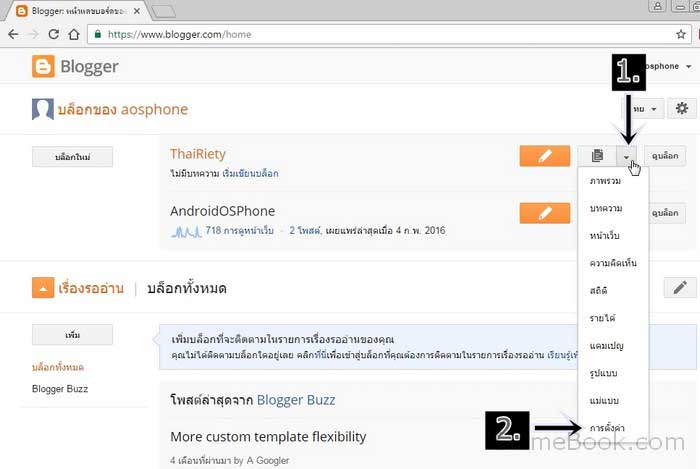
1. คลิก V หลังชื่อบล็อก แสดงคำสั่งจัดการกับบล็อกนั้นๆ
2. คลิก การตั้งค่า
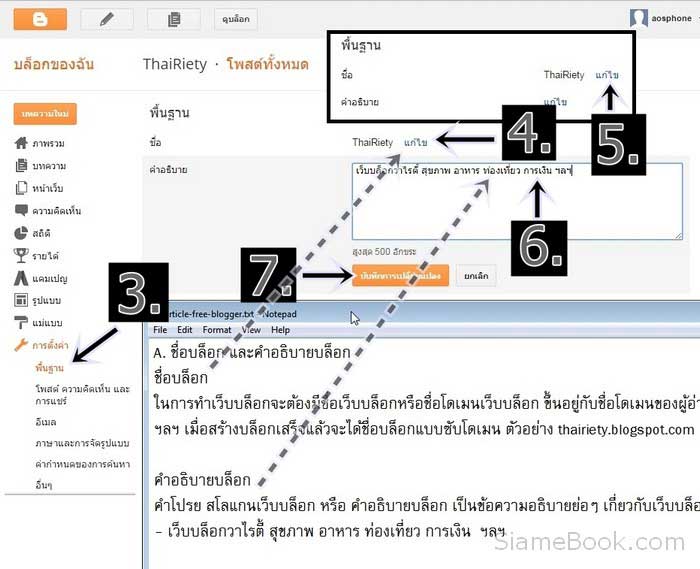
3. คลิก พื้นฐาน
4. ชื่อบล็อก ซึ่งขณะนี้ ชื่อบล็อก ได้สร้างไว้แล้ว เช่น ThaiRiety
5. ในส่วนคำอธิบายให้คลิก แก้ไข
6. พิมพ์ข้อมูลคำอธิบายชื่อบล็อกลงไป หรือใช้การก็อปปี้จากบทความตัวอย่าง การทำเว็บบล็อกจริงๆ ต้องมีข้อมูลส่วนนี้
7. เสร็จแล้ว คลิก บันทึกการเปลี่ยนแปลง
ตั้งค่าชื่อบล็อกและรายละเอียดบล็อกใน รูปแบบ
การตั้งชื่อบล็อกและรายละเอียดยังมีอีกตำแหน่งหนึ่งที่ต้องทำเช่นกัน คือ ใน รูปแบบ บล็อกหรือ Gadget ส่วนหัวบล็อก
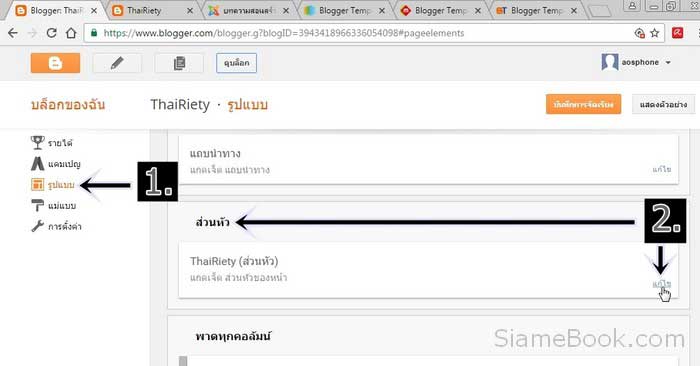
1. คลิก รูปแบบ
2. ในส่วน ส่วนหัว คลิก แก้ไข
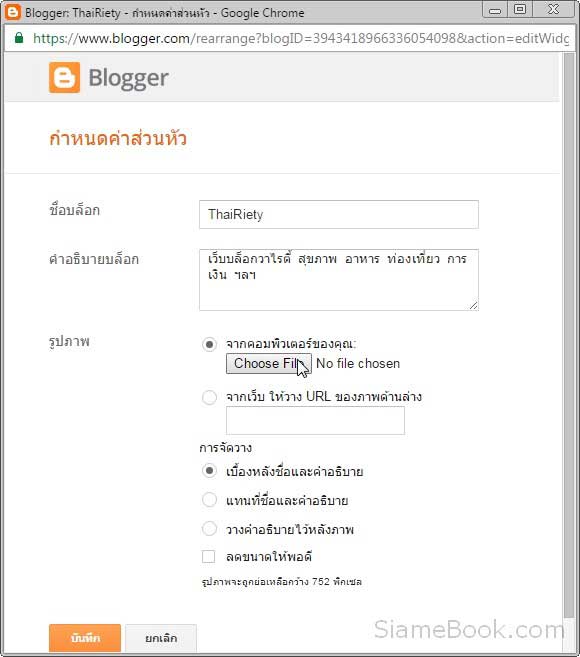
3. ป้อนรายละเอียดลงไป เช่น ชื่อบล็อก ThaiRiety
4. รายละเอียดบล็อก คลิกและพิมพ์ข้อความสั้นๆ อธิบายความหมายบล็อกลงไป
5. หากต้องการใช้ภาพโลโก้แทนข้อความในข้อที่ 4 และ 5 ให้คลิก Choose File เพื่อไปเลือกภาพโลโก้หัวเว็บ แทนการใช้ข้อ ความ
6. เสร็จแล้วคลิก บันทึก
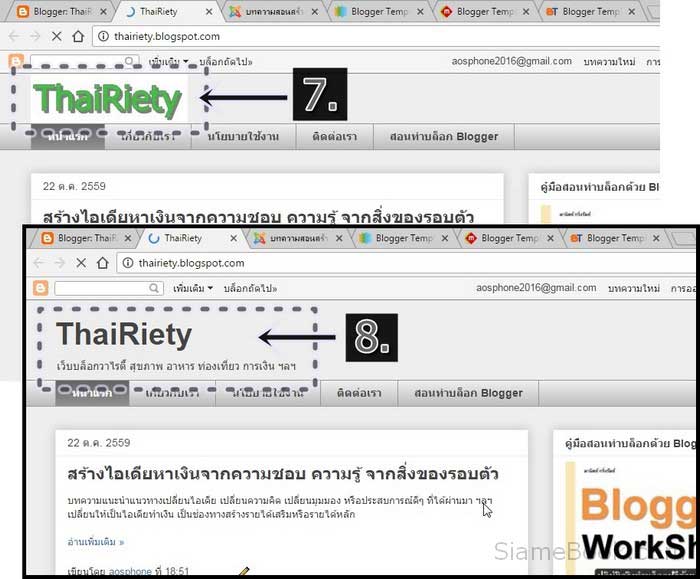
7. ผลงานที่ได้ ตัวอย่างการใช้ภาพโลโก้ หัวเว็บ
8. ตัวอย่างการใช้ข้อความเป็นชื่อหัวเว็บ และคำอธิบาย
ตั้งค่าขนาดความกว้างของภาพประกอบบทความใน Blogger
เป็นการตั้งค่าการแสดงขนาดของภาพประกอบบทความให้เหมาะสม กับความกว้างของส่วนแสดงเนื้อหา
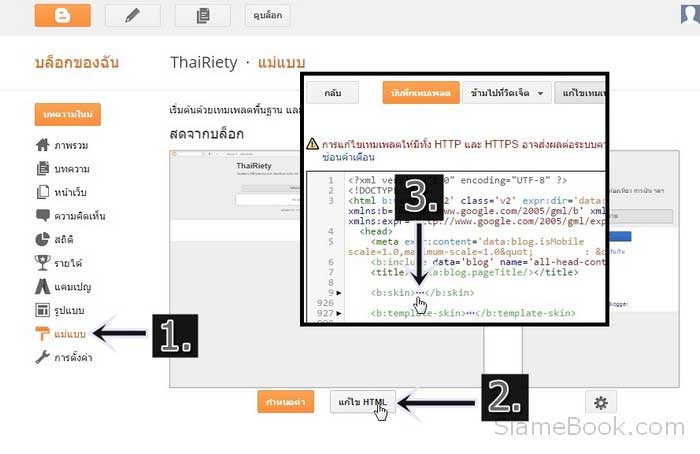
1. คลิก แม่แบบ
2. คลิก แก้ไข HTML
3. คลิก ... ในคำสั่ง ... ประมาณบรรทัดที่ 9
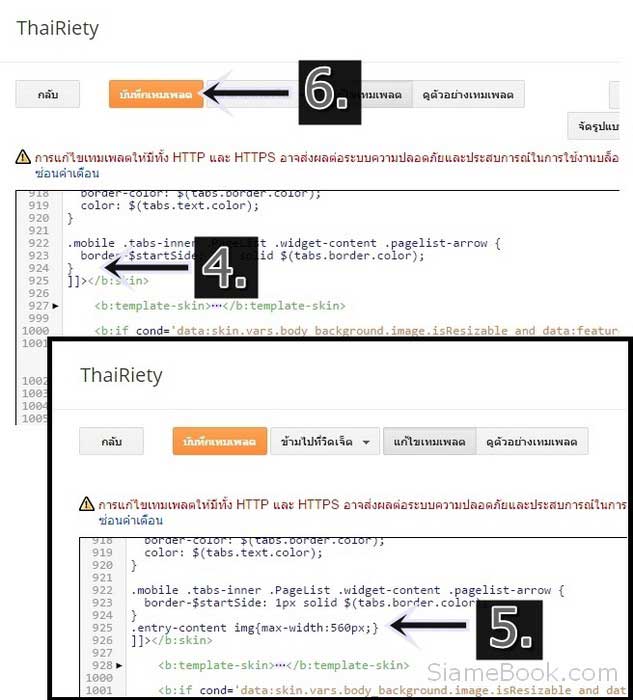
4. เลื่อนไปยังบรรทัดประมาณ 924 คลิกหลัง } แล้วกด Enter เพื่อแทรกบรรทัดว่างๆ
5. วางคำสั่งนี้ลงไป เป็นการบังคับให้แสดงภาพประกอบในหน้าเว็บที่ความกว้าง 560 Pixels หรืออาจจะมากกว่านี้ ขึ้นอยู่กับ เทมเพลทที่ใช้
.entry-content img{max-width:560px;}
6. เสร็จแล้วคลิก บันทึกเทมเพลท
7. การใช้เทมเพลทมาตรฐานของ Blogger หากไม่ใช้คำสั่งในข้อที่ 5 จะส่งผลให้ภาพมีขนาดใหญ่เกินไป ล้นไปทางขวามือ ไป บังเนื้อหาอื่นๆ
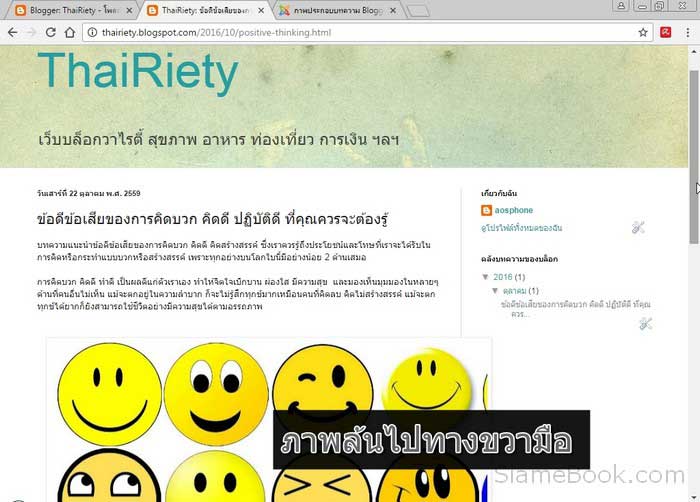
8. หากได้ตั้งค่าไว้ตามคำสั่งในข้อที่ 5 ภาพจะแสดงตามขนาดที่ได้ตั้งค่าไว้เท่านั้น เช่น แสดงภาพขนาดความกว้างไม่เกิน 560 pixels ซึ่งต้องดูเทมเพลทที่เราใช้ เพราะขนาดความกว้างของส่วนแสดงเนื้อหาจะไม่เท่ากัน