


ขั้นตอนการตั้งค่าพื้นฐานให้บล็อก Blogger ของเรานั้น มีหลายอย่างที่ต้องทำ แต่ก็ตั้งค่าเพียงครั้งเดียวเท่านั้นเอง ซึ่งทุกบล็อกจะต้องทำแบบนี้เหมือนกันหมด เช่น ตั้งค่าพื้นฐาน ตั้งค่าการโพสต์ การแสดงความคิดเห็น เป็นต้น
สำหรับการตั้งค่าต่างๆ จะไม่ได้ตั้งค่าอย่างละเอียดมากนัก แนะนำให้ตั้งค่าเฉพาะที่จำเป็นต้องใช้เท่านั้น เพราะบล็อกนี้ผู้เขียนแนะนำให้สร้างไว้ฝึกทำบล็อก ไว้ทดลอง ทดสอบเท่านั้น การทำบล็อกเพื่อใช้งานจริงให้ผู้อ่านสร้างบล็อกใหม่ ห้ามใช้บล็อกนี้
คำสั่งตั้งค่าบล็อก
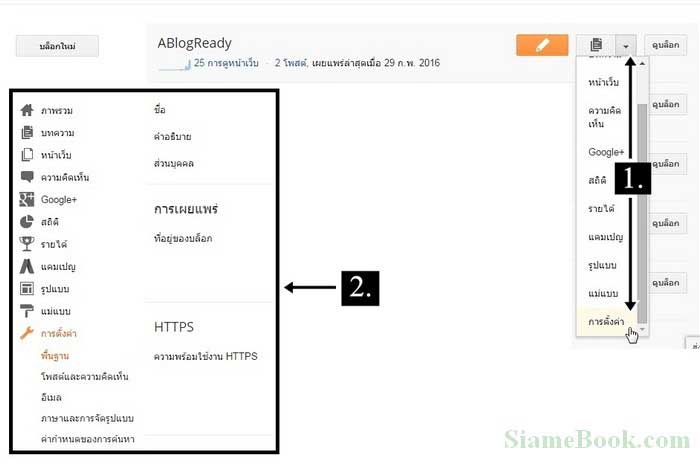
ในแต่ละบล็อกที่สร้างขึ้นมานั้น จะมีคำสั่งจัดการแต่ละบล็อกแยกกัน
1. ให้คลิกปุ่มสามเหลี่ยมหลังไอคอน ไปที่รายการโพสต์ แล้วคลิกคำสั่ง การตั้งค่า
2. จะพบกับคำสั่งสำหรับตั้งค่าบล็อก เช่น ตั้งค่าพื้นฐาน ภาษา อีเมล์ การค้นหา เป็นต้น
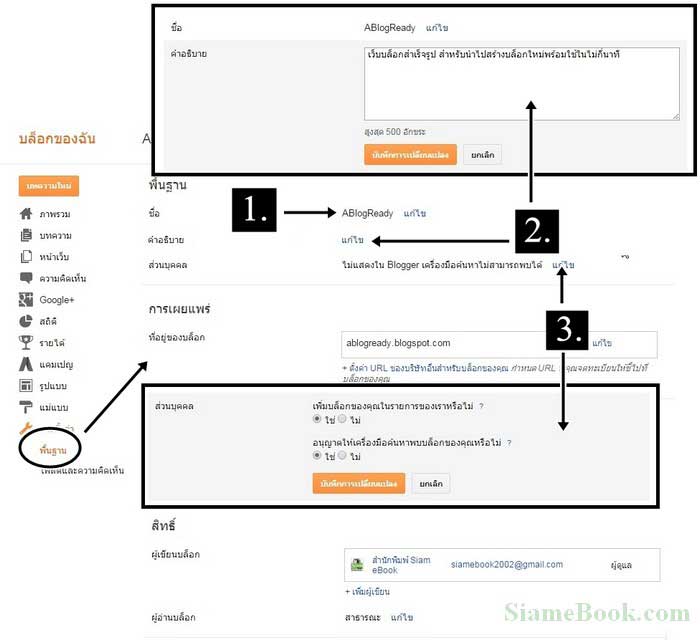
การตั้งค่า พื้นฐาน ของบล็อก
ในส่วน พื้นฐาน จะตั้งค่าเกี่ยวกับชื่อบล็อก คำอธิบาย ความเป็นส่วนตัวของบล็อก ให้คนอื่นเข้าดูได้หรือไม่ ตั้งค่าคนเข้าชม อนุญาตผู้เข้าชมแบบใดบ้าง
1. ชื่อ แสดงชื่อบล็อก ควรเลือกครั้งเดียวให้ดีไปเลย การเปลี่ยนบ่อย ไม่ใช่เรื่องดี มีผลต่อการค้นหาในหน้าเว็บ Google
2. คำอธิบาย คลิก แก้ไข แล้วพิมพ์ คำอธิบายสั้นๆ หรือสโลแกนบล็อกเพื่อให้ทราบว่าบล็อกเป็นเรื่องเกี่ยวกับอะไร ข้อมูลพวกนี้ Google จะเก็บไปใช้แสดงเวลามีคนค้นหาข้อมูลเกี่ยวกับบล็อกของเรา ให้นำคำค้นหามาผสมในคำอธิบายเว็บ
3. ส่วนบุคคล เป็นตัวเลือกให้แสดงบล็อกของเรา ให้เครื่องมือค้นหา เช่น Google, Bing, Yahoo สามารถค้นเจอหรือไม่ หรือจะใช้ส่วนตัว สำหรับบล็อกนี้ ผู้เขียนแนะนำให้ทำเป็นบล็อกไว้ทดสอบการใช้งาน ดังนั้นจึงไม่ต้องเผยแพร่ให้ใครเห็น โดยเลือก ไม่ เพราะการทำบล็อกเพื่อใช้งานจริง เราจะสร้างบล็อกใหม่ ตัวนี้เอาไว้ทดลอง ทดสอบ
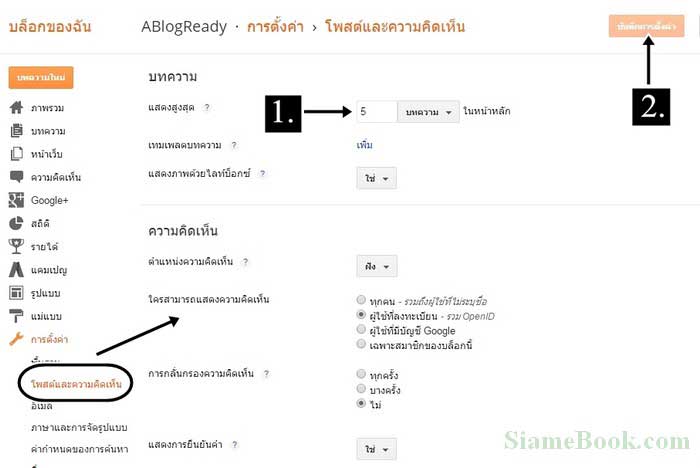
การตั้งค่า โพสต์และความคิดเห็น ในบล็อกของ Blogger
การตั้งค่าในส่วนี้จะกำหนดค่าเกี่ยวกับโพสต์หรือบทความในบล็อก และการแสดงความคิดเห็นต่อบทความในบล็อก
1. แสดงสูงสุด ให้กำหนดจำนวนบทความหรือโพสต์ที่จะแสดงในหน้าหลักของบล็อก
2. เมื่อได้ทำการตั้งค่าส่วนต่างๆของบล็อกไปแล้ว ให้คลิก บันทึกการตั้งค่า ด้านบนขวามือ
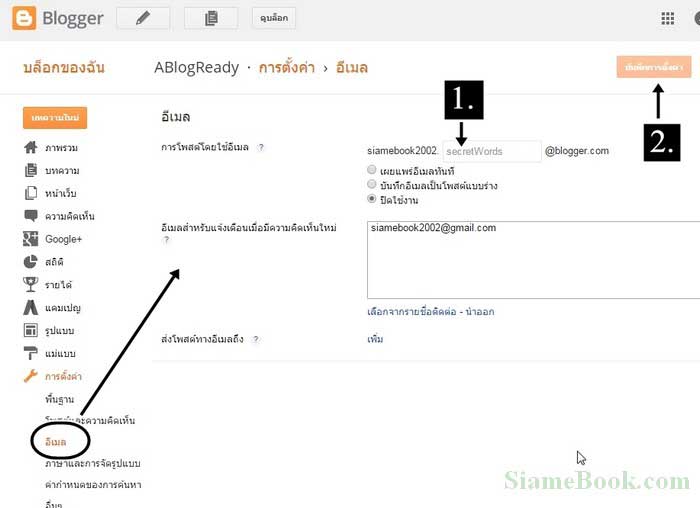
การตั้งค่า อีเมล ในบล็อกของ Blogger
การใช้งานมือถือหรือแท็บเล็ตระบบ Android ค่อนข้างได้รับความนิยม และเราก็สามารถโพสต์บทความผ่านอุปกรณ์เหล่านี้ได้ทันที ด้วยการตั้งค่าในส่วนนี้
1. อีเมล เป็นการโพสต์หรือทำบทความลงบล็อกโดยพิมพ์บทความในมือถือหรือแท็บเล็ตหรือพิมพ์เป็นอีเมล์ แล้วส่งอีเมล์ไปยังอีเมล์ที่ได้ตั้งไว้ ก็จะถูกส่งเข้าบล็อกทันที โดยสามารถเลือกให้เผยแพร่บทความทันทีหรือโพสต์เป็นแบบร่างไว้ก่อนก็ได้
2. เมื่อได้ทำการตั้งค่าส่วนต่างๆของบล็อกไปแล้ว ให้คลิก บันทึกการตั้งค่า ด้านบน
การตั้งค่า ภาษาและการจัดรูปแบบ ในบล็อกของ Blogger
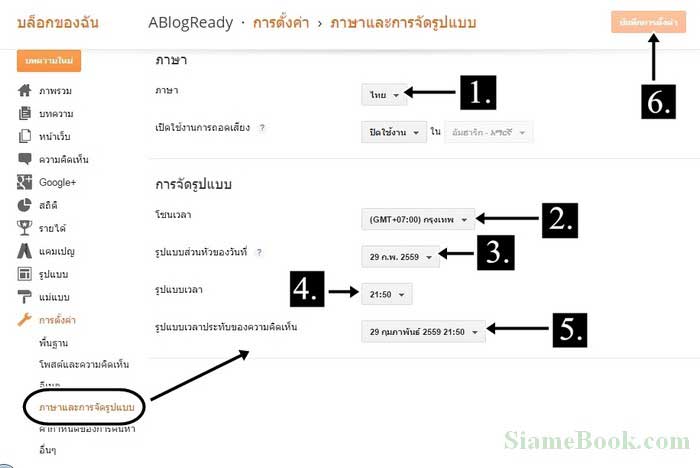
เป็นการตั้งค่าเกี่ยวกับภาษา โซนเวลา รูปแบบของวันที่ที่แสดงส่วนหัวของบทความ ในบล็อกของเรา
1. ภาษา กำหนดภาษาที่ต้องการ เช่น ภาษา ไทย
2. การจัดการรูปแบบ โซนเวลา ตั้งค่าตามตัวอย่าง
3. รูปแบบส่วนหัวของวันที่ กำหนดรูปแบบของวันที่จะปรากฏบนบทความหรือโพสต์ในบล็อก แนะนำให้ใช้แบบสั้นที่สุด ยาวเกินไปเวลา Google เข้ามาเก็บข้อมูลมากไป จะไม่ดี
4. รูปแบบเวลา กำหนดการแสดงเวลา ตั้งค่ารูปแบบการแสดงเวลา
5. รูปแบบเวลาประทับของความคิดเห็น รูปแบบของวันที่และเวลา ที่จะแสดงในส่วนของ การแสดงความคิดเห็น เลือกได้ตามต้องการ
6. เมื่อได้ทำการตั้งค่าส่วนต่างๆของบล็อกไปแล้ว ให้คลิก บันทึกการตั้งค่า ด้านบน
การตั้งค่า ค่ากำหนดของการค้นหา ในบล็อกของ Blogger
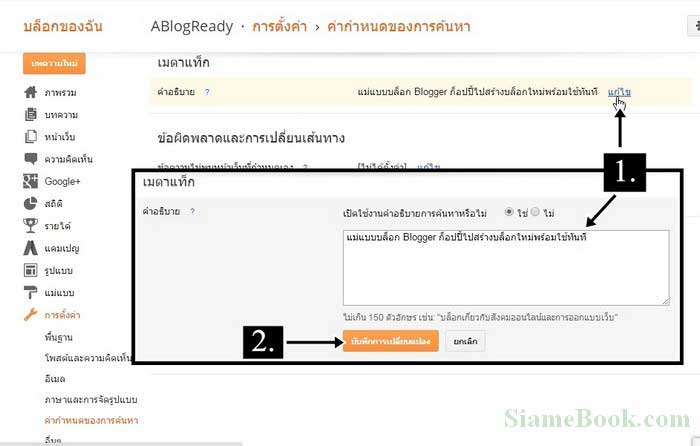
1. คำอธิบาย เขียนคำอธิบายเกี่ยวกับบล็อกของเรา พิมพ์ข้อความสั้นๆ คำอธิบายพวกนี้ พวกเสิร์จเอ็นจิ้นจะนำไปใช้แสดงในผลการค้นหาเช่น ของ Google
2. เมื่อได้ทำการตั้งค่าส่วนต่างๆของบล็อกไปแล้ว ให้คลิก บันทึกการเปลี่ยนแปลง
การตั้งค่า อื่นๆ ในบล็อกของ Blogger
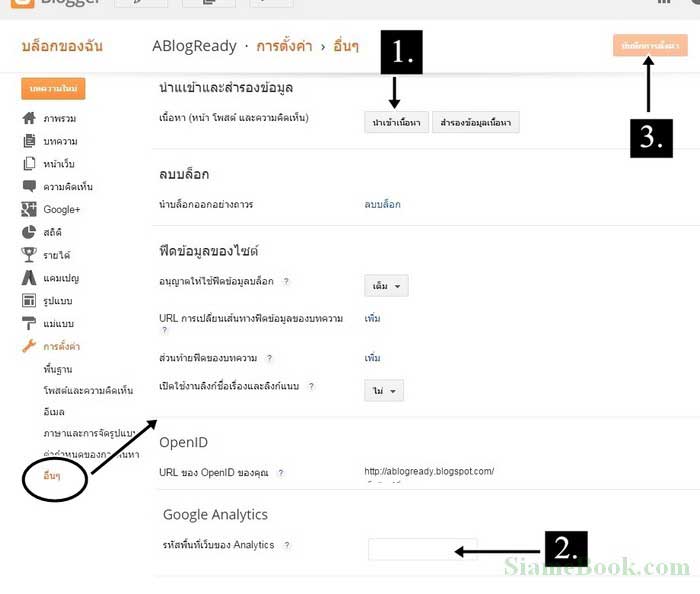
1. เครื่องมือเขียนบล็อก ตั้งค่าเกี่ยวกับเครื่องมือช่วยเขียนบล็อกหรือช่วยทำบทความ เช่น นำบทความจากภายนอกเข้ามาโพสต์เป็นบทความ หรือส่งออกบทความในบล็อกไปสำรองเก็บไว้ เผื่อบล็อกโดนแบนโดนลบ และคำสั่ง ลบบล็อก เมื่อไม่ต้องการใช้งานบล็อกนี้อีกต่อไปแล้ว
2. Google Analytics รหัสพื้นที่เว็บของ Analytics การเพิ่ม Google Analytics เพื่อติดตามดูว่าผู้ชมเข้าใช้บล็อกอย่างไรบ้าง ต้องไปสมัครเป็นสมาชิกก่อน โดยไปที่ google.com/analytics
3. เมื่อได้ทำการตั้งค่าส่วนต่างๆของบล็อกไปแล้ว ให้คลิก บันทึกการตั้งค่า ด้านบน
บล็อกนี้ไม่ได้ใช้งานจริง ผู้เขียนแนะนำให้สร้างไว้ฝึกทดลอง ทดสอบใช้งาน Blogger จึงไม่ตั้งค่าอะไรมากนัก ส่วนการตั้งค่าบล็อกเพื่อใช้งานจริง จะมีรายละเอียดมากกว่านี้
แชร์บทความนี้ :
