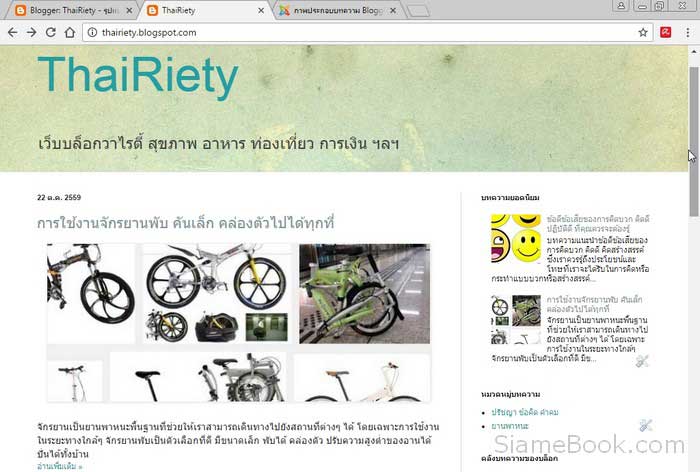
หัวใจสำคัญของการสร้างบล็อกก็อยู่ที่ บทความ หรือโพสต์ ที่เราจะสร้างลงไปในบล็อก Blogger นั่นเอง ผู้อ่านสามารถก็ อปปี้บทความในแบบฝึกหัดมาฝึกสร้างบล็อกได้ทันที ไม่ต้องเสียเวลาเขียนบทความเอง
ทำความรู้จักส่วนประกอบของบทความหรือโพสต์ใน Blogger
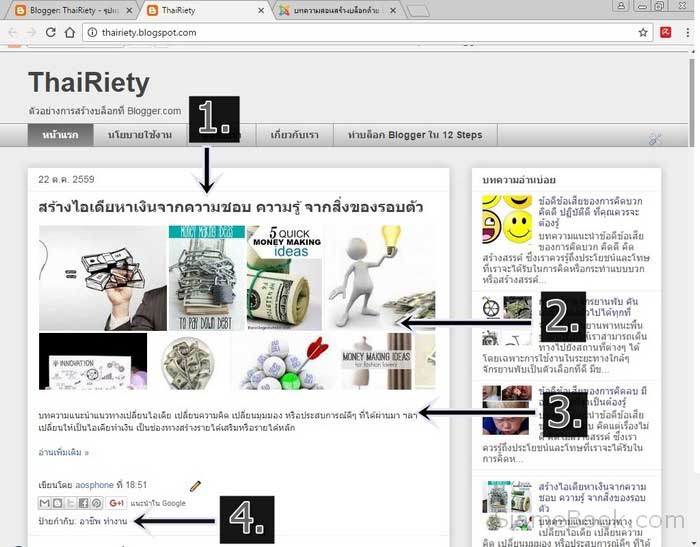
บทความที่จะโพสต์ลงในบล็อกจะมีส่วนประกอบหลักๆ ของบทความ ซึ่งหากทำเว็บบล็อกจริงๆ การทำบทความต้องให้มี ความสมบูรณ์คล้ายตัวอย่าง โดยเฉพาะการทำบล็อกติดโฆษณา Adsense
1. ชื่อบทความหรือชื่อโพสต์ หมายถึงสิ่งเดียวกัน
2. ภาพธัมเนลหรือภาพฟีเจอร์ประจำบทความ
3. ย่อหน้าแรกของบทความ ควรกำหนดจำนวนบรรทัดให้ใกล้เคียงกัน จะดูเป็นระเบียบสวยงาม เมื่อเข้าชมเว็บไซต์
4. ในแต่ละบทความจะต้องมีหมวดหมู่ หรือป้ายกำกับเพื่อแยกบทความให้เป็นหมวด เป็นระเบียบ
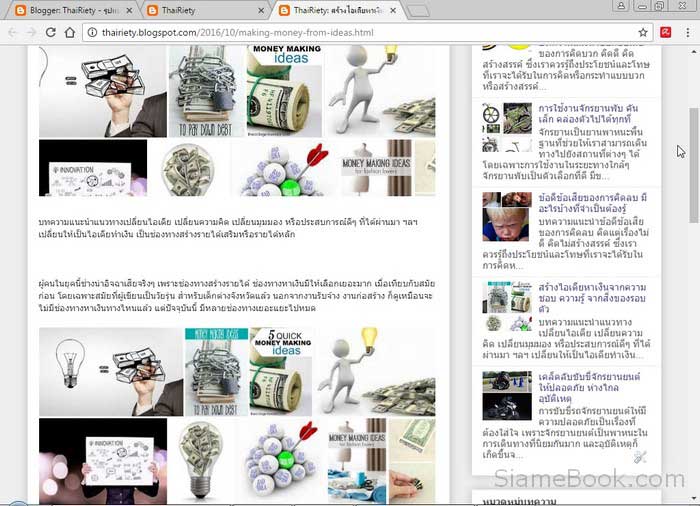
5. เมื่อคลิกอ่านบทความหรือโพสต์ใดๆ ก็จะแสดงเนื้อหาทั้งหมด โดยอาจจะมีทั้งภาพและข้อความ สำหรับภาพประกอบ เนื้อหานั้นได้ตั้งค่าให้แสดงให้พอดีกับขนาดความกว้างของส่วนแสดงเนื้อหา ดังภาพตัวอย่าง
ตัวอย่างการทำบทความหรือทำโพสต์ลง Blogger
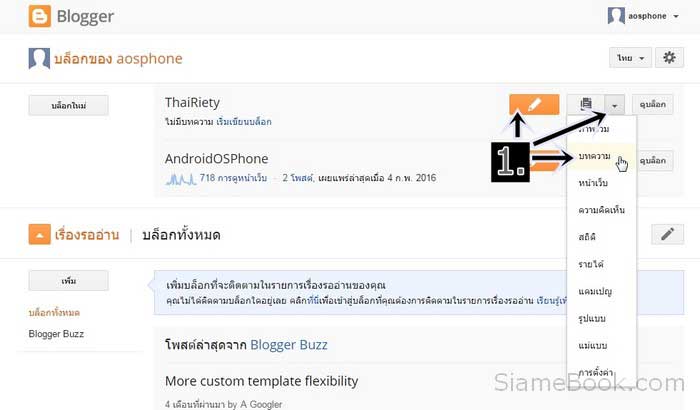
1. ในหน้ารวมบล็อกทั้งหมด จากตัวอย่างมี 2 บล็อก หากต้องการทำบทความในบล็อกใดๆ ให้คลิก V หลังชื่อบล็อกนั้นๆ แล้วคลิก บทความ หรือคลิกไอคอน รูปดินสอ สีส้ม
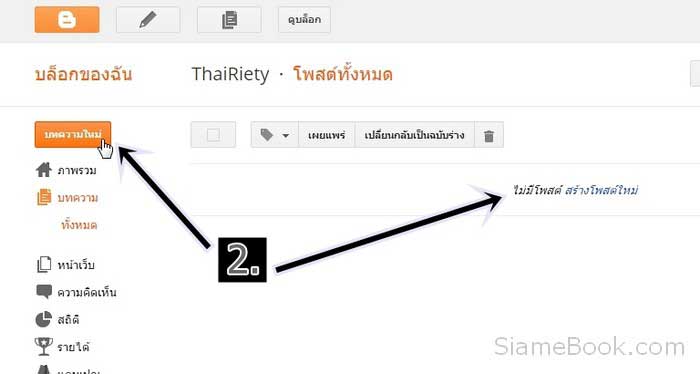
2. ขณะนี้ยังไม่มีการสร้างโพสต์หรือบทความใหม่แต่อย่างใด ให้คลิก บทความใหม่
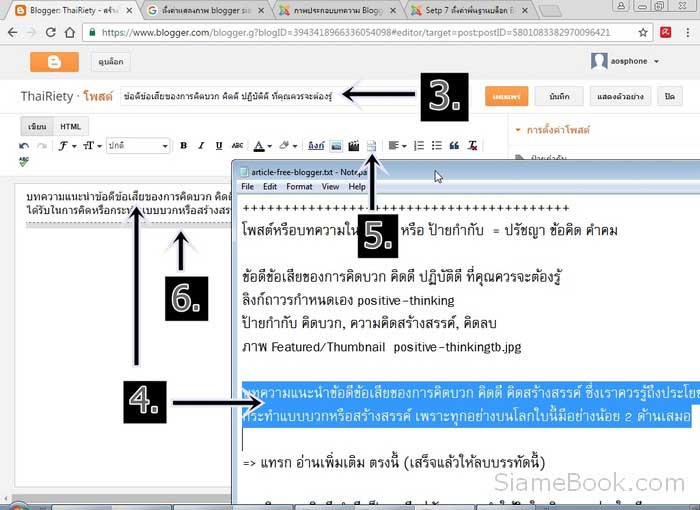
3. เปิดไฟล์บทความตัวอย่างแล้วก็อปปี้เนื้อหามาวางได้เลย เช่น ชื่อบทความ
4. ย่อหน้าแรกของบทความ ฝึกทำบทความ โดยก็อปปี้บทความตัวอย่างมาวางลงไป
5. จากนั้นให้คลิกปุ่ม แยกเนื้อหา หรือ อ่านเพิ่มเติม แล้วจึงก็อปปี้เนื้อหาบทความส่วนที่เหลือใส่ลงไป
6. ตัวอย่างเส้นแบ่งเนื้อหา หรือ อ่านเพิ่มเติม ให้กด Enter ลงบรรทัดใหม่ เพื่อก็อปปี้เนื้อหาส่วนที่เหนือ มาวางลงไป หรือ พิมพ์เนื้อหาทั้งหมดของบทความ
แทรกภาพในบทความ Blogger
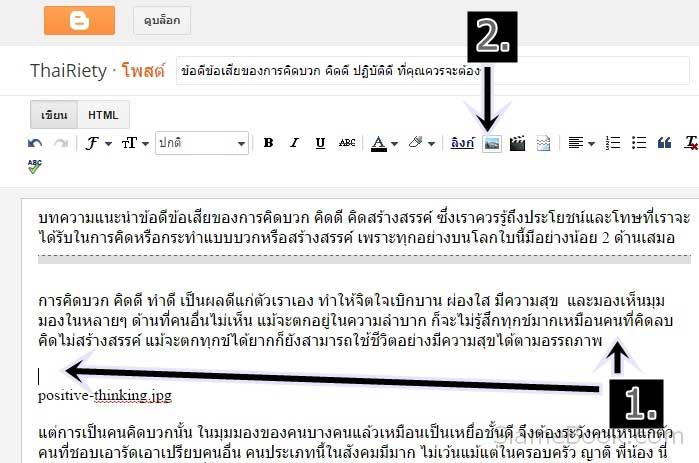
1. การแทรกภาพประกอบเข้ามาในเนื้อหา ให้คลิก ท้ายบรรทัดที่ต้องการ เช่น อรรถภาพ แล้วกด Enter แทรกบรรทัดว่าง ก่อน
2. คลิกปุ่ม แทรกภาพ
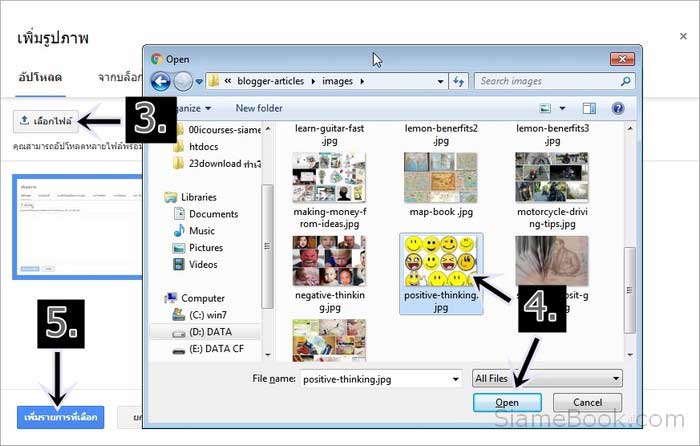
3. คลิกปุ่ม เลือกไฟล์
4. คลิกเลือกไฟล์ภาพที่ต้องการ แล้วคลิก Open
5. เมื่อโปรแกรมได้แทรกภาพเข้ามาแล้ว ให้คลิก เพิ่มรายการที่เลือก
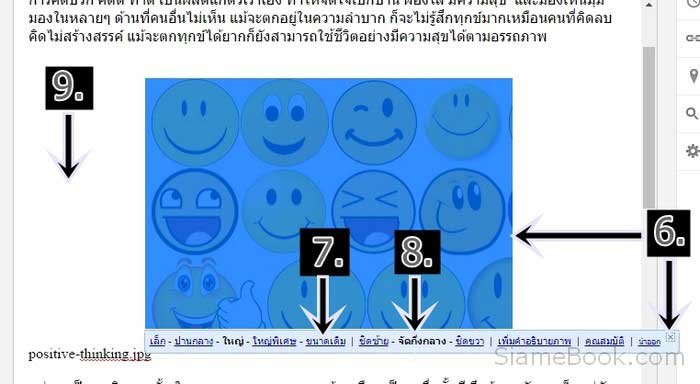
6. ภาพที่ได้นำเข้ามาให้คลิกที่ภาพ เพื่อเรียกคำสั่งจัดการกับภาพ เช่น นำออก x ลบภาพนั้นออกไป
7. การแสดงขนาดภาพ ให้เลือก ขนาดเดิม
8. ตำแหน่งแสดงภาพให้เลือก ชิดซ้าย หรือตรงกลาง
9. เสร็จแล้วคลิกเมาส์บริเวณอื่น เพื่อให้คำสั่งจัดการภาพหายไป
ทำภาพธัมเนลหรือภาพฟีเจอร์หน้าบทความ
การทำภาพแบบนี้ ช่วยให้บทความดูน่าสนใจ แต่ก็ไม่จำเป็นก็ได้ เพราะอาจจดูรกหน้าเว็บไซต์
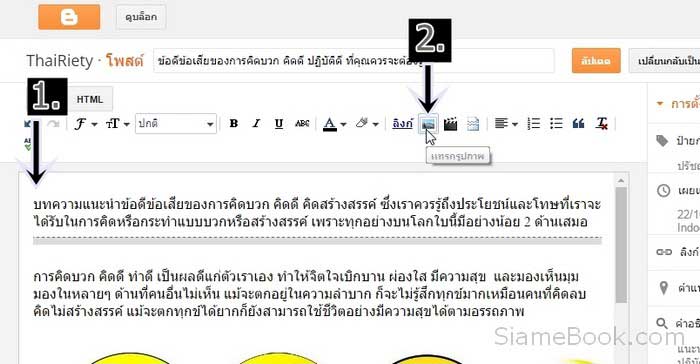
1. การวางภาพยังมีอีกหนึ่งตำแหน่ง ก็คือวางภาพก่อนเนื้อหา เพื่อทำภาพธัมเนล โดยคลิกหน้าบรรทัดแรก เช่น หน้าคำว่า บทความ... กด Enter ตัดลงบรรทัดใหม่
2. จากนั้นคลิกปุ่ม แทรกภาพ
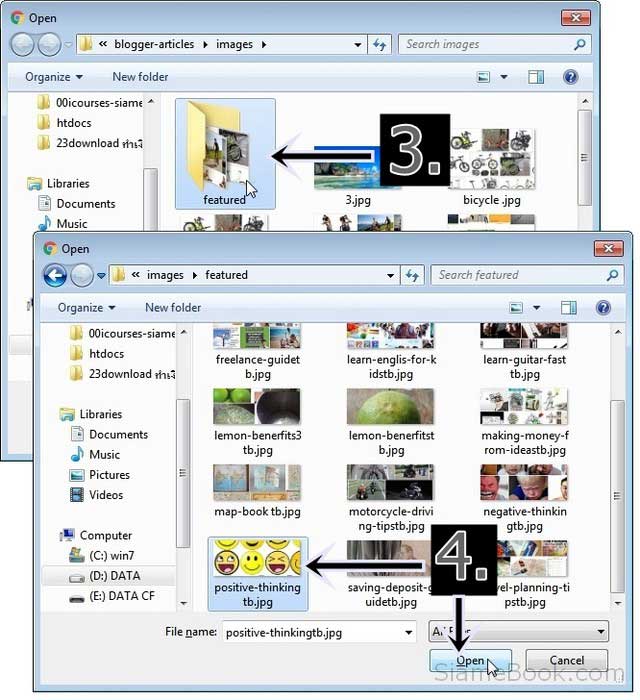
3. เลือกภาพมาวางด้วยวิธีการคล้ายกัน เพียงแต่จะเป็นภาพแบบ featured อยู่ในโฟลเดอร์ชื่อ featured
4. แล้วคลิกเลือกภาพที่ต้องการ ในบทความตัวอย่างจะมีชื่อไฟล์ภาพประจำแต่ละบทความ
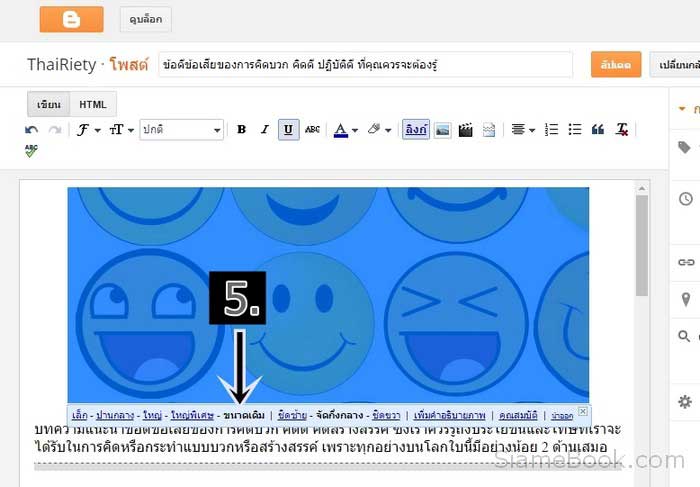
5. ตัวอย่างการทำภาพธัมเนลเหนือบทความจะแทรกไว้ก่อนย่อหน้าแรกของบทความ ดังภาพ ให้ตั้งค่า แสดงภาพขนาดเท่า เดิม
ตั้งค่าหมวดหมู่ให้บทความใน Blogger
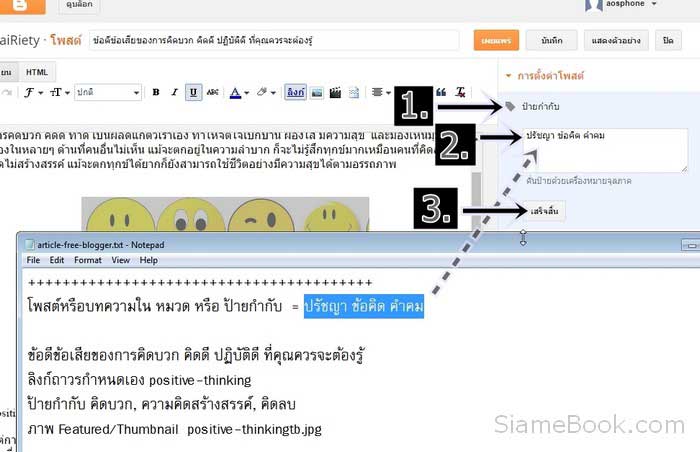
1. ตั้งค่าป้ายกำกับซึ่งเป็นการสร้างหมวดหมู่ให้บทความนั่นเอง โดยคลิกที่ ป้ายกำกับ
2. แต่ละบทความในแบบฝึกหัดนั้น จะแยกแต่ละบทความเป็นหมวดหมู่ไว้แล้ว ให้ก็อปปี้ชื่อหมวดไปวางได้เลย เช่น ปรัชญา ข้อคิด คำคม
3. เสร็จแล้วคลิก เสร็จสิ้น
ตั้งค่าลิงก์ให้บทความใน Blogger
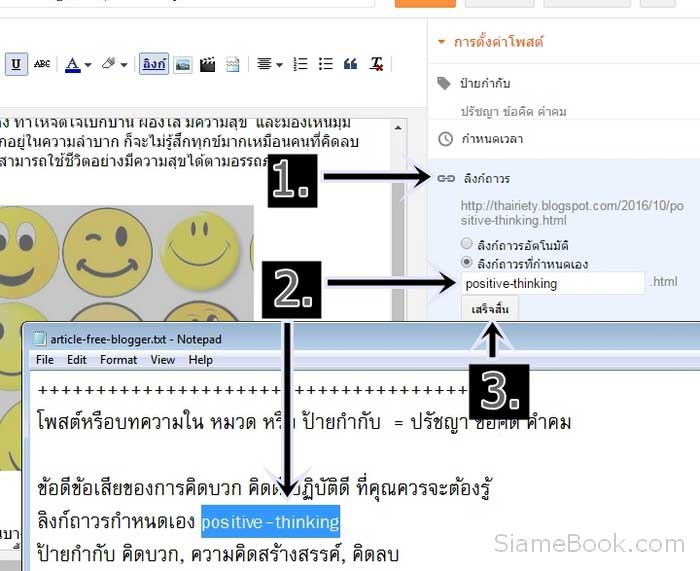
1. ตั้งค่าลิงก์ถาวร โดยคลิกที่ลิงก์ถาวร
2. คลิกเลือก ลิงก์ถาวรที่กำหนดเอง คลิกและพิมพ์ลงไป ชื่อลิงค์ถาวร ผู้เขียนจะใช้ชื่อภาษาอังกฤษ โดยเอาชื่อบทความภาษา ไทยไปแปลเป็นภาษาอังกฤษอีกที ผู้อ่านอาจจะใช้ชื่ภาษาไทยสั้นๆ
3. เสร็จแล้วคลิก เสร็จสิ้น
ตั้งค่าการแสดงความคิดเห็นบทความใน Blogger
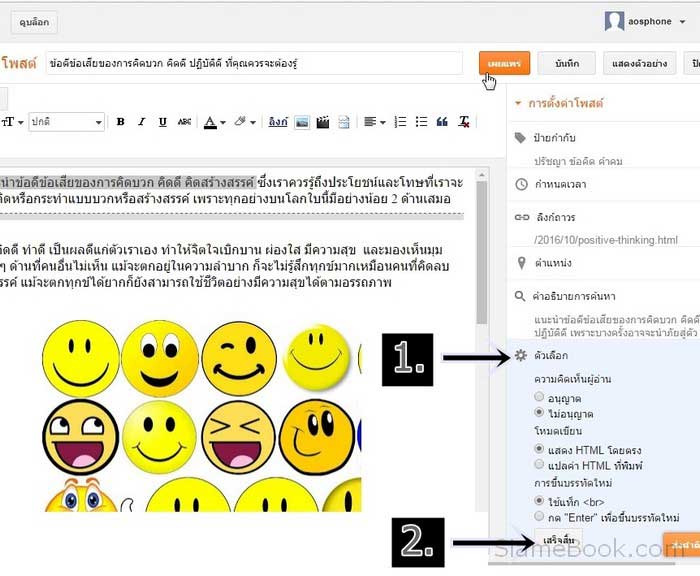
1. ตั้งค่า ตัวเลือก เช่น ไม่อนุญาต ให้แสดงความคิดเห็น หากไม่มีเวลาเข้ามาตอบคอมเมนต์
2. เสร็จแล้วคลิก เสร็จสิ้น
บันทึกบทความเก็บไว้และเผยแพร่ผ่านบล็อก
หลังจากได้สร้างเนื้อหา และตั้งค่าต่างๆ เสร็จแล้ว ให้บันทึกและเผยแพร่บทความ
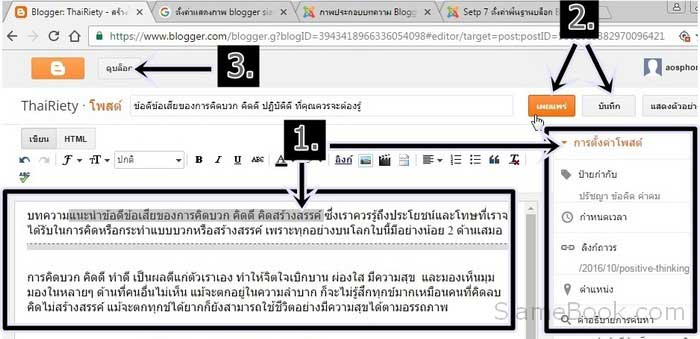
1. บทความที่ได้สร้างและตั้งค่าต่างๆ เสร็จเรียบร้อยแล้ว
2. คลิก บันทึก และเผยแพร่
3. คลิก ดูบล็อก เพื่อดูผลงานการทำบทความ
การทำแต่ละบทความหรือแต่ละโพสต์ในบล็อก Blogger จะมีรายละเอียดประมาณนี้ แต่หากเป็นการทำเว็บไซต์เพื่อหา เงินกับ Google Adsense หรือหาเงินแบบต่างๆ อาจจะมีการตั้งค่ามากกว่านี้
ดูผลงานบทความที่ได้ฝึกสร้างในบล็อก Blogger
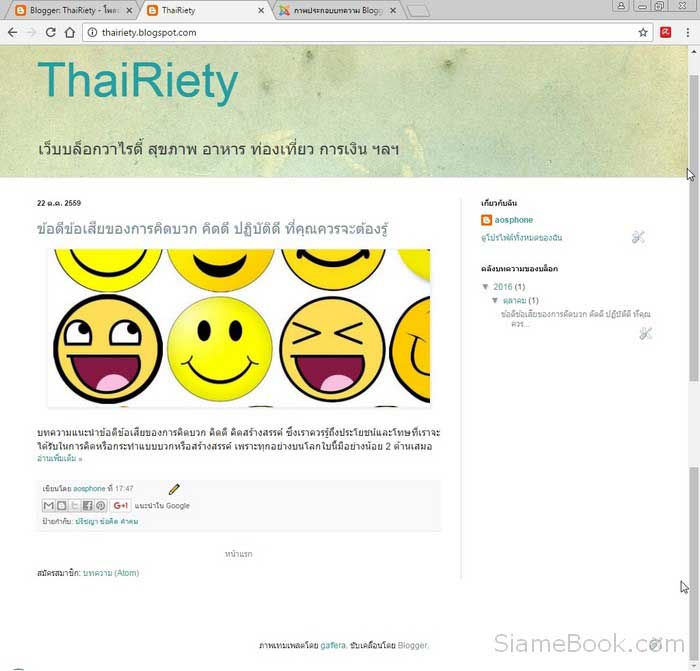
1. ผลงานที่ได้ เมื่อดูผ่านหน้าบล็อก จะแสดงชื่อบทความ ตามด้วยภาพธัมเนล ย่อหน้าแรก อ่านเพิ่มเติม
2. หากต้องการอ่านเนื้อหาทั้งหมดของบทความให้คลิกชื่อบทความ หรืออ่านเพิ่มเติม
3. หากต้องการอ่านหรือดูรายชื่อบทความในหมวดนี้ทั้งหมด ให้คลิกชื่อหมวด ตรงตำแหน่ง ป้ายกำกับ เช่น ปรัชญา ข้อคิด คำคม หรือคลิกเลือกจาก หมวดหมู่ ขวามือ
สรุปการทำบทความหรือโพสต์ใน Blogger
แต่ละบทความจะมีรายละเอียดที่ต้องจัดการมากพอสมควร การทำบล็อกหรือทำเว็บ ส่วนที่ยากที่สุดก็คือการทำบทความ และภาพประกอบนั่นเอง เพราะการทำบทความแบบมืออาขีพจริงๆ จะต้องมีการวิจัย เพื่อดูว่า คนสนใจเรื่องนั้นๆ มากน้อย แค่ไหน สนใจเรื่องอะไรและจะเขียนอย่างไร ยากมากกกกก
สร้าง Gadget แสดงบทความในหน้าจอ
หลังจากได้สร้างบทความเสร็จแล้ว เราก็จะสร้างแก๊ดเจ็ด เพื่อแสดงบทความในหน้าจอ เช่น แสดงบทความยอดนิยม แสดงหมวดหมู่บทความเป็นต้น
สร้างแก๊ดเจ็ดแสดงป้ายกำกับหรือหมวดหมู่บทความใน Blogger
Gadget แบบ ป้ายกำกับ จำเป็นต้องใช้สำหรับการทำบล็อก เพื่อไว้แสดงหมวดหมู่ของบทความของบล็อกใน Blogger ช่วย ให้ผู้อ่านสะดวกในการเลือกอ่านตามหมวดที่ต้องการ
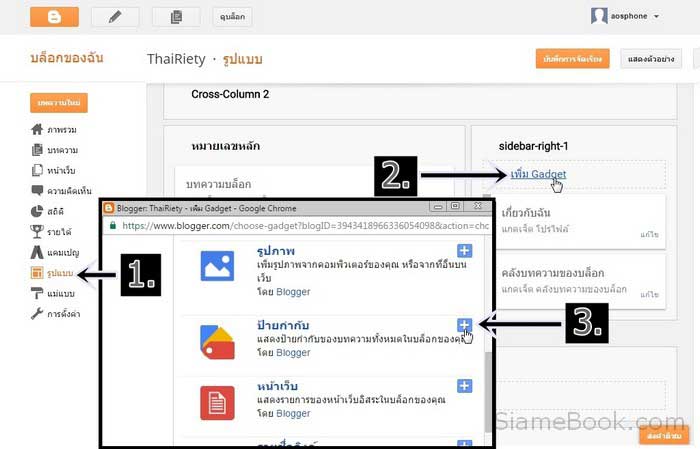
1. คลิก รูปแบบ
2. คลิกคำสั่ง เพิ่ม Gadget ตามตำแหน่งที่ต้องการแสดง เช่น ทางขวามือ
3. ในกรอบข้อความที่แสดงขึ้นมา ให้เลื่อนไปยัง Gadget ที่ต้องการ เช่น ป้ายกำกับ แล้วคลิก + สีฟ้าทางขวามือ
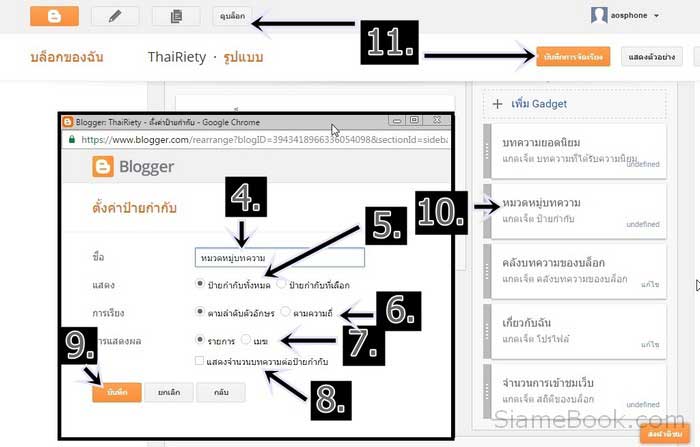
4. ตั้งค่าการใช้งาน ในช่อง ชื่อ อาจะใช้คำว่า ป้ายกำกับ หรือ ประเภทสินค้า หรือ หมวดหมู่บทความ หรือ หมวดหมู่ หรือ ประเภท ขึ้นอยู่กับลักษณะของเนื้อหาเกี่ยวกับเรื่องอะไร ก็ใส่ไปตามนั้น
5. แสดง เลือก ป้ายกำกับทั้งหมด
6. การเรียง เลือกการจัดเรียงป้ายกำกับแบบ ตามตัวอักษร
7. การแสดงผล เลือก แบบ รายการ จะดูง่ายกว่าแบบ เมฆ
8. อาจจะให้แสดงจำนวนบทความที่มีในป้ายกำกับนั้นๆ โดยคลิกติ๊กถูกหน้าคำสั่ง แสดงจำนวนบทความต่อป้ายกำกับ
9. คลิก บันทึก
10. ตอนนี้ Gadget หมวดหมู่บทความได้ถูกเพิ่มเข้ามาในตำแหน่งขวามือ
11. ให้คลิก บันทึกการจัดเรียง แล้วคลิก ดูบล็อก เพื่อดูผลงานที่ได้ ว่าเป็นอย่างไร
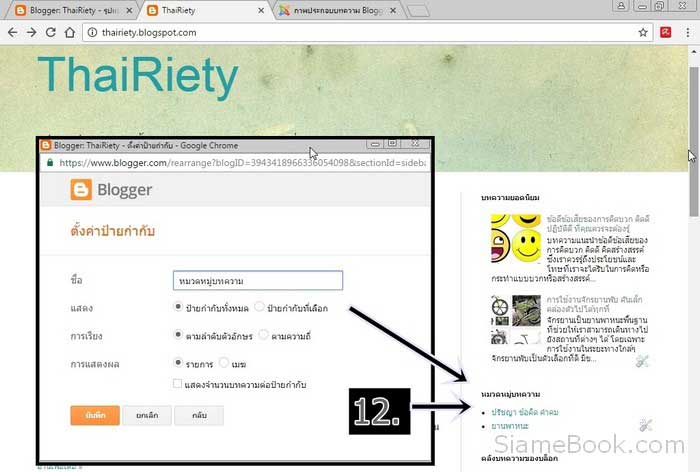
12. ตัวอย่างการใช้งานป้ายกำกับ หรือ หมวดหมู่บทความ เมื่อแสดงในหน้าเว็บ ต่อผู้เข้าชมเว็บบล็อก
การสร้างแก๊ดเจ็ดแสดงบทความยอดนิยม
แก็ดเจ็ตนี้จะแสดงบทความยอดนิยมที่เปิดอ่านบ่อยๆ ในตำแหน่งคอลัมน์ทางขวามือ
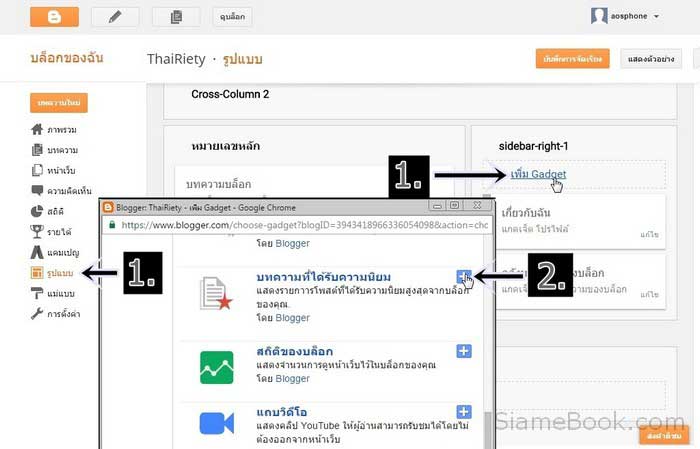
1. ในหน้า รูปแบบ ให้คลิกคำสั่ง เพิ่ม Gadget ตามตำแหน่งที่ต้องการแสดง เช่น ทางขวามือ
2. ในกรอบข้อความที่แสดงขึ้นมา ให้เลื่อนไปยัง Gadget ที่ต้องการ เช่น ป้ายกำกับ แล้วคลิก + สีฟ้าทางขวามือ
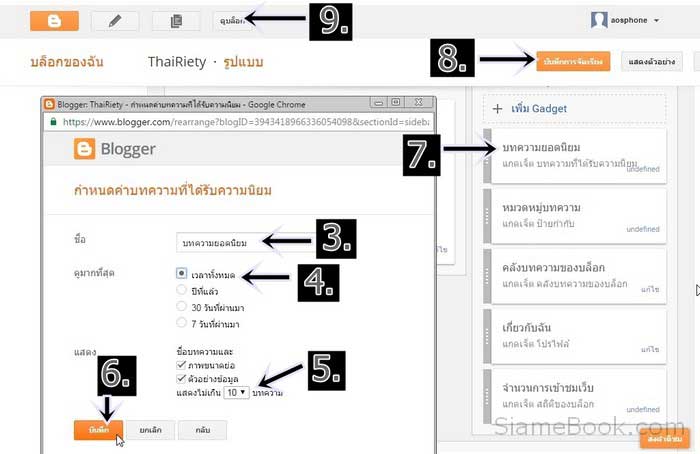
3. ตั้งค่าในแก๊ดเจ็ดเช่น ชื่อ บทความยอดนิยม หรือบทความอ่านบ่อย
4. ดูมากที่สุด คลิกเลือก เวลาทั้งหมด
5. แสดง คลิกเลือกส่วนประกอบที่ต้องการให้แสดง เช่น ภาพย่อ ตัวอย่างข้อมูล และ จำนวนบทความ ถ้า 10 บทความาก เกินไป อาจจะเลือกเพียง 5 บทความ
6. เสร็จแล้วคลิก บันทึก
7. ตัวอย่างแก๊ดเจ็ตที่ได้สร้างเสร็จแล้ว บทความยอดนิยม
8. คลิก บันทึกการจัดเรียง
9. ต้องการดูผลงาน ให้คลิก ดูบล็อก
10. ตัวอย่างรายชื่อบทความยอดนิยมที่แสดงในตำแหน่งคอลัมน์ขวามือดังภาพตัวอย่าง จะมีภาพย่อ ชื่อบทความและราย ละเอียดย่อๆ ของบทความ