


การส่งอีเมล์อีกแบบหนึ่งที่นิยมใช้กันก็คือ การแนบไฟล์ต่างๆ ไปกับอีเมล์ อาจจะเป็นไฟล์ภาพ ไฟล์วิดีโอ ไฟล์เอกสาร ฯลฯ แม้ในปัจจุบันนี้ แม้เราจะนิยมใช้ Line กันอย่างมาก แต่การส่งไฟล์แนบที่เป็นความลับ ส่วนตัว ก็ควรจะส่งทางอีเมล์มากกว่า
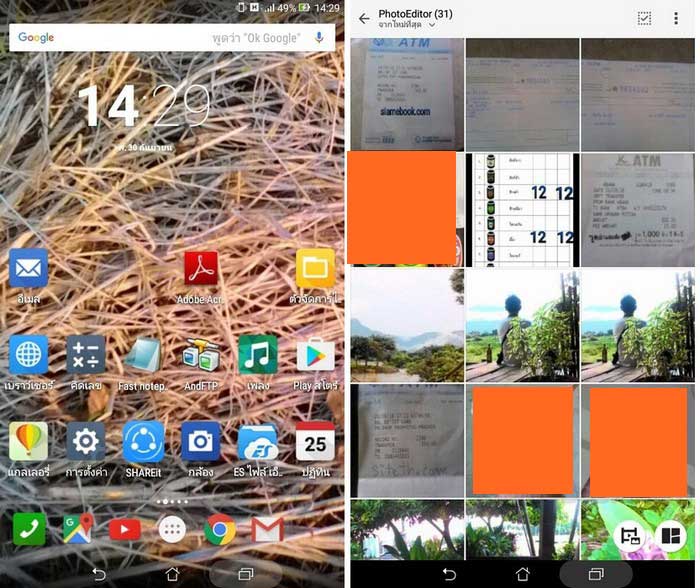
1. เข้าแอป แกลเลอรี่
2. แตะเลือกไฟล์ที่ต้องการ เช่น ภาพสลิป ATM ผู้เขียนได้สั่งซื้อสินค้า และต้องการแนบหลักฐานการชำระเงินเป็นสลิป ATM ไปให้ทางผู้ขายสินค้า
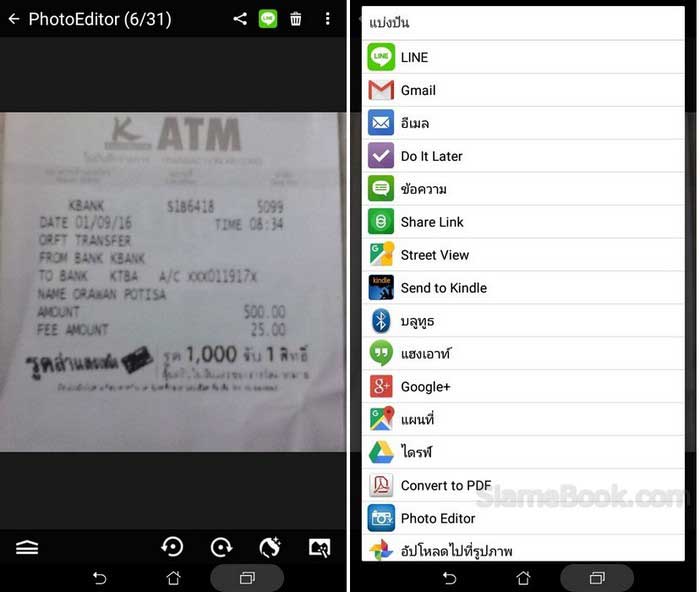
3. แตะแสดงภาพขนาดใหญ่ เป็นภาพสลิป ATM แล้วแตะเพื่อแสดงปุ่มคำสั่งด้านบน จากนั้นแตะไอคอน แชร์ ไอคอนรูป <
4. แตะเลือกอีเมล์ที่ต้องการใช้ส่ง ให้แตะ อีเมล์ ไอคอนสีฟ้า การใช้งานอีเมล์ Outlook จะต้องเลือกไอคอนนี้
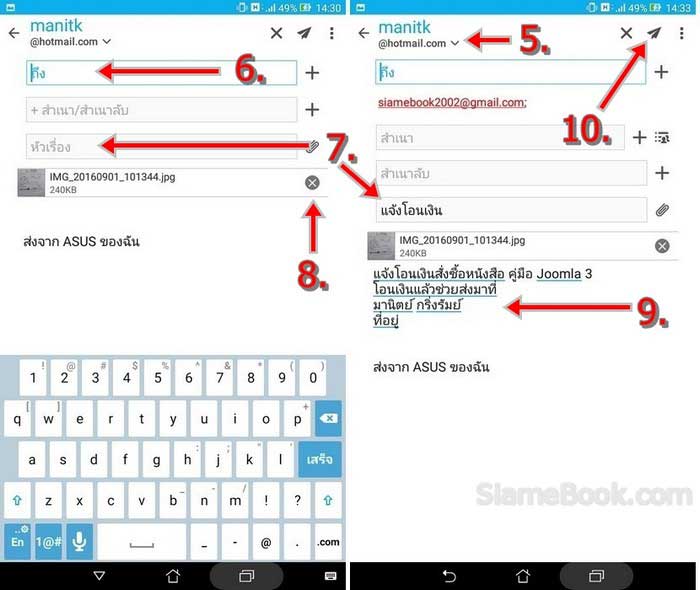
5. แตะเลือกอีเมล์ที่ต้องการใช้ส่ง หากมีหลายอีเมล์ เช่น This email address is being protected from spambots. You need JavaScript enabled to view it. แตะ v ก่อน แล้วจึงแตะเลือกอีเมล์ที่ต้องการ
6. แตะและพิมพ์อีเมล์ผู้รับ เช่น samebook2002
7. แตะและพิมพ์ หัวข้ออีเมล์ หรือหัวเรื่องสั้นๆ ให้รู้ว่า อีเมล์นั้นเป็นเรื่องเกี่ยวกับอะไร เช่น แจ้งโอนเงิน
8. ไฟล์ภาพที่แนบมาจะอยู่ตรงนี้ หากต้องการลบ ให้แตะ x
9. แตะและพิมพ์รายละเอียด เพิ่มติม ลงไปในช่องนี้
10. ตรวจสอบความเรียบร้อยเสร็จแล้ว ให้แตะ ส่ง
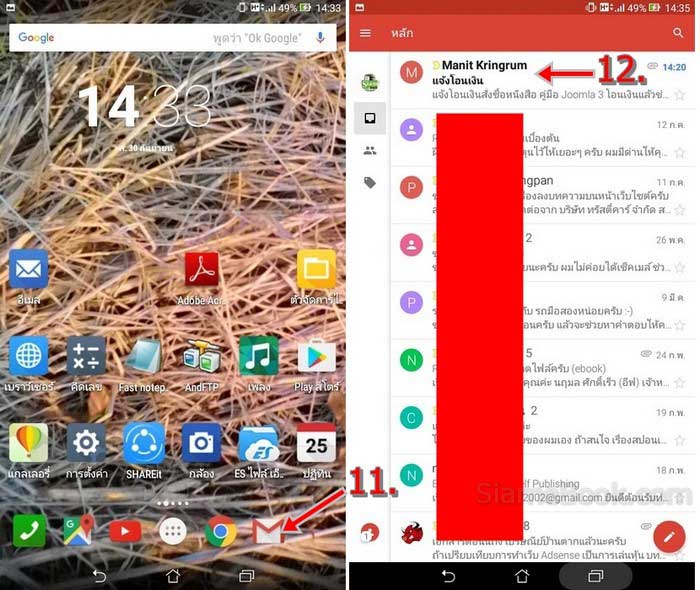
11. กรณีผู้รับใช้มือถือ Android และได้เพิ่มบัญชีอีเมล์ไว้ในเครื่อง ก็จะแจ้งเตือนว่ามีอีเมล์ถูกส่งเข้ามา สามารถแตะเปิดอ่านได้ทันที ให้แตะไอคอน Gmail
12. แตะเปิดอ่านอีเมล์ที่ส่งมา เช่น แจ้งโอนเงิน
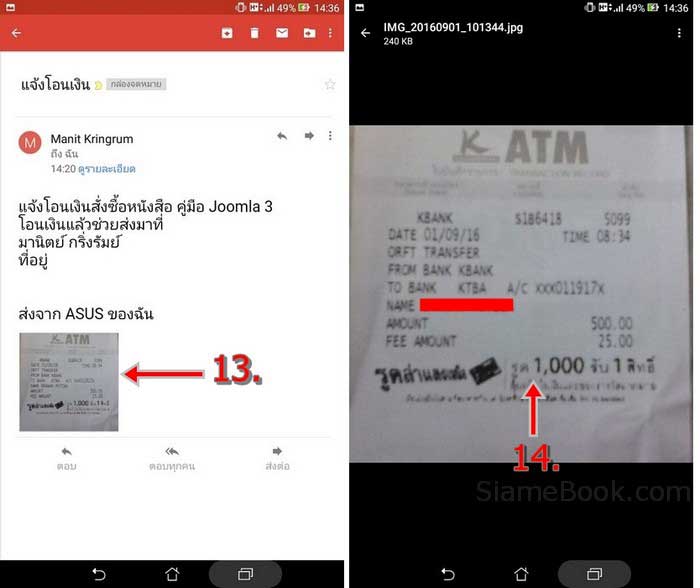
13. เนื้อหาในอีเมล์ที่ส่งมา ให้แตะดูภาพสลิป ATM หรือภาพแนบ เพื่อแสดงภาพขนาดใหญ่
14. ภาพที่แนบมากับอีเมล์ จะถูกแสดงเป็นภาพขนาดใหญ่
อีเมล์ของ Microsoft จะมี Outlook, Hotmail, Live ซึ่งหลายคนยังใช้กันอยู่มาก การส่งอีเมล์ Outlook ในมือถือ Android ไม่ยาก แถมสะดวกอย่างมาก เพราะทุกวันนี้เราใช้มือถือสมาร์ทโฟน ซึ่งเหมือนคอมพิวเตอร์เล็กๆ เครื่องหนึ่ง การรับส่งอีเมล์จึงทำได้ทันที ที่มีการเชื่อมต่ออินเตอร์เน็ต และการส่งอีเมล์ ก็เป็นพื้นฐานการใช้มือถือแบบนี้ ที่ต้องรู้ ต้องใช้ให้เป็น
