


บทความแนะนำวิธีครอปภาพ ตัดภาพเป็นรูปทรงต่างๆ วงกลม สี่เหลี่ยม สามเหลี่ยม หรือครอปภาพเป็นรูปทรงต่างๆ โดยใช้โปรแกรม Paint ซึ่งเป็นโปรแกรมที่มีอยู่แล้วในคอมพิวเตอร์ทุกเครื่อง
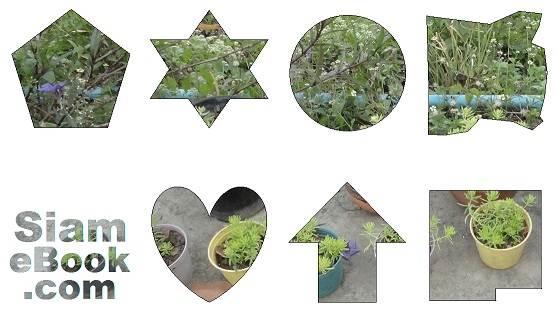
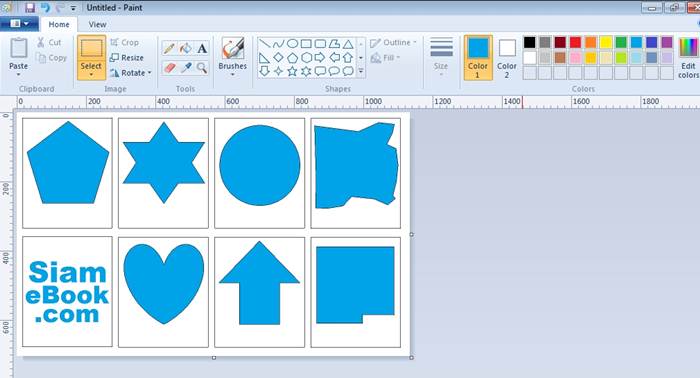
ตัวอย่างการครอปภาพแบบต่างๆ ด้วยโปรแกรม Paint
การครอปภาพแบบอิสระด้วยโปรแกรม Paint สามารถทำได้หลายแบบ เช่น ครอปภาพเป็นวงกลม สี่เหลี่ยม หัวใจ ภาพ วาด
การครอปภาพด้วยรูปทรงต่างๆ
วิธีนี้จะเป็นครอปภาพ เป็นรูปทรง หรือภาพต่างๆ เช่น สี่เหลี่ยม วงกลม ลูกศร หัวใจ หรือภาพที่วาดเอง
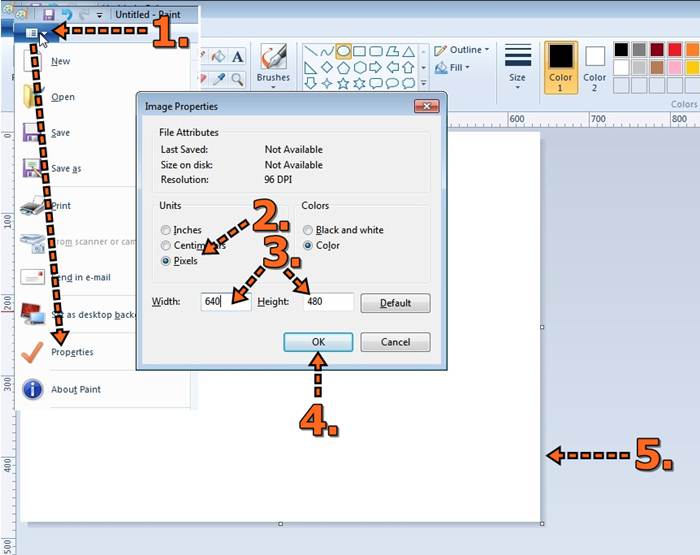
1. เข้าโปรแกรม Paint ก่อน แล้วคลิก File>>Properties
2. ในส่วน Units คลิกเลือกหน่วยวัดเป็น Pixels
3. กำหนดชนาดงานที่ต้องการทำไว้ที่ ความกว้าง 640 x ความสูง 480
4. คลิกปุ่ม OK
5. ตอนนี้ก็จะได้งานที่มีขนาด ความกว้าง 640 x ความสูง 480
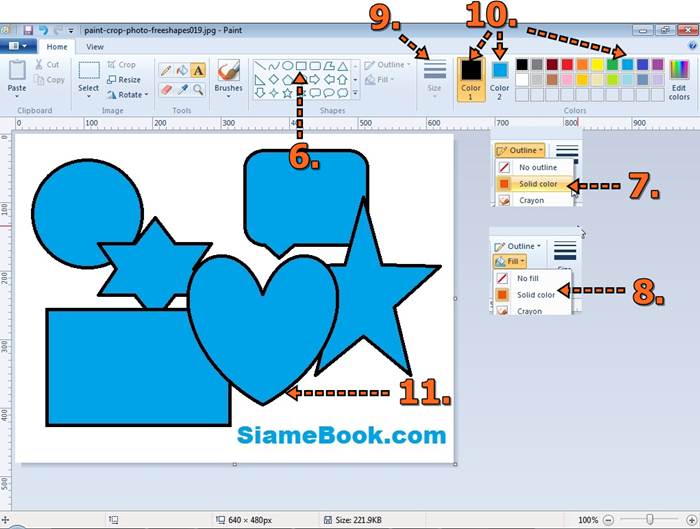
6. คลิกเลือกเครื่องมือวาดรูปทรงต่างๆ เช่น วงกลม สี่เหลี่ยม ดาว หัวใจ ฯลฯ
7. เลือก Outline = Solid Color
8. เลือก Fill = Solid Color
9. คลิกเลือกความหนาเส้นขอบภาพ (Size)
10. คลิกเลือกสีของเส้นของ Color 1 สีดำ Color 2 สีฟ้า
11. ลากเมาส์วาดรูปทรงต่างๆ ลงไป ดังภาพตัวอย่าง จะได้ภาพที่มีเส้นขอบสีดำ ระบายด้วยสีฟ้า
12. หรือจะวางรูปทรงในลักษณะอื่นก็ได้ ดังภาพด้านล่าง
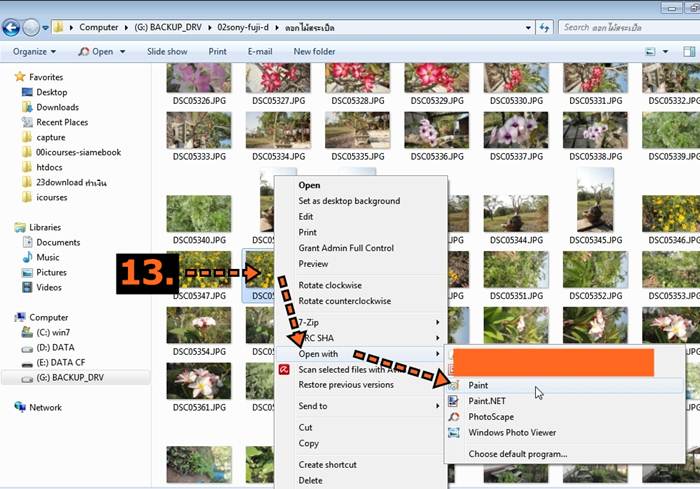
13. เปิดไฟล์ภาพที่ต้องการครอปภาพ ชี้ที่ภาพ คลิกขวาของเมาส์ แล้วคลิก Open with >>Paint
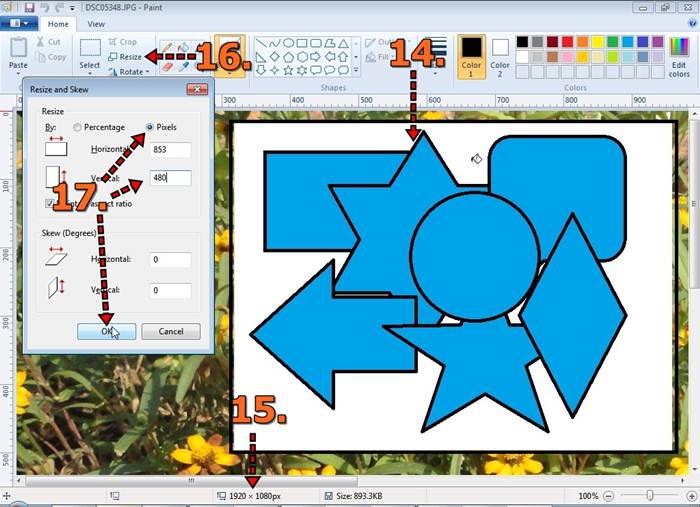
14. ภาพที่จะนำมาครอปตัดภาพ มีขนาดเล็กเพียง 640 x 480
15. แต่ภาพดอกไม้มีขนาดใหญ่กว่า เช่น 1024 x 742 เราสามารถลดขนาดภาพให้ใกล้เคียงกันได้
16. คลิก Resize
17. คลิกเลือก Pixels แล้วพิมพ์ช่อง Vertical = 480 ให้ความสูงภาพเท่ากับ ภาพที่จะนำมาตัดขอบ แล้วคลิก OK
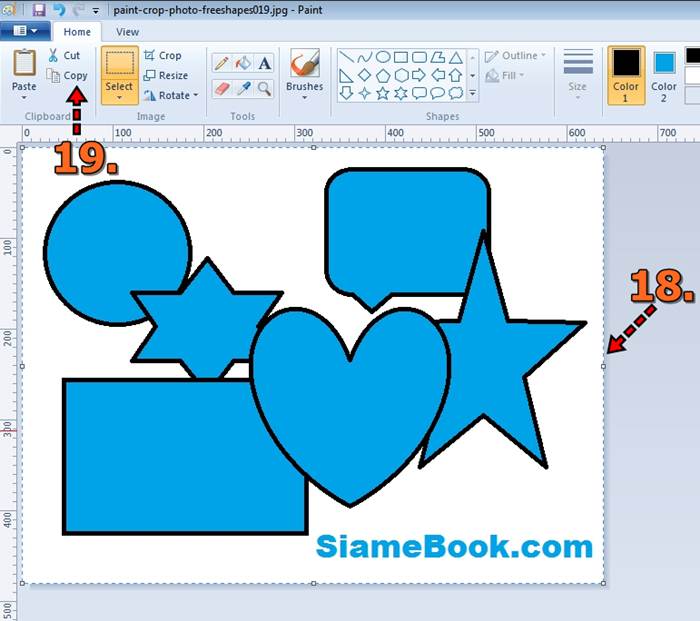
18. กลับไปที่ภาพรูปทรงต่างๆ ที่ได้วาดไว้ เลือกทั้งหมด โดย กดปุ่ม Ctrl + A ที่แป้นพิมพ์ ซึ่งจะปรากฏเส้นประรอบภาพ แสดงว่า ภาพถูกเลือกแล้ว
19. ก็อปปี้ภาพเก็บไว้ โดยคลิกคำสั่ง Copy
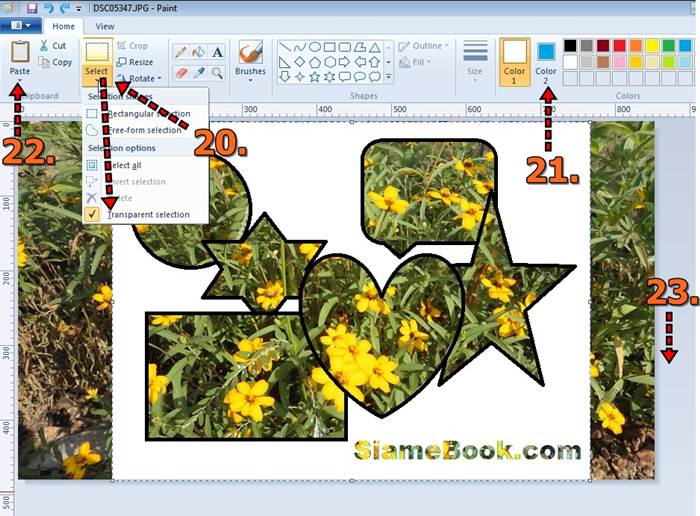
20. กลับไปที่ภาพดอกไม้ ตั้งค่าโดยคลิก Select >>Transparent Selection
21. คลิกเลือกสี Color 2 เป็นสีฟ้าเข้ม
22. คลิกปุ่ม Paste เพื่อวางภาพลงไป ส่วนที่เป็นสีฟ้า จะถูกเจาะทะลุ ให้ย้ายไปวางตำแหน่งที่ต้องการ
23. เมื่อวางภาพแล้วให้คลิกที่ว่างๆ ให้เส้นประรอบภาพหายไป
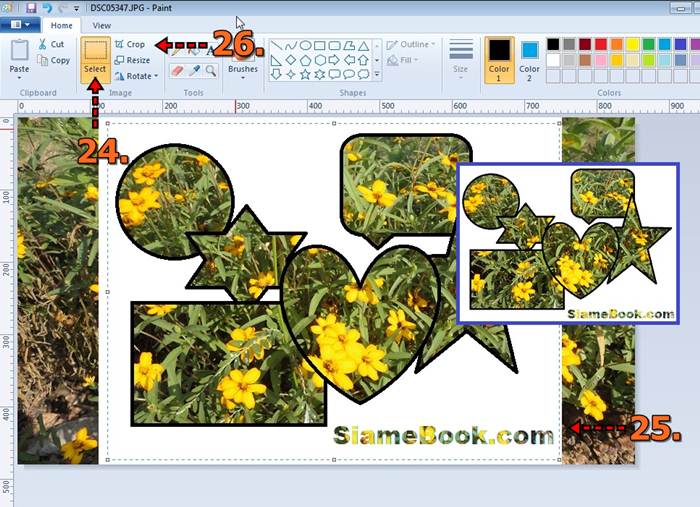
24. คลิกเลือกเครื่องมือ Select
25. ลากเมาส์ครอบภาพเป็นเส้นประ เพื่อเลือกภาพ
26. คลิก Crop เพื่อคร็อปภาพ จากนั้นให้บันทึกไฟล์เก็บไว้
การครอบภาพโดยใช้ภาพ
นอกจากการใช้รูปทรงมาตัดครอปภาพแล้ว อาจจะใช้ภาพขาวดำ ภาพลายเส้นมาตัดภาพได้เช่นกัน
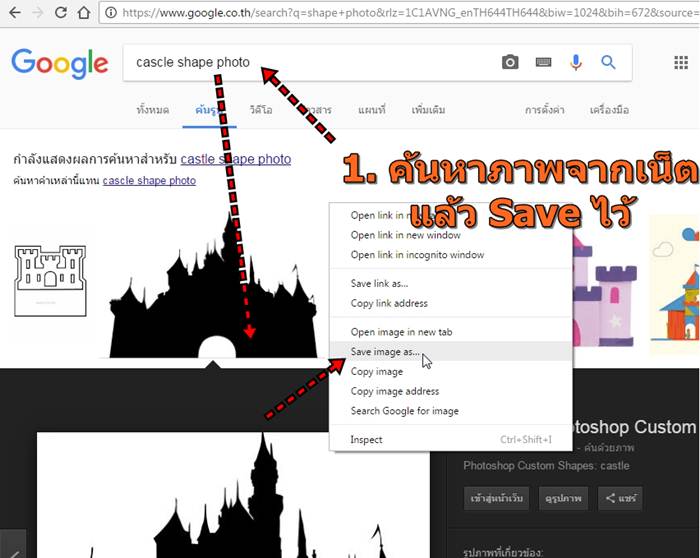
1. ค้นหาภาพจากอินเตอร์เน็ต แล้วบันทึกเก็บไว้ โดยคลิกขวาที่ภาพ แล้วคลิก Save image as... เพื่อบันทึกภาพเก็บไว้
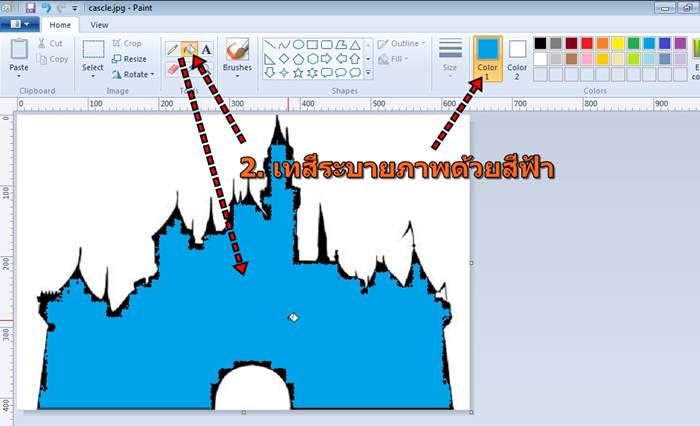
2. จากนั้นให้เปิดไฟล์ภาพขึ้นมาด้วยโปรแกรม Paint แล้วเทสีด้วยสีฟ้าเข้ม ดังภาพตัวอย่าง
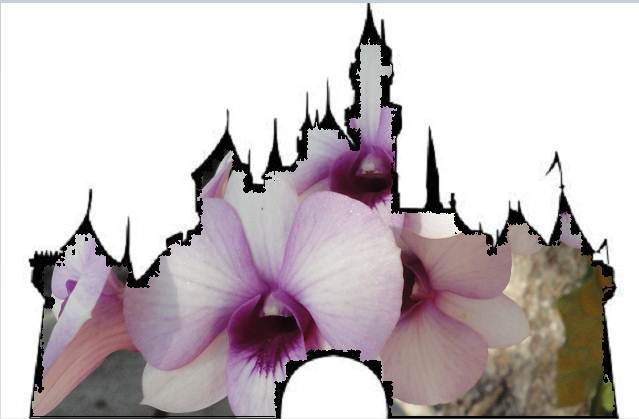
3. ตัวอย่างการนำภาพไปวางซ้อนบนภาพ เป็นการตัดครอปภาพโดยใช้ภาพอีกที ก็จะได้ภาพที่ดูแปลกตาไปอีกแบบ
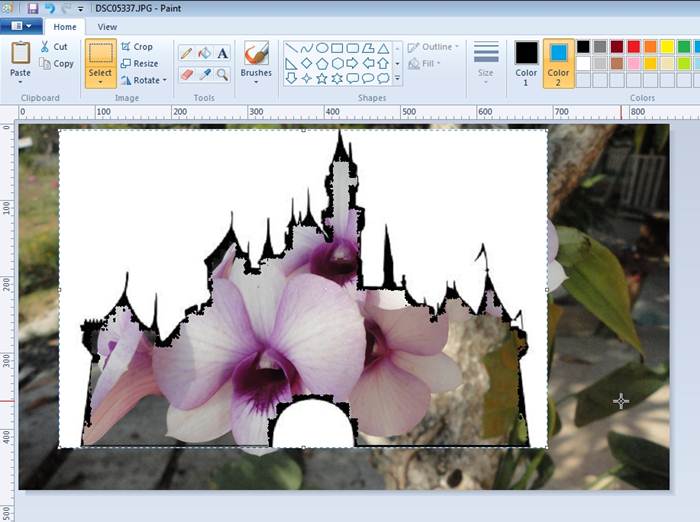
4. ตัวอย่างการวาดภาพแบบอิสระ ด้วยโปรแกรม Paint
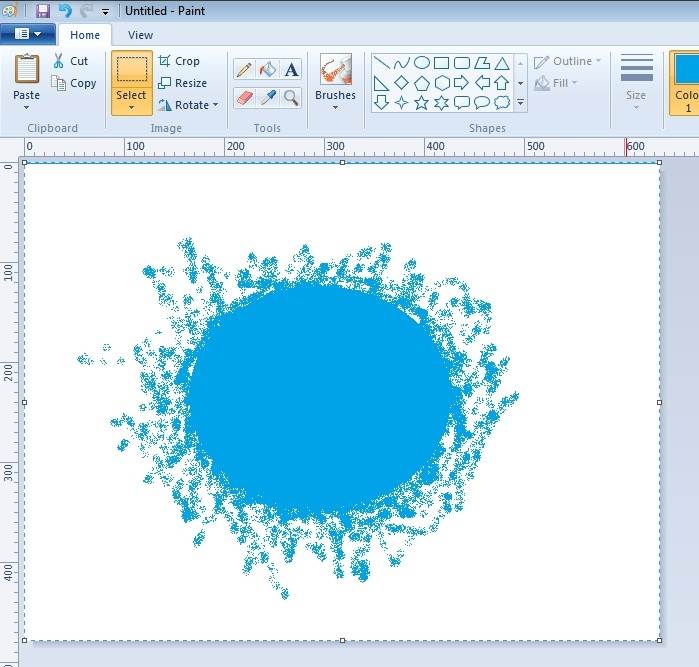
5. ตัวอย่างการนำภาพไปตัดครอปภาพดอกไม้ หากมีฝีมือในการวาดภาพมากกว่านี้ ก็จะสามารถออกแบบภาพแปลกๆ สวย งามได้มากกว่านี้
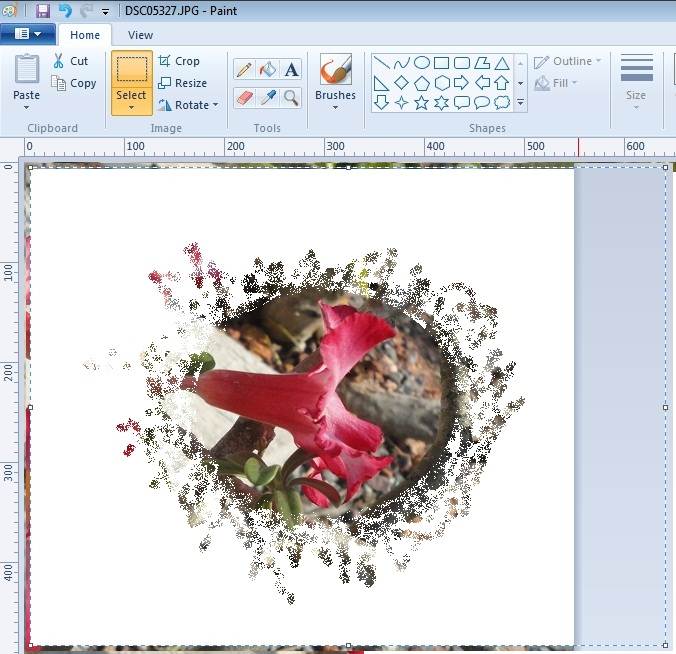
การตัดครอปภาพด้วยโปรแกรม Paint สามารถตัดแบบอิสระได้ สิ่งสำคัญก็คือภาพต้นฉบับที่จะนำมาตัดภาพ
แชร์บทความนี้ :
