


การเรียนทำเว็บไซต์ Joomla 3.5 ในปัจจุบันมีทางเลือกหลายวิธี ตั้งแต่วิธีที่ง่ายที่สุด สามารถทดลองใช้ Joomla 3.5 ได้ฟรีๆ ผ่านเว็บไซต์ให้ทดลองใช้งานหรือจะติดตั้งเซิร์ฟจำลองในเครื่องหรือทำเว็บไซต์จริง การติดตั้งโปรแกรมเว็บเซิร์ฟเวอร์ในคอมพิวเตอร์ของเราเองแล้วติดตั้ง Joomla 3.5 เพื่อทดลองทำในเครื่องหรือเรียกว่า localhost มีข้อดีก็คือ ข้อมูลก็อยู่ในเครื่องของเราเอง จะเอาไปใช้จริงตอนไหนก็ได้
A. การใช้งาน Joomla 3.5 ในคอมพิวเตอร์เราเอง
การใช้งานในลักษณะนี้ให้ติดตั้งโปรแกรม Xampp ในคอมพิวเตอร์ของเราเอง เพื่อจำลองเครื่องให้เป็นเว็บเซิร์ฟเวอร์และติดตั้ง Joomla 3.5 อีกที แต่จะยุ่งยากในการดาวน์โหลดไฟล์ต่างๆ ที่จำเป็นต้องใช้ เพราะไฟล์ของโปรแกรม Xampp มีขนาดใหญ่พอสมควร
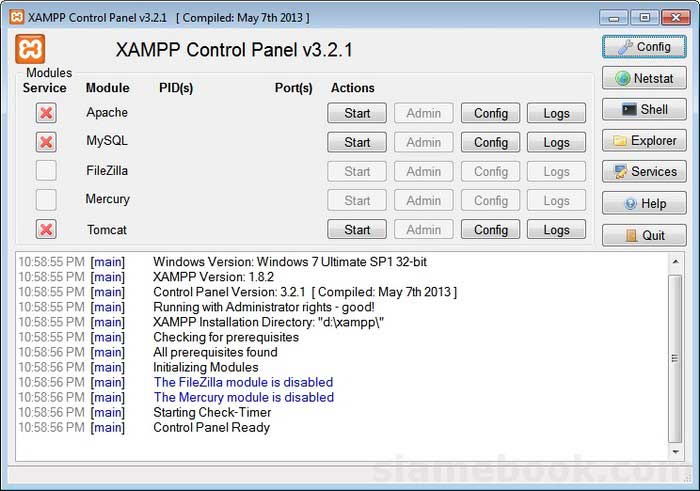
อ่านบทความ วิธีติดตั้งโปรแกรม Xampp สำหรับ Joomla 3.5
อ่านบทความ วิธีติดตั้ง Joomla 3.5 บน Xampp
http://www.siamebook.com/lbro/website-section/458-create-webblog-with-joomla3/4225-xampp-182-installation.html
B. การใช้งาน Joomla 3.5 โดยไม่ต้องติดตั้ง ใช้ฟรีผ่านเว็บไซต์
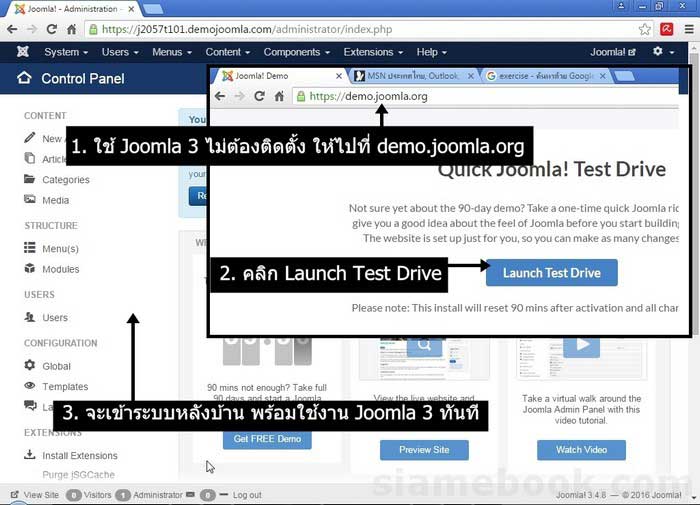
วิธีนี้เป็นการฝึกทดลองใช้งาน Joomla 3.5 ผ่านเว็บไซต์ Dome ซึ่งเปิดให้ทดลองใช้งาน Joomla 3.5 โดยเฉพาะ เข้าไปยังเว็บไซต์ demo.joomla.org แล้วก็ลงมือฝึกทำเว็บไซต์ Joomla 3.5 ได้ทันที ไม่ต้องสมัครสมาชิก ไม่ต้องมีรหัสผ่าน แต่อย่างใด
1. ให้ไปที่ demo.joomla.org
2. เลื่อนแถบเลื่อนไปด้านล่าง จะเจอ Launch Test Drive ให้คลิกเพื่อเรียกทดลองใช้งาน
3. จะเข้าสู่หน้าจอหลังบ้าน สำหรับการปรับแต่ง ทำบทความ ทำเมนู โมดูล จัดการส่วนต่างๆ ของ Joomla 3.5 สามารถทดลองใช้งานได้ทันที
C. สมัครใช้งานเว็บไซต์ Joomla 3.5 ฟรี 90 วัน
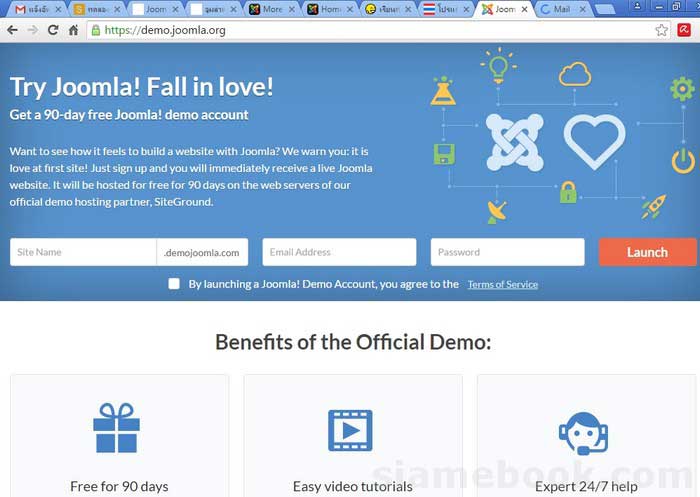
การทดลองใช้งาน Joomla 3.5 แบบเต็มระบบ ใกล้เคียงกับการทำเว็บไซต์จริงๆ ยังมีอีกวิธีก็คือ การสมัครใช้งาน Joomla 3.5 ที่ demo.joomla.org เช่นกัน
1. ให้สมัครใช้งาน Joomla 3.5 เป็นเว็บไซต์ฟรี ทดลองใช้งานได้ 90 วัน จะมีข้อดีก็คือ ได้ใช้งานส่วนต่างๆ ที่ใกล้เคียงกับเว็บไซต์จริงที่สุด เพราะสามารถใช้โปรแกรมบริหารจัดการเว็บไซต์ จัดการไฟล์ในเว็บไซต์ได้อีกด้วย
D. จดโดเมนและเช่าพื้นที่ทำเว็บไซต์ Joomla 3.5
การสร้างเว็บไซต์ Joomla 3.5 เพื่อใช้งานจริง จำเป็นต้องจดโดเมนเว็บไซต์ (เช่น aosphone.com, siamebook.com ฯลฯ) และเช่าพื้นที่ทำเว็บไซตืซึ่งมีค่าใช้จ่ายเป็นรายปีเริ่มต้นที่ 600 กว่าบาทเท่านั้นเอง
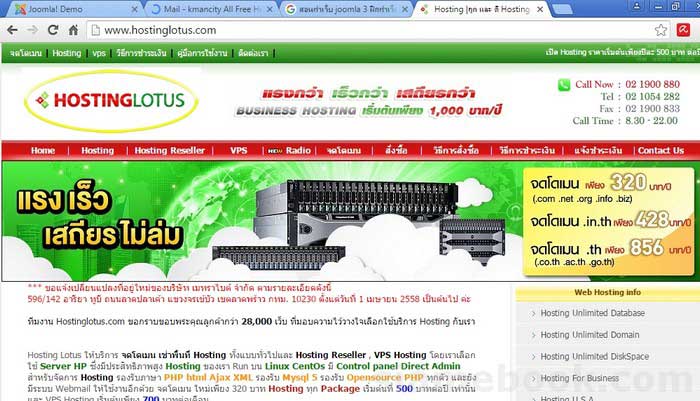
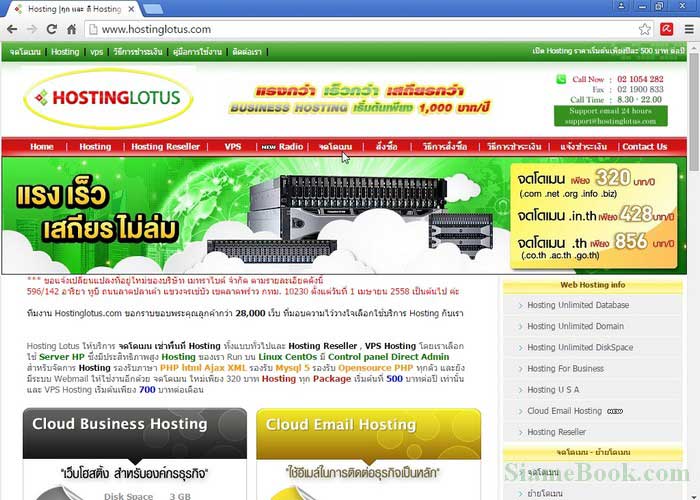
1. การจดโดเมนเว็บไซต์ ก็จะได้ชื่อเว็บไซต์ .com, .net, .org เป็นต้น ซึ่งมีผู้ให้บริการหลายราย เช่น hostinglotus.com ที่นี่เริ่มต้นเพียง 320 บาทต่อปี การจดโดเมนไม่จำเป็นต้องใช้บริการกับเว็บไซต์ต่างประเทศอย่าง godaddy.com เพราะอัตราแลกเปลี่ยนเงินตราที่ต่างกัน จะทำให้มีค่าจดโดเมนแพงกว่า การจดโดเมนเว็บไซต์กับผู้ให้บริการในประเทศไทย ซึ่งจะจดกับใครก็ได้ แต่ชื่อเว็บไซต์ต้องเป็นของเรา 100% บางคนรับจดโดเมนโดยใช้ชื่อตัวเอง ชั่วมากๆ ก็รู้ๆ อยู่ว่าต้องมีปัญหาในภายหลัง
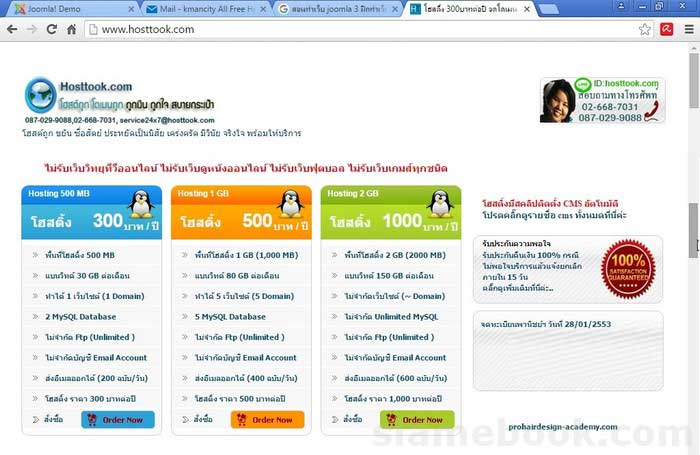
2. การเช่าพื้นที่ทำเว็บไซต์ ก็เช่นกัน มีให้เลือกตั้งแต่ 300 บาทต่อปี สามารถเลือกผู้ให้บริการได้ตามต้องการ เช่น hosttook.com เริ่มต้นที่ 300 บาทต่อปี เท่านั้นเอง
คำแนะนำ
ท่านใดที่ต้องการใช้งานเว็บไซต์แบบด่วนๆ ง่ายที่สุด ให้ใช้เว็บทดลองใช้งานที่ demo.joomla.org เข้าไปใช้งานได้ทันที ไม่ต้องสมัครสมาชิก ไม่ต้องติดตั้ง ง่ายที่สุด ดาวน์โหลดเฉพาะข้อมูลและบทความตัวอย่างมาแล้วก็ลงมือเรียนทำเว็บ Joomla 3.5 ได้ทันที ดังนั้นสิ่งที่ท่านต้องทำ ก็มีแค่ 2 อย่างนี้เท่านั้น
1. ก่อนอื่นให้ ดาวน์โหลด ข้อมูลและบทความตัวอย่างสำหรับเรียนทำเว็บไซต์ Joomla 3.5 มาไว้ในเครื่องของท่านเสียก่อน
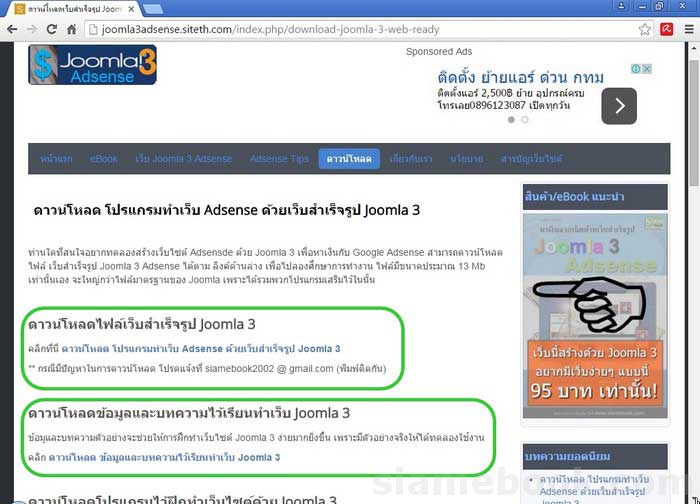
2. ใช้เว็บไซต์ให้ทดลองใช้งาน Joomla 3.5 โดยไม่ต้องติดตั้ง ไปที่ demo.joomla.org คำแนะนำตั้งแต่ Step1-Step3 ไม่ต้องทำตาม อ่านผ่านๆ ก็พอ
การจดโดเมนเว็บไซต์เพื่อใช้กับ Joomla 3.5
หากคิดจะทำเว็บไซต์ให้เป็นเรื่องเป็นราว หรือทำเว็บไซต์เพื่อหาเงิน อย่างน้อยที่สุดต้องจดโดเมนเพื่อนำมาใช้กับเว็บ Joomla 3.5 ที่ได้สร้างไว้
การเลือกผู้ให้บริการจดโดเมนชื่อเว็บไซต์
ผู้ให้บริการจดโดเมนเว็บไซต์จะมีทั้งชาวไทยและต่างชาติ ซึ่งมีคำแนะนำดังนี้
A. การจดโดเมนกับผู้ให้บริการชาวต่างชาติ
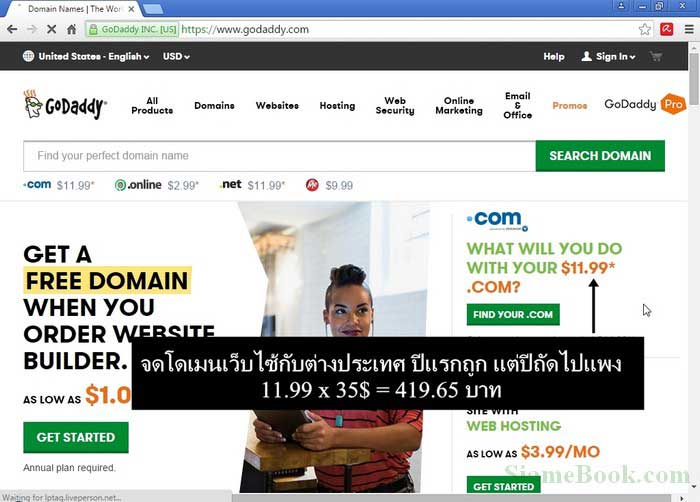
การจดโดเมนกับต่างชาติ เช่น Godaddy จะมีค่าใช้จ่ายสูงกว่า ตัวอย่างการจดโดเมนแบบ .com จะมีค่าจดปีละ 509.99 บาท เลยทีเดียว ขึ้นอยู่กับค่าเงินในขณะนั้น ข้อดีอย่างเดียวของการจดโดเมนกับผู้ให้บริการต่างชาติแบบนี้ ก็คือความเร็ว หากไปเจอโดเมนชื่อสวยๆ ก็ยากจะพลาด จดปุ๊บไม่กี่นาทีก็ได้เว็บไซต์เป็นของเรา แต่การให้บริการโดยคนไทยอาจช้าข้ามวันก็มี ทำให้โดเมนสวยๆ มีโอกาสหลุดมือ
B. การจดโดเมนกับผู้ให้บริการชาวไทย
การจัดโดเมนกับผู้ให้บริการชาวไทย เช่น เว็บไซต์ hostinglotus.com จะคิดเพียงปีละ 320 บาท รวม Vat 7% แล้ว (ถูกกว่านี้ก็มีอีกหลายราย) และไม่เกี่ยวกับอัตราแลกเปลี่ยนเงินบาท ประหยัดเงินตั้งหลายบาท อย่างที่บอกไปแล้ว การจดโดเมนกับผู้ให้บริการคนไทยนั้น ค่อนข้างช้า เจ้านี้ก็เช่นกัน
แต่มีวิธีทำให้เร็วขึ้นได้ ด้วยการโอนเงินเข้าบัญชีก่อน ถ่ายสลิป ATM เป็นไฟล์ภาพไว้ให้พร้อม แล้วจึงเลือกโดเมนที่ต้องการ เลือกได้แล้ว ทำรายการสั่งซื้อโดเมน จากนั้นก็ไปแจ้งชำระเงินหน้าเว็บไซต์ ส่งข้อมูลให้ทางอีเมล์ ส่ง SMS หรือโทรศัพท์แจ้งทันที ทุกช่องทางการติดต่อ จัดเต็ม ก็จะเร็วขึ้น เพราะราคาไม่แพง ไม่เช่นนั้น ก็ไม่ง้อเช่นกัน
การทำเว็บไซต์ไม่ว่าจะทำเว็บไซต์ภาษาอังกฤษหรือภาษาไทย การจดโดเมนก็ไม่ต่างกัน จึงไม่จำเป็นต้องไปจดโดเมนแพงๆ กับ Godaddy.com จดกับใครก็ได้ หากถูกกว่า และโดเมนก็เป็นของเรา 100%
ข้อมูลที่ต้องเตรียมก่อนจดโดเมน
1. อีเมล์ แนะนำ gmail.com ไปสมัครได้ที่ http://gmail.com 2. การชำระเงิน ทุกคนมีบัตร ATM อยู่แล้ว จึงไม่ยากในการจ่ายเงิน การโอนเงินผ่านบัตร ATM ค่อนข้างง่าย มีหลักฐานที่สามารถถ่ายรูปแล้วแนบไปกับอีเมล์ได้ทันที แต่กรณีจดโดเมนกับต่างชาติอย่าง Godaddy จะต้องมีบัตรเครดิต เพื่อตัดเงินผ่านบัตร
ตัวอย่างการจดโดเมนที่ Hostinglotus.com
เป็นตัวอย่างการจดโดเมนที่เว็บไซต์ www.hostinglotus.com การจดแบบดอทคอม (.com) คิดค่าบริการปีละ 320 บาท ถ้าต้องใช้นานๆ ให้แนะให้จดไว้หลายๆ ปี ค่าใช้จ่ายจะถูกกว่า บางรายที่คิดแพงมากเช่น ปีละ 500 แต่ถ้าเราใช้เป็น 10 ปี ก็ช่วยประหยัดได้ไม่น้อยเลย
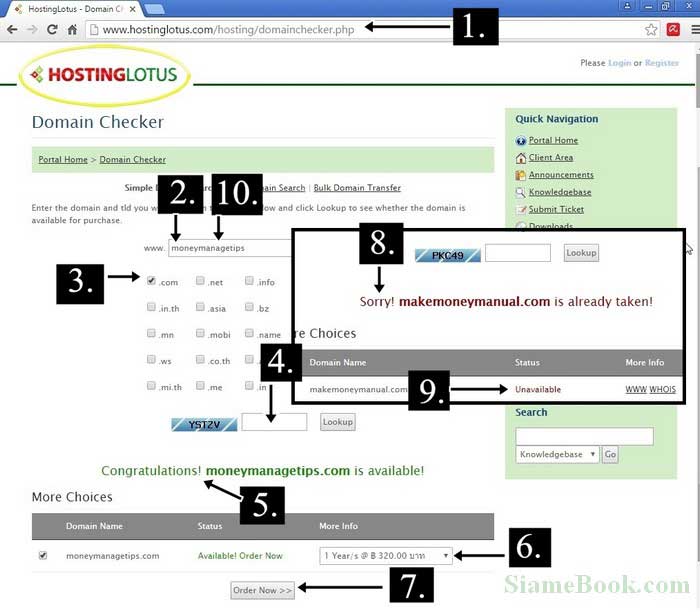
1. เชื่อมต่ออินเตอร์เน็ต แล้วไปที่ www.hostinglotus.com/hosting/domainchecker.php
2. คลิกและพิมพ์ชื่อโดเมนเช่น moneymanagertips
3. คลิกเลือกชนิดโดเมนเป็นแบบ com
4. คลิก และพิมพ์ อักขระป้องกันแสปม แล้วคลิก Lookup เพื่อ ตรวจสอบโดเมนว่าง
5. กรณีโดเมนนั้นๆ ยังว่าง จะปรากฏข้อความสีเขียว เช่น Congratulation! ...
6. ด้านล่างจะแสดงข้อมูลค่าบริการจดโดเมนต่อปี เช่น 320 บาทต่อปี
7. หากต้องการใช้โดเมนนี้ ให้คลิก Order Now เพื่อเข้าสู่ขั้นตอนการจดโดเมนได้เลย
8. ส่วนในกรณีที่โดเมนไม่ว่าง จะปรากฏข้อความ Sorry! ....
9. ส่วนด้านล่างจะแสดงข้อมูลแจ้งว่า โดเมนไม่ว่าง เช่น Unavailable อาจจะคลิก Whois เพื่อไปดูว่า ใครเป็นเจ้าของโดเมน หากไม่ได้ใช้ทำอะไร อาจจะขอซื้อต่อ
10. ในกรณีที่โดเมนไม่ว่าง ก็ต้องไปเริ่มที่ข้อที่ 2 อีกครั้ง
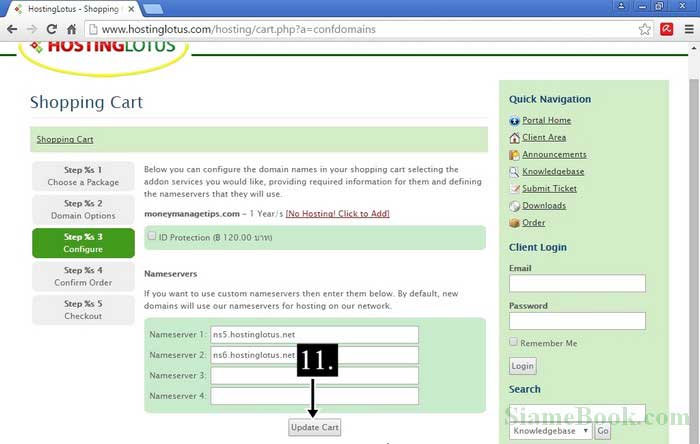
11. กรณีเลือก Order Now เพื่อสั่งซื้อ ก็จะไปยัง Step 3 การตั้งค่าเกี่ยวกับ NameServers ซึ่งจะเป็นการชี้โดเมนไปยังบล็อก Blogger ของเรานั่นเอง ให้คลิก Update Cart
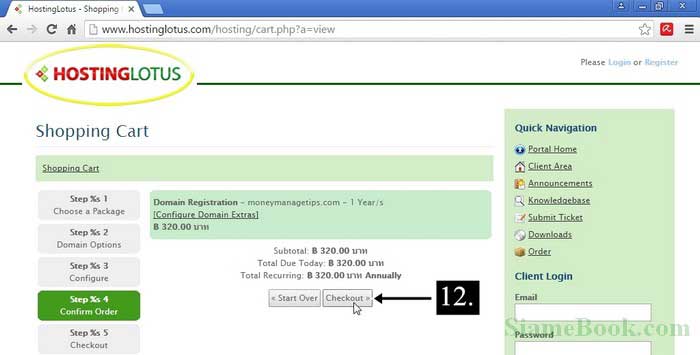
12. จะไปยังขั้นตอนให้ยืนยันการสั่งซื้อ Step 4 Confirm Order ให้คลิก Checkout
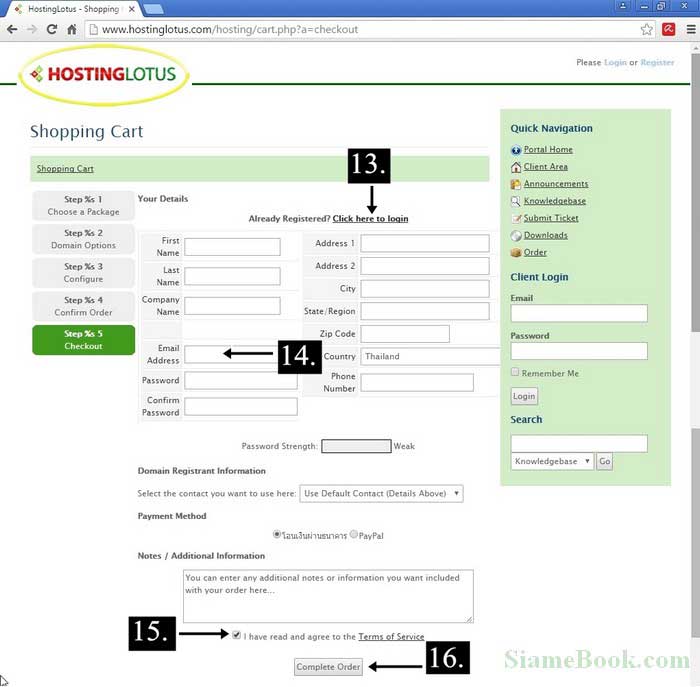
13. จะไปยังขั้นตอนให้ป้อนข้อมูลของเรา เป็นเจ้าของข้อมูลโดเมนนั่นเอง พิมพ์ข้อมูลของคุณลงไป เป็นภาษาอังกฤษเท่านั้นนะครับ กรณีที่คุณเคยสมัครใช้บริการ กับที่นี่ไว้แล้ว ก็คลิก Click here to login (เข้าสู่ระบบที่นี่) ได้เลย ไม่ต้องป้อนใหม่
14. Email Address ให้ใช้อีเมล์ Gmail ที่ใช้ทำบล็อกเกอร์
15. พิมพ์เสร็จแล้วคลิกติ๊กถูก ฉันอ่านและยอมรับ ข้อตกลงการใช้บริการ
16. คลิก Complete Order
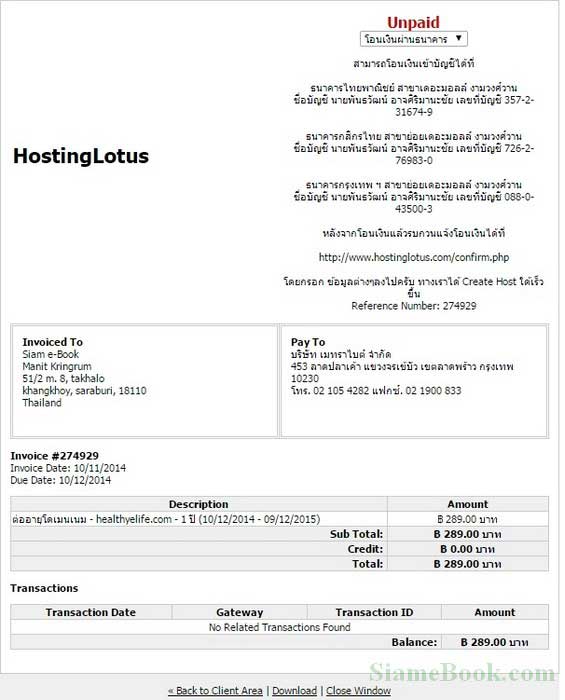
17. จะไปที่หน้าจอสรุปยอดเงินที่ต้องโอนจ่ายค่าโดเมน ถ้าผู้อ่านมีบัตร ATM ของธนาคารไหน ก็จดบันทึกหมายเลขบัญชีของผู้ให้บริการ แล้วไปโอนเงินที่ตู้ ATM ได้เลย อย่ารอช้า เพราะคนอื่นอาจจะชิงจดโดเมนตัดหน้าไปก่อน (จากภาพเป็นของเก่ายังไม่ปรับราคา แต่ใบแจ้งราคาจะคล้ายกันแบบนี้)
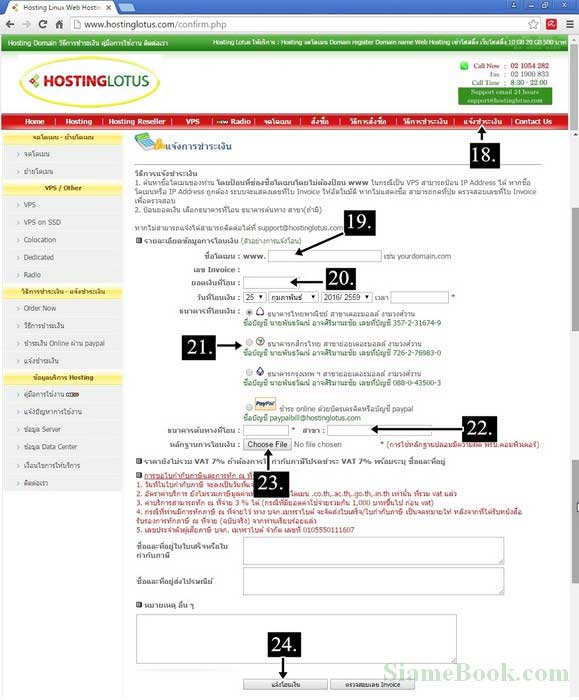
18. หลังจากโอนเงินเสร็จแล้ว ก็มาที่เว็บไซต์ www.hostinglotus.com อีกครั้งหนึ่ง คลิก แจ้งชำระเงิน หรือส่ง SMS หรือโทรแจ้งเลย
19. พิมพ์ชื่อโดเมนที่คุณขอจดทะเบียน เช่น ชื่อเว็บไซต์.com
20. พิมพ์จำนวนเงิน
21. คลิกเลือกวันที่และพิมพ์เวลาที่โอนเงิน ดูรายละเอียดในสลิบ ATM
22. คลิกเลือกธนาคารที่คุณได้โอนเงิน และข้อมูลธนาคารด้านล่าง
23. เขียนชื่อเว็บไซต์ของคุณลงในสลิป ATM ที่โอนเงิน ถ่ายภาพเก็บไว้ แล้วนำภาพมาใช้ โดยคลิก Choose File เพื่อไปเลือกไฟล์ภาพแนบเป็นหลักฐานการโอนเงิน
24. เสร็จแล้วคลิกปุ่ม แจ้งโอนเงิน ด้านล่าง
ข้อมูลสำคัญเกี่ยวกับโดเมนเว็บไซต์
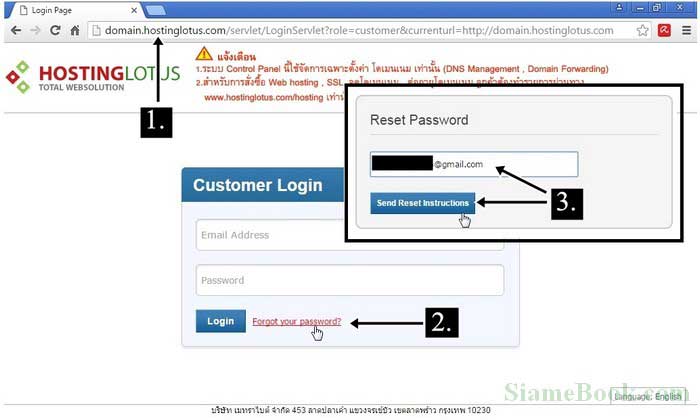
ภายหลังจากได้จดโดเมนเว็บไซต์ของเราเองแล้ว ทางผู้ให้บริการก็จะให้ข้อมูลโดเมนเป็นข้อมูลสำหรับเข้าระบบไปตั้งค่าโดเมนเว็บไซต์ โดยจะมี User name และ Password สำหรับเข้าระบบ แต่กรณีของ Hostinglotus ต้องสร้างเอง ดังนี้
1. ไปที่ http://domain.hostinglotus.com/customer
2. คลิกที่ Forgot your password
3. จากนั้นให้ป้อน eMail ที่ใช้ซื้อโดเมน และเข้าไปเช็ครหัสผ่าน เพื่อไว้ใช้งาน
การเช่าพื้นที่ทำเว็บไซต์ Joomla 3.5
เมื่อจดโดเมนเรียบร้อยแล้ว ก็ต้องเช่าพื้นที่ทำเว็บไซต์ด้วยเช่นกัน ไม่เช่นนั้นก็จะใช้งานไม่ได้ โดยให้จดโดเมนให้เรียบร้อยก่อน แล้วจึงติดต่อผู้ให้บริการเช่าพื้นที่ทำเว็บไซต์ พร้อมให้ข้อมูลสำคัญเกี่ยวกับโดเมนเว็บไซต์ของเรา เช่น username และ password เว็บไซต์ให้แก้ผู้ให้บริการ เพื่อให้ตั้งค่าจับคู่โดเมนกับพื้นที่ทำเว็บไซต์ เพื่อให้สามารถใช้งานได้ ซึ่งจะใช้เวลาดำเนินการประมาณ 1-2 วัน เว็บไซต์ก็พร้อมใช้งาน
แชร์บทความนี้ :
