


Gadget เป็นส่วนแสดงข้อมูลหน้าบล็อก ตามแต่ประเภทของแก๊ดเก็ตนั้นๆ เช่น แสดงภาพ แสดงเมนู แสดงบทความอ่านบ่อย ในขั้นตอนนี้จะอธิบายการเลือกใช้ Gadget ที่จำเป็นสำหรับแสดงหน้าบล็อก
ตัวอย่าง GadGet มาตรฐานในบล็อก
กรณีเริ่มทำบล็อกก็จะมี Gadget มาตรฐาน เช่น
1. Favicon ไอคอนที่แสดงหน้าชื่อเว็บในบราวเซอร์
2. Navbar แถบนำทาง
3. Header หัวบล็ก โลโก้บล็อก
4. Cross-Column ตำแหน่ง Gadget ใด้หัวเว็บ สำหรับวางเมนู
5. Cross-Column 2 ตำแหน่ง Gadget ใด้หัวเว็บสำรอง อาจวางป้ายโฆษณา แบนเนอร์
6. Main ส่วนแสดงบทความของบล็อก
7. Sidebar-right-1 ส่วนแสดง Gadget ทางขวามือ นิยมวางป้ายกำกับหรือหมวดหมู่บทความ เกี่ยวกับฉัน คลังบทความ
8. footer-1 ส่วนวาง Gadget ด้านล่างใต้บทความ จะมีอีก 3 ส่วนคือ Footer-2-1, Footer-2-2 และ Footer
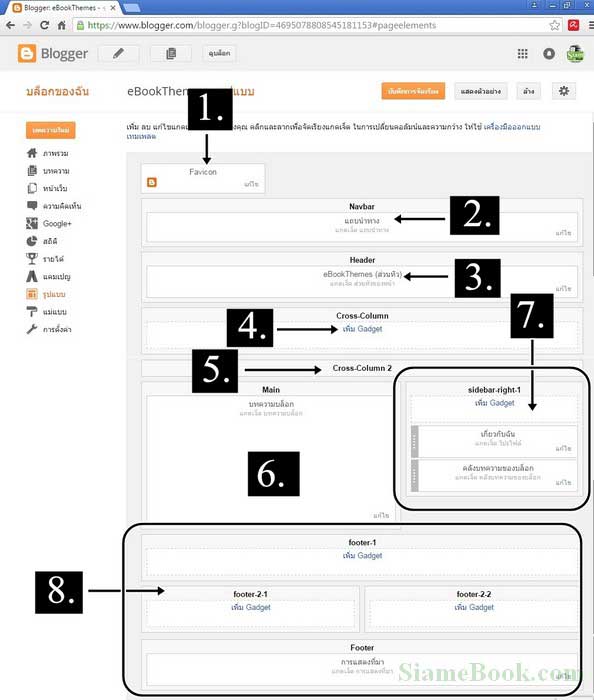
ตัวอย่างการแสดง Gadget ที่ตำแหน่งต่างๆ ในหน้าบล็อก
การจัดวาง Gadget ในตำแหน่งต่างๆ ขึ้นอยู่กับการออกแบบของเจ้าของบล็อก เช่น
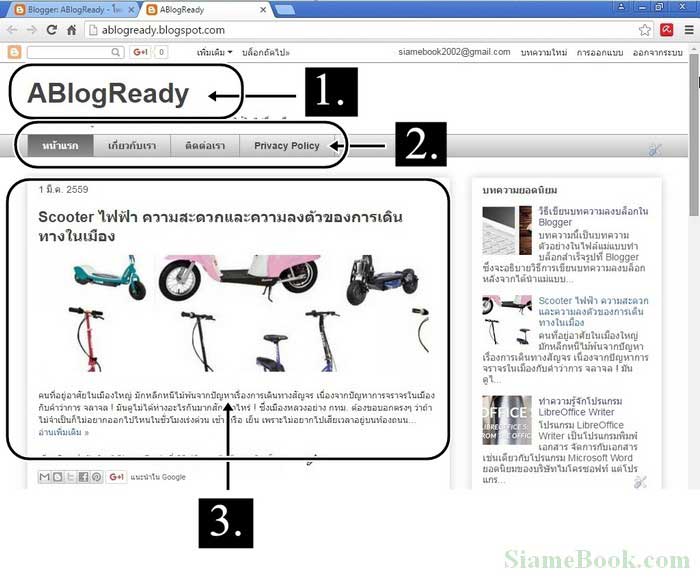
1. ชื่อบล็อก อาจจะใช้ภาพแทน มีคำอธิบายบล็อกสั้นๆ
2. การแสดงเมนู โดยดึงบทความแบบหน้าเว็บมาแสดง เช่น บทความเกี่ยวกับเรา ติดต่อเรา นโยบายการใช้งาน
3. ส่วนแสดงเนื้อหาของบล็อก
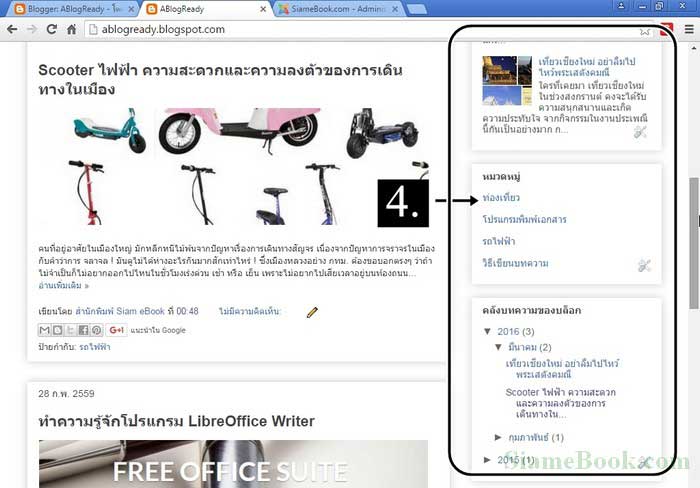
4. เมนูทางขวามือ สามารถวาง Gadget แบบต่างๆ ได้เช่น บทความยอดนิยม หมวดหมู่บทความ สถิติเข้าชมเว็บบล็อก ฯลฯ
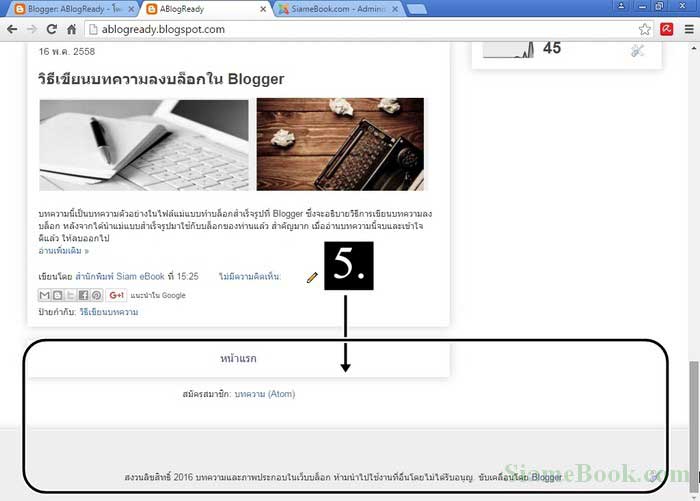
5. ตำแหน่งวาง Gadget ใต้บทความ ซึ่งไม่ได้วางอะไร ปล่อยว่างๆ
ตัวอย่างการใส่ Gadget ป้ายกำกับ ในบล็อก Blogger
Gadget แบบ ป้ายกำกับ จำเป็นต้องใช้สำหรับการทำบล็อก เพื่อไว้แสดงหมวดหมู่ของบทความของบล็อกใน Blogger ช่วยให้ผู้อ่านสะดวกในการเลือกอ่านเรื่องที่ต้องการ ซึ่งได้ถูกแสดงเป็นหมวด ด้วย ป้ายกำกับ นั่นเอง
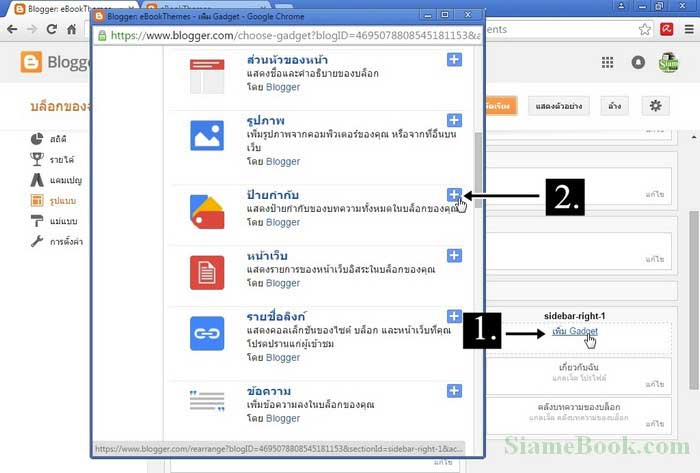
1. ในหน้า รูปแบบ ให้คลิกคำสั่ง เพิ่ม Gadget ตามตำแหน่งที่ต้องการแสดง เช่น ทางขวามือ
2. ในกรอบข้อความที่แสดงขึ้นมา ให้เลื่อนไปยัง Gadget ที่ต้องการ เช่น ป้ายกำกับ แล้วคลิก + สีฟ้าทางขวามือ
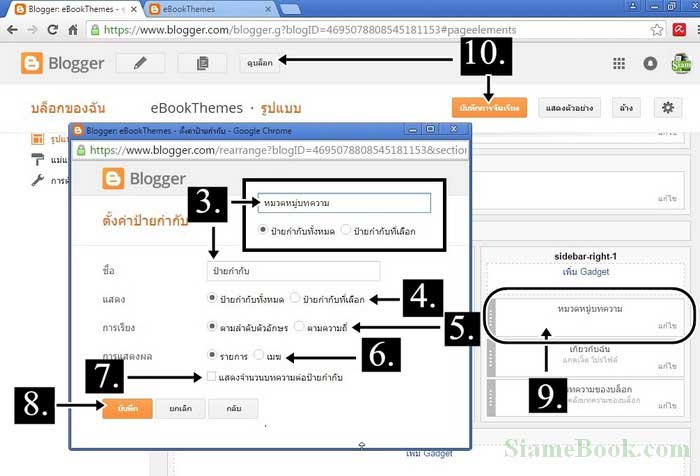
3. ตั้งค่าการใช้งาน ในช่อง ชื่อ อาจะใช้คำว่า ป้ายกำกับ หรือ ประเภทสินค้า หรือ หมวดหมู่บทความ หรือ หมวดหมู่ หรือประเภท ขึ้นอยู่กับลักษณะของเนื้อหาเกี่ยวกับเรื่องอะไร ก็ใส่ไปตามนั้น
4. แสดง เลือก ป้ายกำกับทั้งหมด
5. การเรียง เลือกการจัดเรียงป้ายกำกับแบบ ตามตัวอักษร
6. การแสดงผล เลือก แบบ รายการ จะดูง่ายกว่าแบบ เมฆ
7. อาจจะให้แสดงจำนวนบทความที่มีในป้ายกำกับนั้นๆ โดยคลิกติ๊กถูกหน้าคำสั่ง แสดงจำนวนบทความต่อป้ายกำกับ
8. คลิก บันทึก
9. ตอนนี้ Gadget หมวดหมู่บทความได้ถูกเพิ่มเข้ามาในตำแหน่งขวามือ
10. ให้คลิก บันทึกการจัดเรียง แล้วคลิก ดูบล็อก เพื่อดูผลงานที่ได้ ว่าเป็นอย่างไร
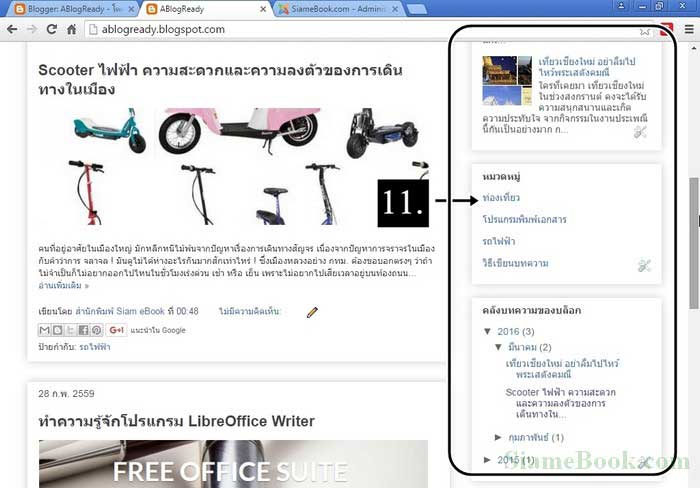
11. ตัวอย่างการใช้งานป้ายกำกับ หรือ หมวดหมู่บทความ เมื่อแสดงในหน้าเว็บ ต่อผู้เข้าชมเว็บบล็อก
การลบ Gadget
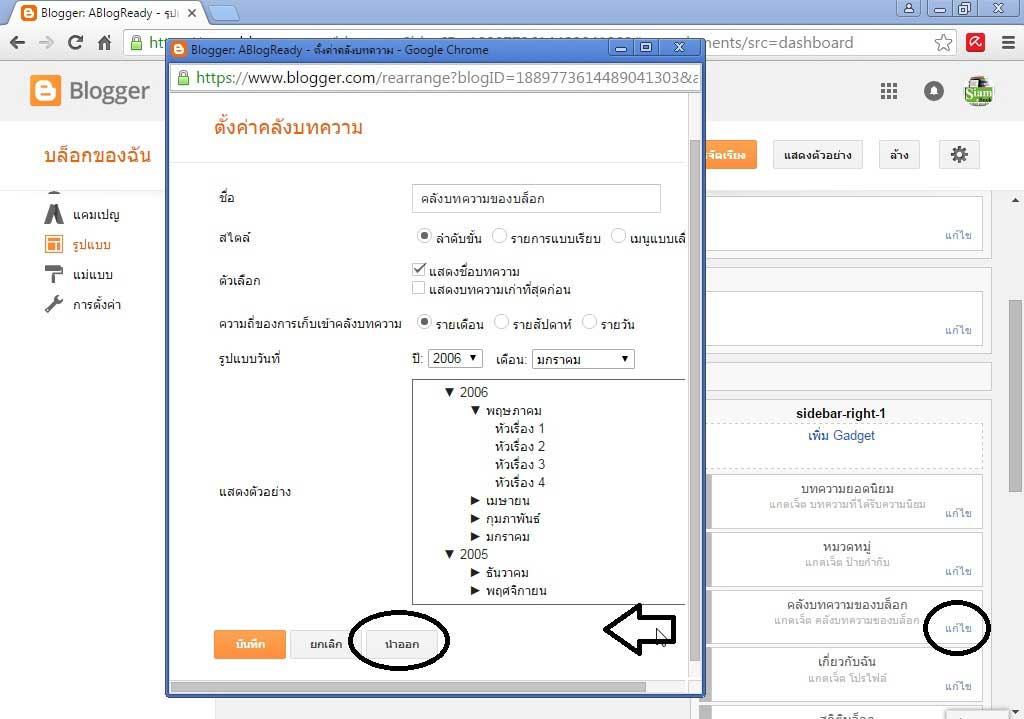
ส่วนการลบ Gadget ใดๆ ออกไปนั้น ให้ปฏิบัติดังนี้
1. คลิก แก้ไข ที่ชื่อ Gadget ที่ต้องการลบ เช่น คลังบทความของบล็อก
2. คลิก นำออก
Tips:
Gadget ยังมีอีกหลายประเภท สำหรับวิธีการฝึกทำบล็อกนี้จะเน้นการฝึกทำบล็อกเร็วๆ จึงไม่เน้นการใช้งานมากนัก เน้นให้ผู้อ่านรู้วิธีใช้ Gadget เบื้องต้นเท่านั้น
แชร์บทความนี้ :
