


มาถึงขั้นตอนสุดท้ายเป็นขั้นตอนสำคัญ ก็คือการใส่บทความลงในบล็อก เพื่อความรวดเร็ว ให้ผู้อ่านนำแบบฝึกหัดที่ให้ดาวน์โหลดใน Step แรกๆ มาใช้ฝึกทำบล็อกได้เลย เพราะถ้าจะต้องเขียนบทความเอง คงจะไม่ง่ายนัก
ตัวอย่างการสร้างบทความลงบล็อก Blogger
การโพสต์แบบนี้เป็นวิธีปกติที่นิยมใช้กันก็คือเข้าไปในแผงควบคุมหรื แดชบอร์ดของ Blogger แล้วจึงโพสต์บทความลงบล็อก
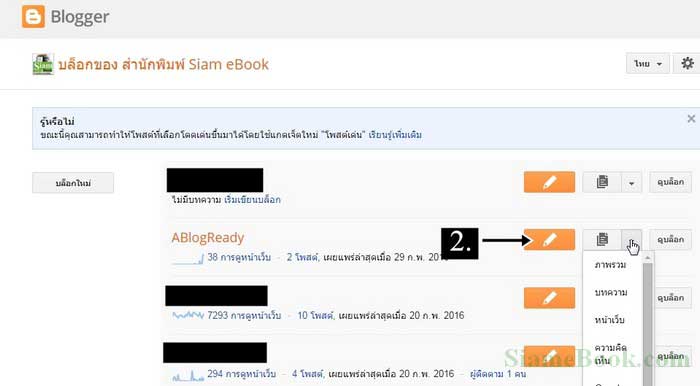
1. เมื่อเข้าระบบ Blogger แล้ว ก็จะเข้าสู่หน้าจอให้จัดการกับเว็บบล็อก
2. การสร้างบทความใหม่ ให้คลิกไอคอนรูป ดินสอ สีส้ม ของบล็อกที่ต้องการ
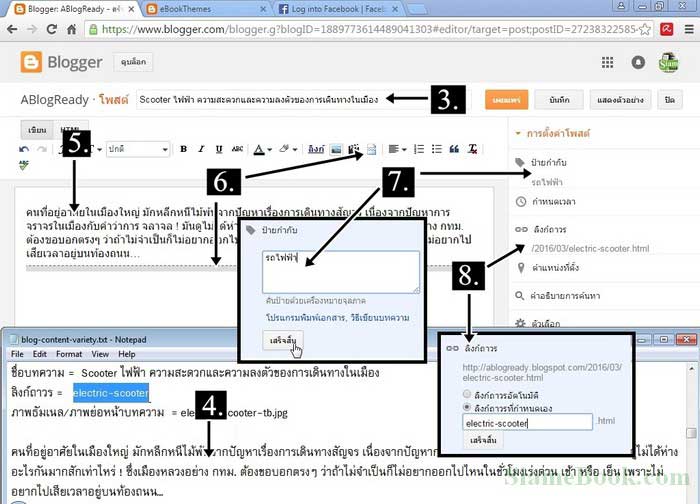
3. จะเข้าสู่หน้าจอให้ทำบทความ ช่อง โพสต์ ให้ตั้งชื่อบทความ โดยก็อปปี้ข้อมูลจากบทความตัวอย่างมาใช้ สำหรับมือใหม่แนะนำให้ฝึกตามนี้ไปก่อน 4. ย่อหน้าแรกของบทความ ให้ก็อปปี้บทความตัวอย่างมาวางลงไป สำหรับตัวอย่างที่ผู้เขียนได้ทำไว้ จะกำหนดให้จำนวนบรรทัดเท่าๆ กัน ไม่ต้องยาวมาก ประมาณ 2-3 บรรทัดก็พอ
5. ย่อหน้านี้สำคัญมาก จากที่สังเกตุ Google จะนำไปแสดงในผลการค้นหา โดยจะนำไปแสดงประมาณ 1.5 บรรทัด หากเขียนให้น่าอ่าน หรือน่าสนใจ เมื่อมีคนค้นหาเกี่ยวกับเรื่องที่เราเขียน แล้วมีบล็อกของเราปรากฏในผลการค้นหา หากข้อความโดนใจ ก็มีโอกาสที่คนจะคลิกเข้ามาดู เข้ามาอ่านบทความของเรา
6. เมื่อสร้างย่อหน้าแรกเสร็จแล้ว ให้คลิกปุ่ม แทรกการข้ามหน้า เพื่อทำ Read more หรือ อ่านเพิ่มเติม เป็นการแสดงบทความในหน้าเว็บแค่ย่อหน้าแรกเท่านั้น
7. ตำแหน่งฝั่งขวามือสำหรับตั้งค่าเพิ่มเติมให้บทความ ป้ายกำกับ ให้พิมพ์หมวดของบทความ เช่น รถไฟฟ้า แล้วคลิก เสร็จสิ้น
8. ส่วน ลิงก์ถาวร ให้ก็อปปี้ ลิงก์ถาวร electric-scooter ไปวาง เอาชื่อบทความไปแปลเป็นภาษาอังกฤษแล้วเอามาใส่ สำคัญมาก เน้นคีย์เวิร์ดหรือคำค้นหาที่คนน่าจะพิมพ์คำนั้นๆ
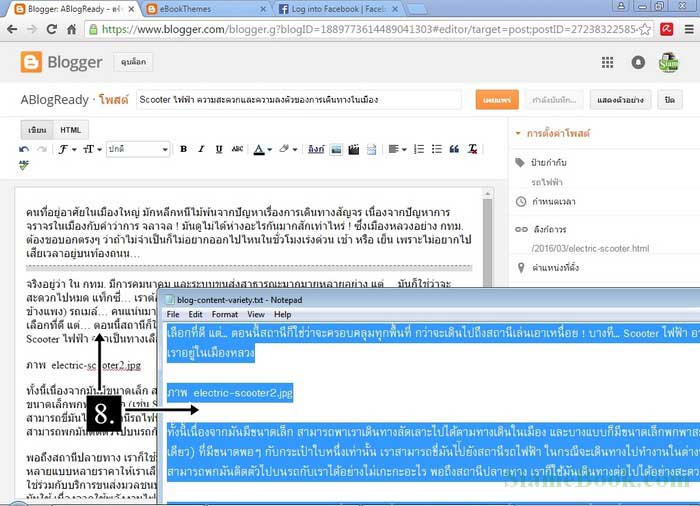
8. จากนั้นก็อปปี้เนื้อหาทั้งหมดของบทความ มาวางทั้งหมด สำหรับเนื้อหาของบทความนั้น ให้ตกแต่งให้สวยงาม หัวข้อเน้นตัวหนา เว้นวรรค เว้นบรรทัด ทำช่องไฟ ให้มีที่พักสายตาเวลาอ่าน อย่าเขียนติดกันทั้งหมด ไม่สวยงามและอ่านลำบาก
การแทรกภาพเข้ามาในบทความ
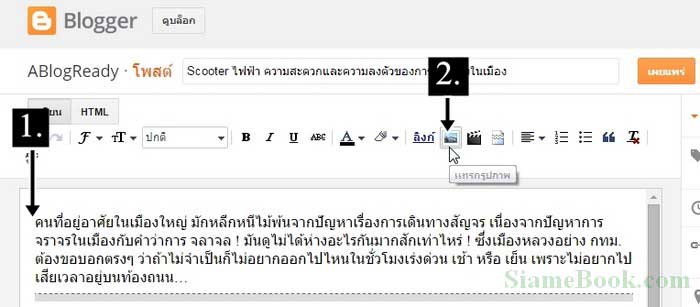
1. ให้คลิกตำแหน่งที่ต้องการแทรกภาพ เช่น หน้าคำว่า คน กด Enter แล้วคลิกบรรทัดว่างด้านบนที่ได้แทรกเข้ามา เราจะวางภาพไว้เหนือข้อความ
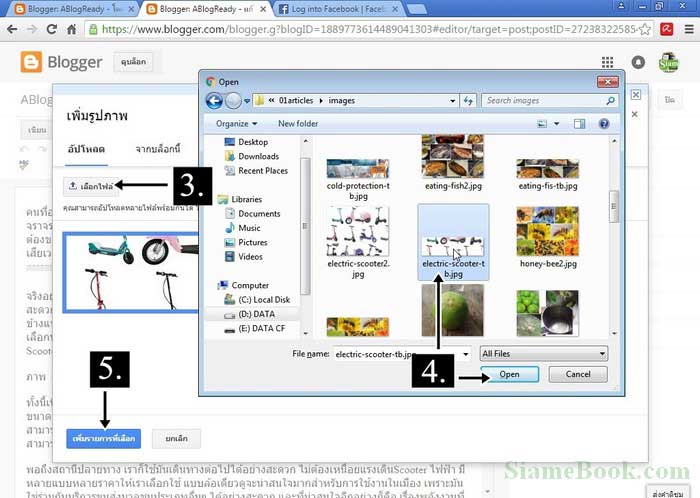
2. คลิกไอคอน แทรกรูปภาพ
3. คลิก เลือกไฟล์
4. คลิกเลือกไฟล์ภาพที่ต้องการ แล้วคลิก Open
5. คลิกเลือกภาพที่ต้องการ แล้วคลิก เพิ่มรายการที่เลือก
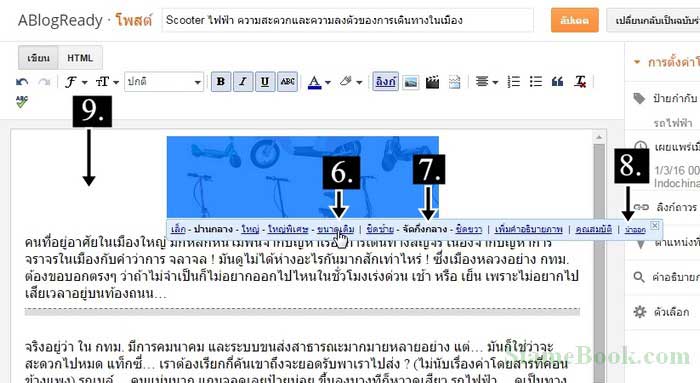
6. ตัวอย่างภาพที่แทรกเข้ามาในบทความ ให้คลิกที่ภาพ เมื่อภาพถูกเลือกจะปรากฏคำสั่งให้จัดการกับไฟล์ภาพ เช่น ขนาดภาพ ให้เลือก ขนาดเดิม ของภาพ
7. เลือกตำแหน่งของภาพ ซ้าย กลาง ขวา
8. ถ้าต้องการลบภาพให้คลิก นำออก
9. คลิกที่ว่างๆ ในพื้นที่พิมพ์ข้อความ เพื่อให้คำสั่งจัดการภาพหายไป
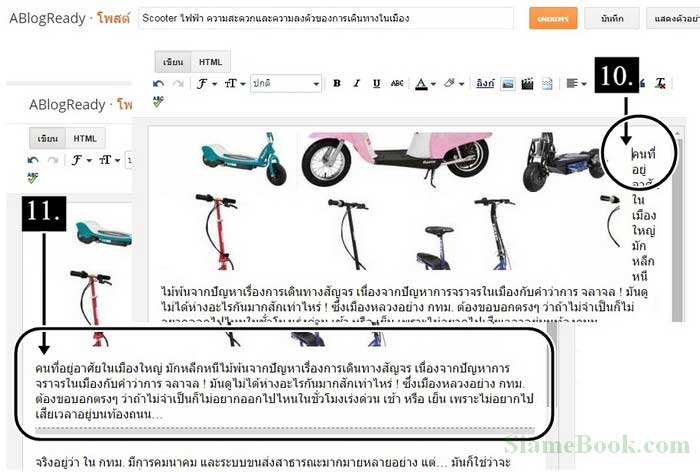
10. กรณีภาพและข้อความถูกจัดวางในลักษณะนี้ ให้คลิกหน้าคำว่า คน... แล้วกด Enter จนกว่าข้อความจะไปอยู่ใต้ภาพ
11. เสร็จแล้วคลิก เผยแพร่
การแชร์บทความที่ได้สร้างด้วย Blogger
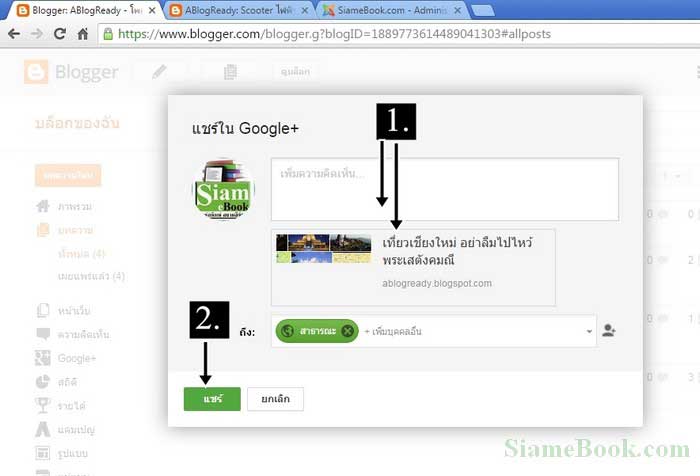
1. กรณีปรากฏหน้าจอให้แชร์บทความไปยัง Google+ ของเรา ก็จะดึงภาพแรกสุดที่ได้แทรกในบทความ มาแชร์ ให้พิมพ์คำอธิบายสิ้นๆ เกี่ยวกับบทความที่ต้องการแชร์
2. เสร็จแล้วคลิกปุ่ม แชร์ หรือ ยกเลิก หากยังไม่ได้ทำ Google+ ก็ต้องยกเลิก เพราะแชร์ไม่ได้อยู่แล้ว
ก่อนจะสร้างโพสต์หรือสร้างบทความลงในบล็อกสิ่งที่ควรทำก่อนหน้านี้ก็คือ การสมัครใช้งาน Google+ เพราะเมื่อสั่งเผยแพร่บทความแล้ว ก็จะสามารถส่งบทความไปเผยแพร่ต่อใน Google+ ได้ทันที เป็นการโปรโมทบทความให้เป็นที่รู้จัก
ให้ฝึกสร้างบทความลงบล็อก โดยใช้บทความตัวอย่าง พยายามสร้างให้ครบทั้งหมด ก็จะเข้าใจการทำบล็อกมากยิ่งขึ้น
แชร์บทความนี้ :
