


การเรียนทำเว็บ Joomla 3.5 ในที่นี้จะเน้นใช้บทความตัวอย่าง เป็นแบบฝึกหัด ซึ่งจะใช้วิธีการสร้างบทความลงเว็บไซต์ Joomla 3.5 ง่ายๆ ด้วยการก็อปปี้บทความตัวอย่างไปใส่ในเว็บ ไม่ต้องเสียเวลาเขียนบทความเอง
การอัพโหลดภาพประกอบบทความเข้าเว็บไซต์ Joomla 3.5
เพื่อความง่ายและสะดวกรวดเร็วในการเรียนทำเว็บไซต์ Joomla 3.5 ให้จัดการอัพโหลดไฟล์ภาพสำหรับใส่ในบทความเข้าเว็บไซต์ก่อน
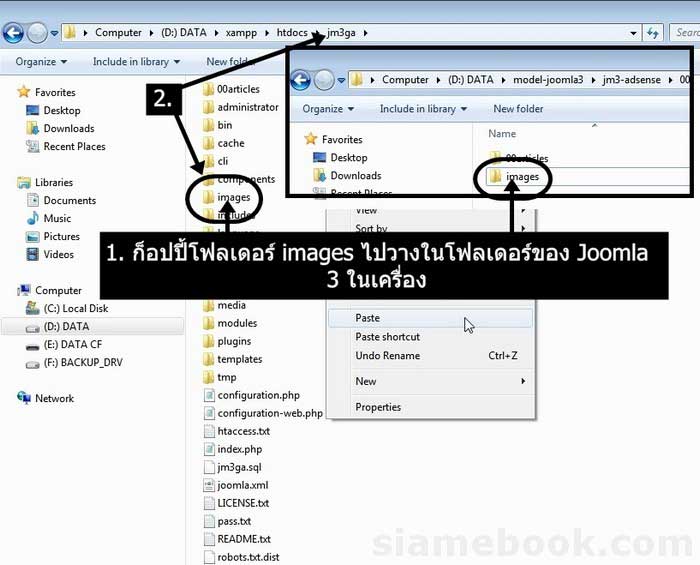
1. ท่านใดที่ทดลองทำเว็บในคอมพิวเตอร์ของตัวเอง ให้ก็อปปี้ไฟล์ภาพตัวอย่างที่ดาวน์โหลดมา ก็อปปี้โฟลเดอร์ images ไปวางในโฟลเดอร์ของ Joomla 3.5 ในเครื่องได้เลย
2. ตัวอย่าง โฟลเดอร์ jm3ga ซึ่งได้ติดตั้ง Joomla 3.5 ไว้ในนี้ ให้ก็อปปี้โฟลเดอร์ images มาวางในนี้
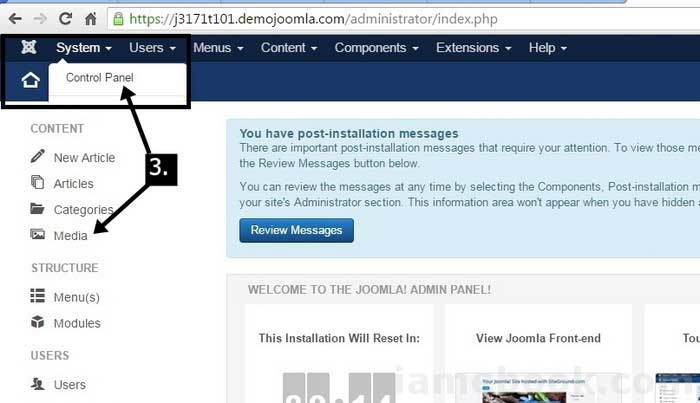
3. ส่วนท่านใดที่ฝึกทำเว็บโดยใช้เว็บไซต์ทดลองอย่าง demo.joomla.org ให้ใช้การอัพโหลดเข้าพื้นที่ โดยในหน้าหลักของผู้ดูแลระบบ หรือ Control Panel ให้คลิก Media
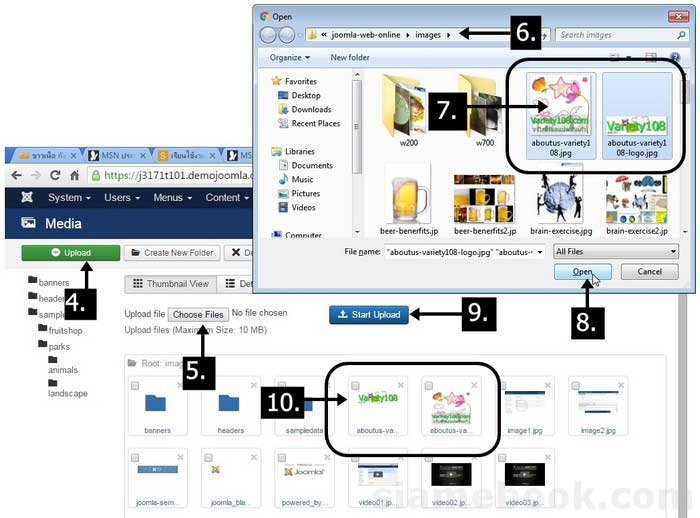
4. คลิก Upload
5. คลิก Choose Files
6. คลิกเลือกโฟลเดอร์ images ภาพสำหรับฝึกทำบทความจะอยู่ในนี้
7. คลิกเลือกภาพที่ต้องการอัพโหลดเข้ามาใน Joomla 3.5
8. คลิก Open
9. คลิก Start Upload
10. ตัวอย่างภาพที่ได้นำเข้ามาใน Joomla 3.5 เรียบร้อยแล้ว
การทำบทความลงเว็บไซต์ Joomla 3.5
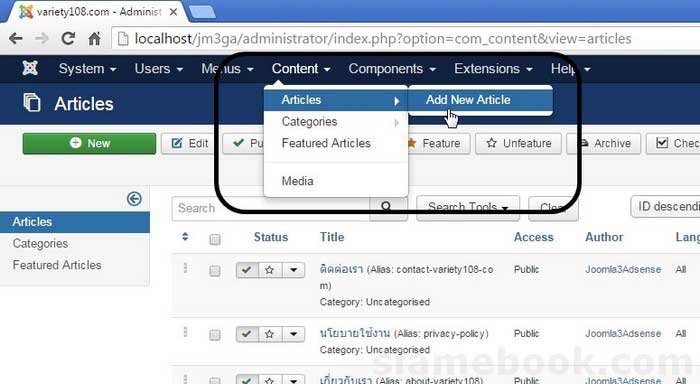
1. เริ่มต้นสร้างบทความใหม่ โดยคลิก Content>>Articles>>Add New Article
2. จัดการก็อปปี้ข้อมูลบทความตัวอย่างลงไปใน Joomla เช่น ชื่อบทความ ใส่ช่อง Title
3. ก็อปปี้ข้อมูล Alias ใส่ลงไป ในช่อง Alias
4. คลิกเลือกหมวดบทความ เช่น เครื่องใช้ไฟฟ้า
5. คลิกเลือก Yes เพื่อแสดงบทความในหน้าแรก
6. ในส่วน Tages ให้ก็อปปี้ไปวางทีละคำแล้วกด Enter ห้ามก็อปปี้ไปทีเดียวทั้งหมด แต่ละคำจะคั่นด้วย คอมม่า ( , )
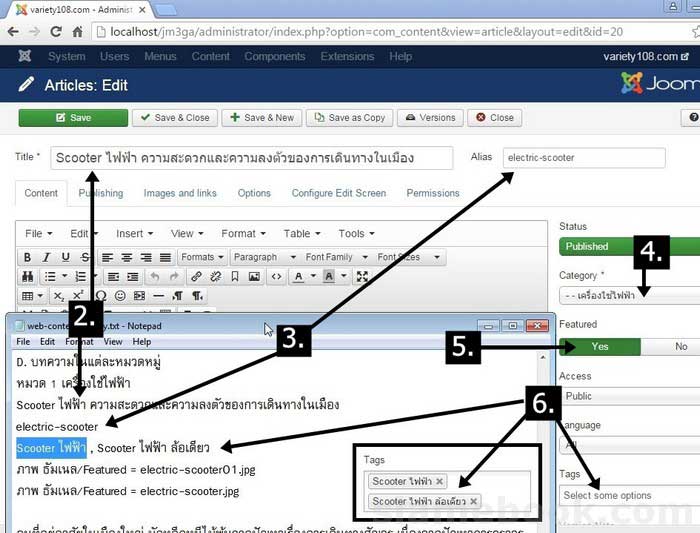
7. เนื้อหาของบทความให้ก็อปปี้ลงไปวางในส่วนสำหรับใส่บทความ
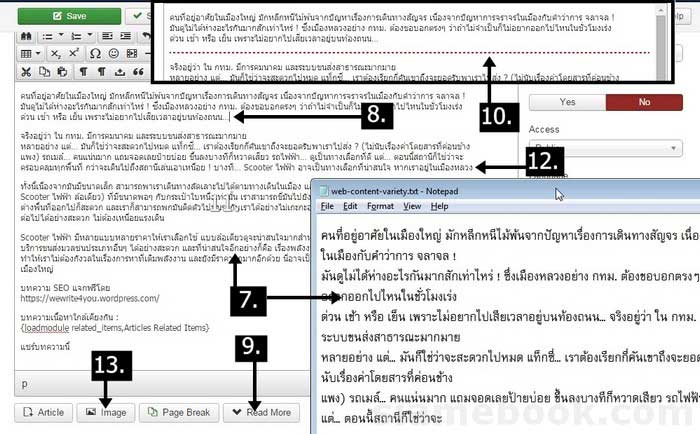
8. ใส่ อ่านเพิ่มเติม หลังย่อหน้าแรก คลิกหลัง ถนน.... แล้วกด Enter
9. ด้านล่าง ให้คลิก Read More เพื่อใส่ อ่านเพิ่มเติม... ลงไป
10. จะปรากฏ เส้นประสีแดง แทนตำแหน่ง อ่านเพิ่มเติม... หรือ Read More... นั่นเอง การลบ ให้คลิกที่เส้นนี้ แล้วกดปุุ่ม Delete ที่แป้นพิมพ์
11. ปรับตกแต่งข้อความให้เป็นระเบียบ เช่น ช่องไฟ ระยะห่างระหว่างบรรทัดหรือย่อหน้า จัดให้สวยงาม
12. การแทรกภาพเข้ามาวางในบทความ ต้องคลิกตำแหน่งที่ต้องการวางภาพก่อน เช่น หลังคำว่า เมืองหลวง คลิกหลังตำแหน่งนี้แล้วกด Enter
13. คลิกปุ่ม Image ด้านล่าง
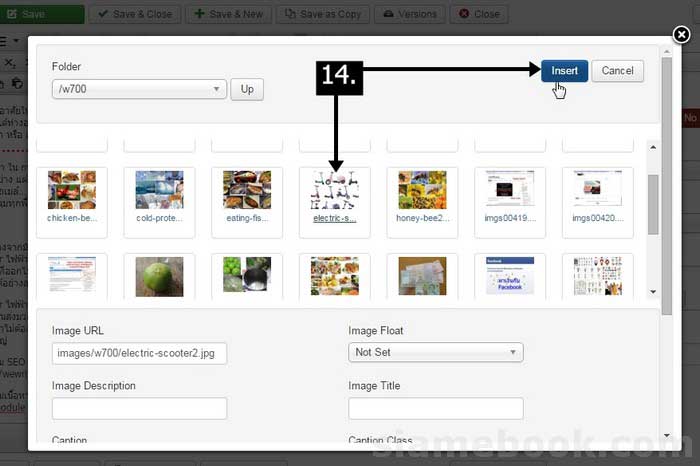
14. คลิกเลือกไฟล์ภาพที่ต้องการ แล้วคลิก Insert
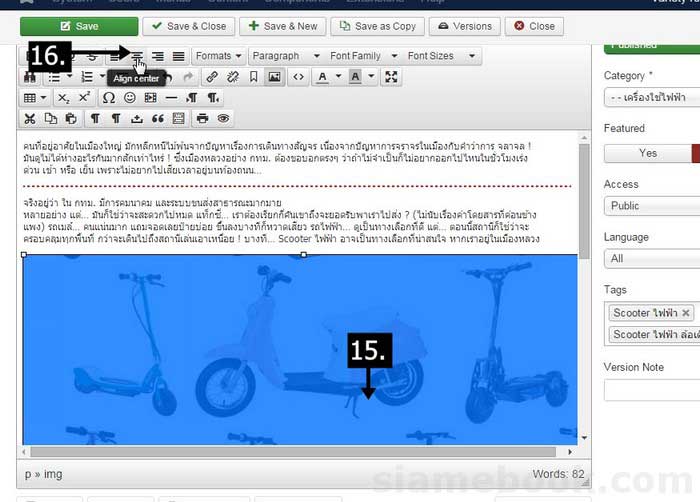
15. ตัวอย่างภาพที่ได้แทรกเข้ามา ให้คลิกที่ภาพเพื่อเลือก หากต้องการลบ ก็สามารถกด Delete ที่แป้นพิมพ์ได้เลย
16. ส่วนการจัดตำแหน่งภาพจะจัดไว้ตรงกลางหน้าจอ คลิกปุ่ม Align Center
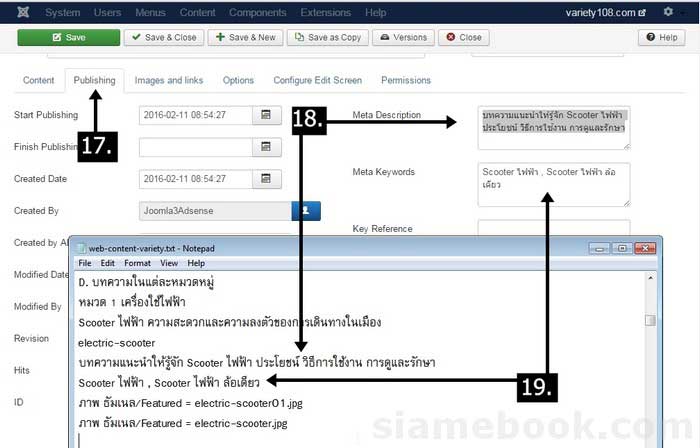
17. คลิกแท็ป Publishing
18. ในส่วน Meta Description ให้พิมพ์คำอธิบายสั้นๆ เกี่ยวกับบทความนี้ลงไป
19. ส่วน Meta Keywords ให้คลิกและก็อปปี้คำค้นหาซึ่งเป็นคำที่จะพิมพ์เพื่อค้นหาผ่าน Google หรือคีย์เวิร์ดเกี่ยวกับบทความนี้นั่นเอง
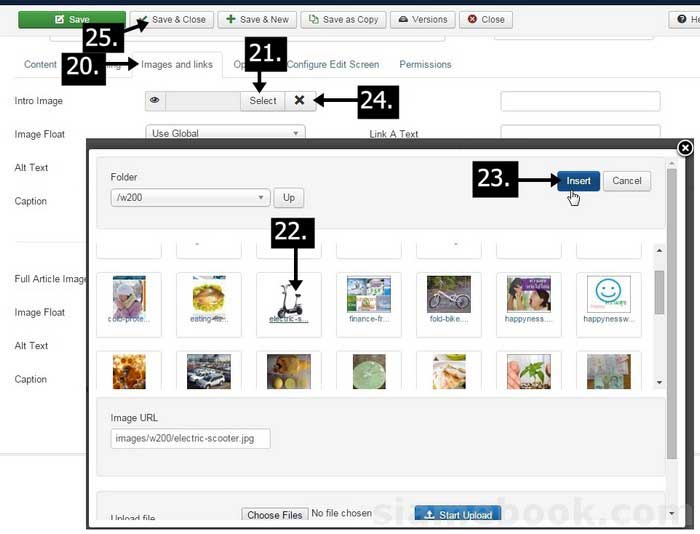
20. คลิกแท็บ Images and links
21. ในส่วน Intro Image ไว้สำหรับแทรกภาพธัมเนลบทความ ให้คลิกปุ่ม Select
22. คลิกเลือกภาพธัมเนลที่ต้องการ ซึ่งจะเป็นภาพขนาดเล็ก หน้าบทความ
23. คลิก Insert เพื่อแทรกภาพ
24. ภาพที่ได้แทรกเข้ามา ก็จะอยู่ในส่วน Intro Image หากต้องการแก้ไข เปลี่ยนไปใช้ภาพอื่น ให้คลิก Select หรือหากต้องการลบให้คลิก X
25 แต่ละบทความจะมีรายละเอียดที่ต้องทำทั้งหมดตามนี้ เสร็จแล้วคลิก Save & New เพื่อเริ่มทำบทความอื่นต่อไป
ดูผลงานบทความหน้าเว็บไซต์
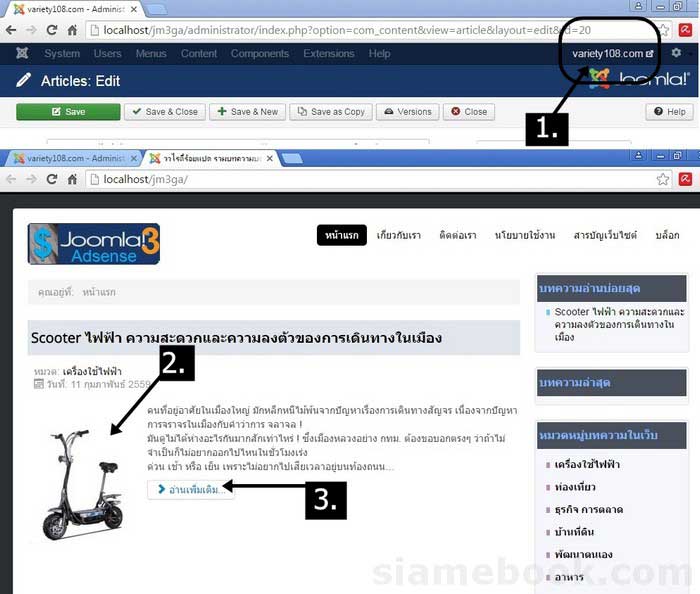
1. หลังจากสร้างแต่ละบทความลงใน Joomla 3.5 เรียบร้อยแล้ว จะสามารถดูผลงานได้โดยคลิกชื่อเว็บไซต์ ที่มุมขวามือ เช่น variety108.com
2. กรณีใช้เว็บไซต์สำเร็จรูป Joomla 3.5 ที่ผู้เขียนได้ทำไว้ จะได้ตัวอย่างผลงานดังภาพ ภาพเล็กๆ หน้าบทความนี้เป็นภาพธัมเนล
3. การดูเนื้อหาทั้งหมดของบทความให้คลิกปุ่ม อ่านเพิ่มเติม... หรือ Read More...
การทำบทความอื่นๆ ที่เหลือ จะปฏิบัติคล้ายๆ กัน ซึ่งจะมีรายละเอียดปลีกย่อยที่ต้องตั้งค่ามากพอสมควร จะมีส่วนที่มักจะลืมหรือทำพลาด เช่น การเลือกหมวด การเลือก Yes ในส่วน Features เพื่อตั้งค่าให้แสดงบทความในหน้าแรกของเว็บไซต์ ตรวจสอบให้รอบคอบก่อนจะคลิก Save & Close หรือ Save & New
แชร์บทความนี้ :
