


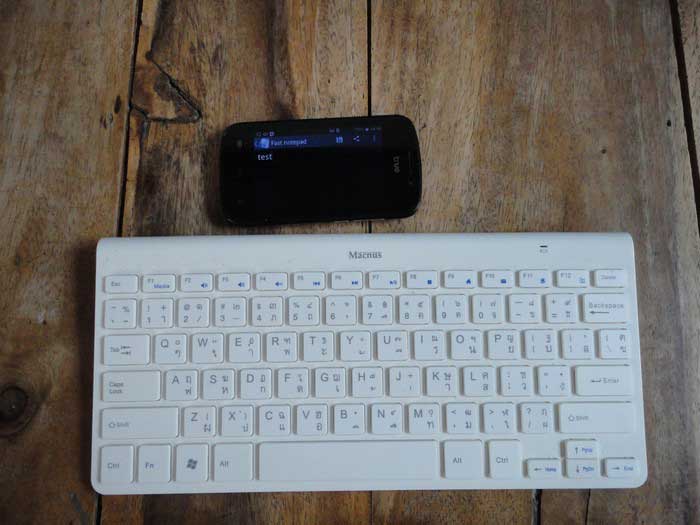
บทความแนะนำการใช้งานคีย์บอร์ดบลูทูธ Macnus กับมือถือสมาร์ทโฟน True Smart 3.5 เป็น Android 4.4 มือถือรุ่นนี้ หน้าจอเล็กมาก การใช้คีย์บอร์ดแบบนี้ ช่วยให้สะดวกในการพิมพ์ข้อความอย่างมาก ซึ่งไม่เพียงมือถือรุ่นนี้ มือถือหรือแท็บเล็ต Android รุ่นอื่นๆ ก็ใช้ได้เช่นกัน
คีย์บอร์ด Macnus Bluetooth Keyboard
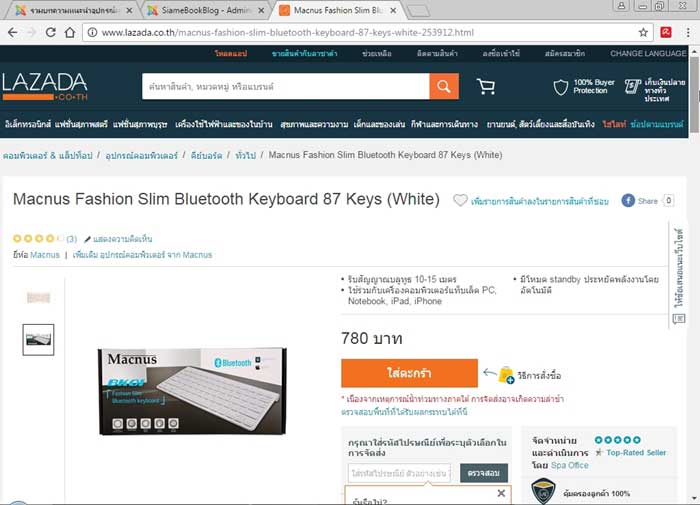
คีย์บอร์ดรุ่นนี้เป็นคีย์บอร์ดราคาประหยัดซึ่งมีหารุ่นให้เลือก โดยจะใช้กับถ่าน 3A หรือ AAA จำนวน 2 ก้อน ใช้งานได้นาน ประมาณ 4-6 เดือน สามารถหาซื้อได้จาก Lazada ในราคา 780 บาท ซึ่งแพงกว่าการซื้อตามห้างไอทีซึ่งผู้เขียนซื้อมาใน ราคา 590 บาท ครั้งแรกเสีย ทางร้านเปลี่ยนตัวใหม่มาให้ ได้เครื่องที่สองมาใช้ได้ไม่นานก็เสียอีก ตอนนี้กลับมาใช้งานได้อีกครั้ง
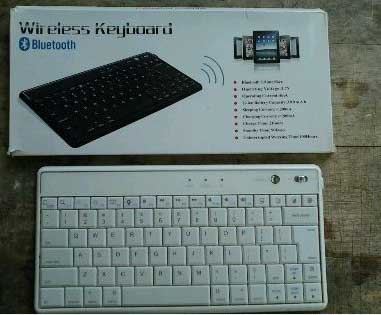
นอกจากยี่ห้อนี้แล้ว ผู้เขียนอยากจะแนะนำอีกรุ่นหนึ่งตามรูป ซึ่งจะมีแบตเตอรี่ในตัว หาซื้อได้ตามห้างไอที ในราคา ประมาณ 800 บาท ผู้เขียนซื้อที่ร้านเจ้เล้ง เซียร์รังสิต ชาร์จแต่ละครั้งใช้งานได้หลายเดือน และปัญหาจุกจุกน้อยกว่า ที่พังเพราะทำน้ำเบยหกใส่ หลังจากที่ใช้ งานมาหลายปี ไม่เคยมีปัญหาแต่อย่างใด
คุณสมบัติของคีย์บอร์ดรุ่นนี้
คุณสมบัติที่ควรรู้เกี่ยวกับคีย์บอร์ดรุ่นนี้ เพื่อจะได้ดูว่าตรงกับความต้องการในการใช้งานหรือไม่
1. ขนาดของคีย์บอร์ด ยาว 28.5 เซนติเมตร กว้าง 12 เซนติเมตร หนา 2 เซนติเมตร มีขนาดใหญ่ วางนิ้วเพื่อพิมพ์ดี แต่ปุ่ม แข็ง พิมพ์ไม่สบาย ปวดนิ้ว
2. มีคืย์ทั้งหมด 78 คีย์ มีปุ่มควบคุมการเล่นเพลง สามารถควบคุมหน้าจอมือถือ เลือกไอคอน เพลง ได้จากแป้นพิมพ์โดยตรง 3. รับสัญญาณบลูทูธ : 10-15 เมตร
ข้อเสียที่ต้องรู้ของคีย์บอร์ดรุ่นนี้
สำหรับคีย์บอร์ดรุ่นนี้จะมีข้อเสียที่ควรรู้ดังนี้์
1. หลายร้านไม่ให้ทดลองใช้งาน ซื้อมาแล้วอาจจะเสียเงินเปล่า ไม่สามารถใช้งานได้ เช่น กับแท็บเล็ต ASUS fonePad 7 (แต่ใน อนาคตอาจจะได้มั้ง เพราะเป็นปัญหาที่ตัวโปรแกรม)
2. การตอบสนองเวลากดปุ่ม จะติดบ้างไม่ติดบ้าง ปุ่มแข็ง อาจทำให้ปวดนิ้ว
คีย์บอร์ดรุ่นนี้รองรับการใช้งานกับมือถือรุ่นใดบ้าง
ข้างกล่องจะแจ้งรายะเอียดว่ารองรับ iPad, iPhone, Mac, มือถือ Windows เท่านั้น แต่ก็สามารถใช้งานกับมือถือหรือแท็บ เล็ต Android ได้ เพียงแต่ไม่ใช่ทุกรุ่น โดยเฉพาะ Asus fonepad 7 ไม่สามารถใช้ได้
สำหรับบทความนี้จะเน้นการทดลองใช้งานกับมือถือ Android เป็นหลัก ท่านใดที่กำลังมองหาคีย์บอร์ดบลูทูธ ก็น่าจะได้ข้อมูล ที่เป็นปประโยชน์
คำแนะนำก่อนจะซื้อมาใช้งาน
การใช้งานคีย์บอร์ดบลูทูธ ก่อนตัดสินใจซื้อ ควรติดตั้งแอปที่จำเป็นในมือถือหรือแท็บเล็ต Android เพื่อใช้งานกับคีย์บอร์ด ประเภทนี้ให้เรียบร้อยก่อน ซึ่งก็คือแอป Hardware Thai Keyboard โดย Gadgetdoor.com สำหรับคีย์บอร์ด Macnus Bluetooth รุ่น BK01 ให้ใช้แอปนี้
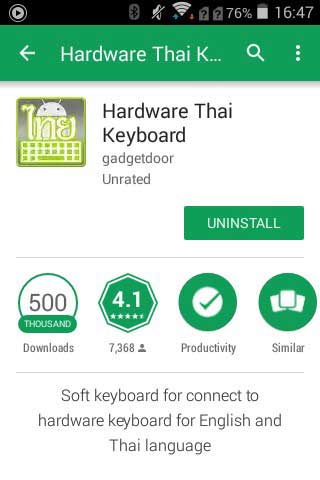
เมื่อมีแอปเหล่านี้ในเครื่อง การทดสอบการใช้งานกับคีย์บอร์ดก็จะเป็นเรื่องง่ายทันที
มือถือหรือแท็บเล็ต Android ที่รองรับคีย์บอร์ดรุ่นนี้
ผู้เขียนได้ทดลองใช้งานกับยี่ห้อ True, ASUS และ Samsung สำหรับ ASUS ไม่สามารถใช้งานได้ แต่ True Smart 3.5 เครื่องราคาไม่ถึงพันบาทและ Samsung สามารถใช้งานได้ตามปกติ
การติดตั้ง แอป Hardware Thai Keyboard
อุปกรณ์ Android แต่ละยี่ห้อ แม้จะเป็น Android เหมือนกัน รุ่นเดียวกันแต่่คำสั่งต่างๆ ตำแหน่งจะไม่ตรงกันเสียทีเดียว แต่ ตัวอย่างการติดตั้งแอป Hardware Thai Keyboard โดย Gadgetdoor.com อาจจะใช้เป็นแนวทางได้
1. เชื่อมต่อเน็ตแล้วเข้าแอป Play สโตร์ แล้วติดตั้งแอป Hardware THai Keyboard
การตั้งค่าแอป Hardware Thai Keyboard
1. เข้าแอป การตั้งค่า
2. แตะ ภาษาและการป้อนข้อมูล
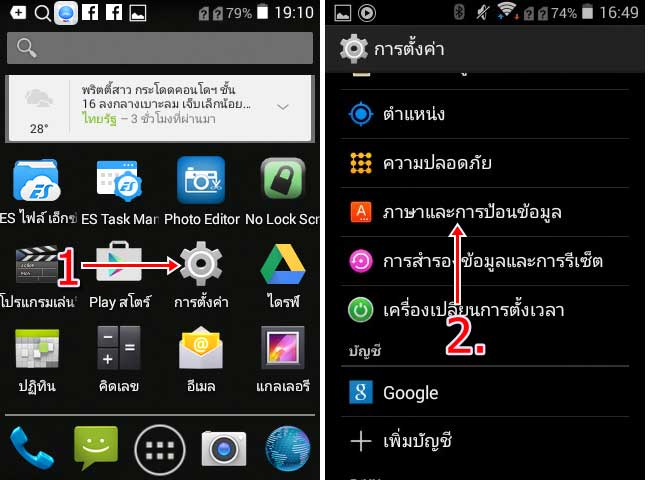
3. แตะเลือกแป้นพิมพ์ ค่าเริ่มต้น
4. จากนั้นแตะเลือก Gadgetdoor Thai Keyboard
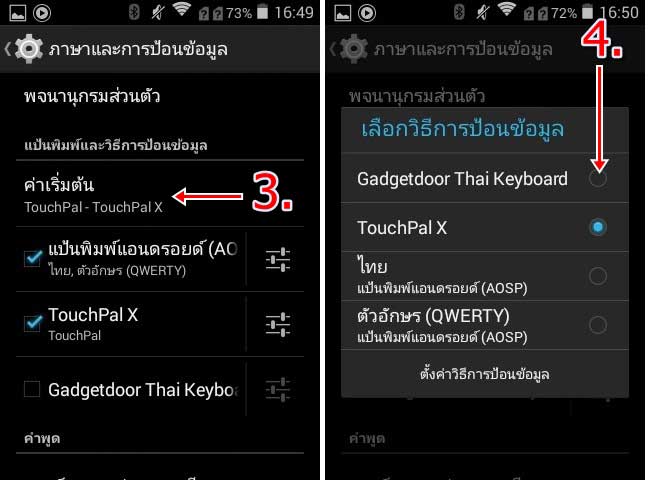
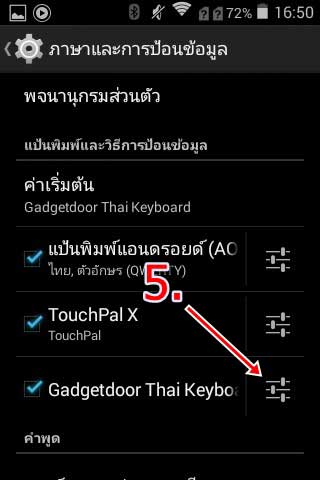
5. แตะไอคอน การตั้งค่าเพิ่มเติม ให้แป้นพิมพ์ Getgaddoor Thai Keyboard
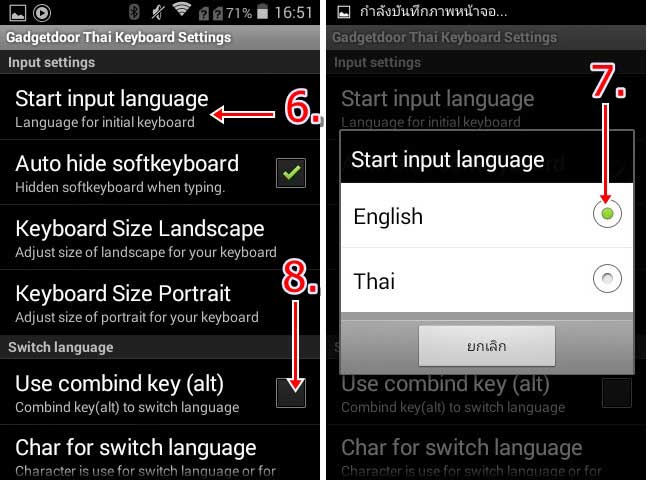
6. ตั้งค่าตามตัวอย่าง Start input language แตะไปเลือกภาษาเริ่มต้น
7. แตะเลือกภาษาเริ่มต้น สำหรับการพิมพ์ข้อความ เช่น English ขึ้นอยู่กับการใช้งานแป้นพิมพ์ภาษาอะไรมากกว่ากัน ก็ เลือกไปตามนั้น
8. ในส่วน Use combind key แตะเอาถูกออก ส่วนค่าอื่นๆ ตั้งค่าตามตัวอย่าง
9. เสร็จสิ้นการตั้งค่า ให้กลับหน้าจอโฮม หรือหน้าบ้าน ต่อไปจะทดสอบการใช้งานคีย์บอร์ดและแอปควบคุมการใช้งาน
ทดสอบการใช้านคีย์บอร์ด Bluetooth Macnus
ขั้นตอนการทดสอบการใช้งานจะมี 2 ส่วนที่ต้องทำ ให้จับคู่คีย์บอร์ดกับมือถือก่อนแล้วจึงทดสอบการใช้งาน
การจับคู่คีย์บอร์ดบลูทูธกับมือถือ Android
1. เปิดสวิทซ์ On/Off ที่ตัวแป้นพิมพ์ Bluetooth
2. เมื่อเปิดเครื่องแล้ว จะปรากฏไฟสีน้ำเงินกระพริบ แสดงว่าคีย์บอร์ดทำงานแล้ว
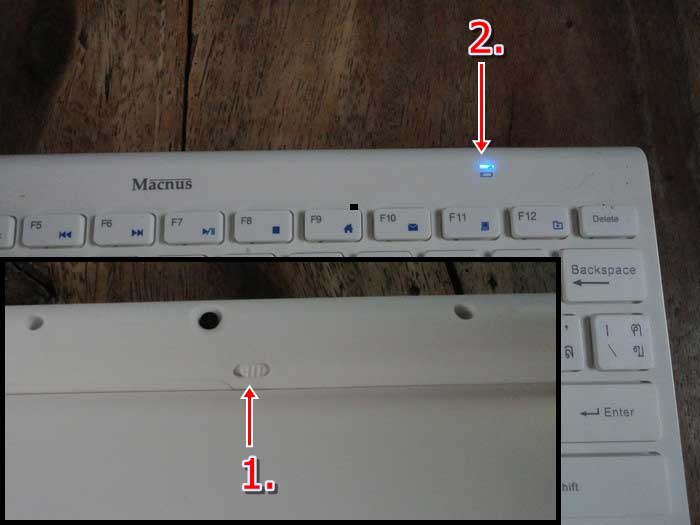
3. ในหน้าจอมือถือ ให้แตะแอป การตั้งค่า
4. แตะเลือก บลูทูธ
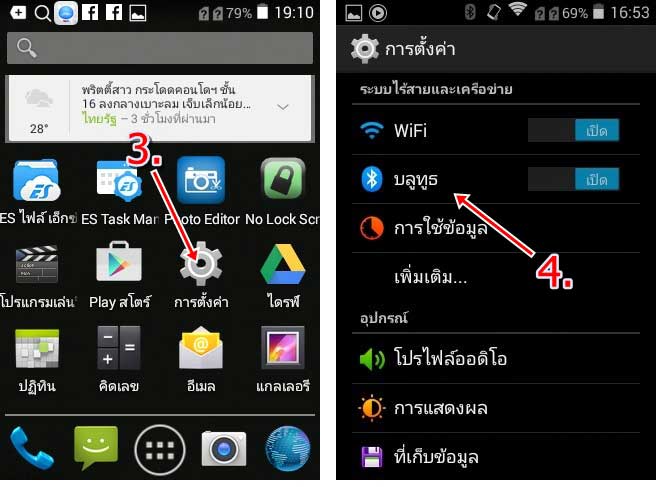
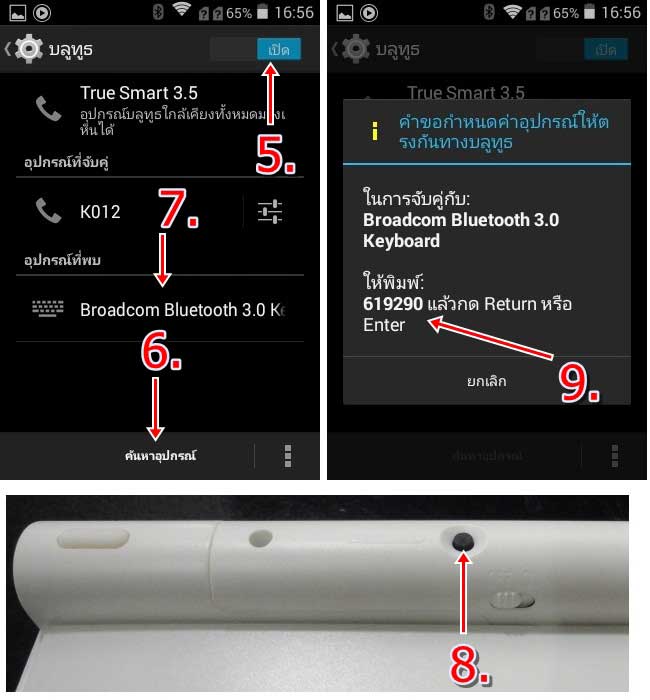
5. แตะเลื่อนเปิด บลูทูธ
6. แตะค้นหาอุปกรณ์ บลูทูธ
7. เมื่อค้นพบชื่อคีย์บอร์ดแล้ว จะแสดงชื่อ เช่น Broadcom Bluetooth 3.0 ให้แตะชื่อคีย์บอร์ด เพื่อจับคู่กัน
8. ถ้าไม่พบ ไม่แสดงชื่อคีย์บอร์ด ให้กดปุ่มสีดำที่ตัวคีย์บอร์ด ให้สัญญาณบลูทูธที่ตัวคีย์บอร์ดทำงานอีกครั้ง
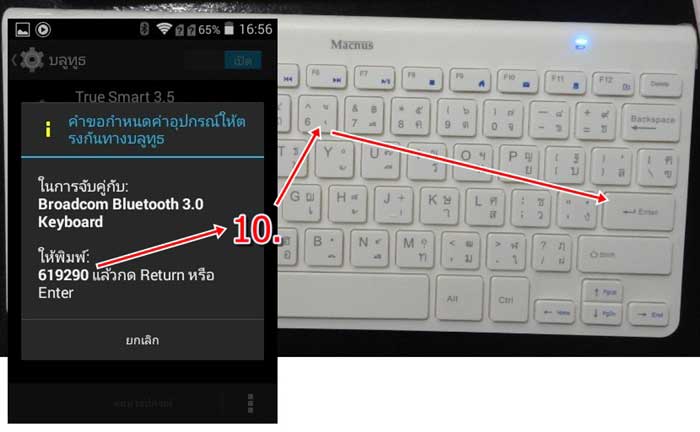
9. เมื่อมือถือและคีย์บอร์ดสามารถเชื่อมต่อกันได้แล้ว ที่ตัวมือถือจะแสดงตัวเลข 6 หลัก
10. ให้จับคู่โดยพิมพ์ตัวเลข 6 หลัก ที่แป้นพิมพ์ แล้วกด Enter
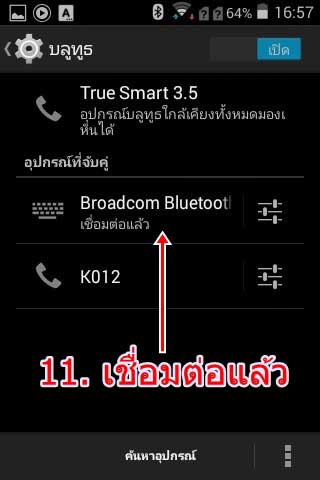
11. เมื่อเชื่อมต่อเรียบร้อยแล้ว จะแสดงชื่อคีย์บอร์ด ในรายการการเชื่อมต่อ ให้กด Home กลับบ้าน ไปทดสอบการใช้งาน คีย์บอร์ดบลูทูธ
12. ส่วนการหยุดใช้งาน ให้หยุดการเชื่อมต่อบลูทูธและปิดการใช้งานคีย์บอร์ด
ตัวอย่างการใช้งานคีย์บอร์ดบลูทูธแบบต่างๆ
การใช้งานคีย์บอร์ดสามารถทำได้หลายแบบ
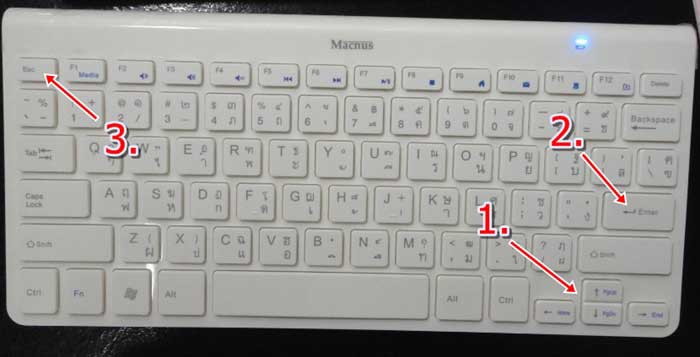
การเปิดใช้งานแอป และออกจากการใช้งานแอปใดๆ
1. ในหน้าจอหลักหรือหน้าบ้านมือถือ แอนดรอยด์ ให้กดปุ่ม ลูกศรที่แป้นพิมพ์ ชี้ลง ชี้ขึ้น ชี้ซ้าย หรือชี้ขวา
2. กด Enter เพื่อเปิดแอปที่ต้องการ
3. ส่วนการออกจากแอปใดๆ ให้กดปุ่ม ESC มุมบนซ้ายสุดของแป้นพิมพ์
การใช้งานแป้นพิมพ์กรณีใช้งานแอปประเภทพิมพ์เอกสาร
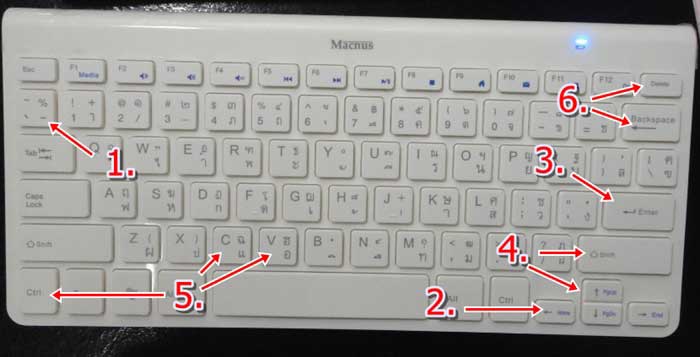
ในกรณีที่ใช้แอปประเภทพิมพ์เอกสาร การใช้คีย์บอร์ดก็คล้ายกันกับการพิมพ์ข้อความผ่านโปรแกรมพิมพ์เกสารใน คอมพิวเตอร์ ตัวอย่างเช่น
1. การพิมพ์เอกสารให้คลิกปุ่มเลือกภาษาก่อน จากนั้นจึงพิมพ์ข้อความภาษาไทยหรือภาษาอังกฤษได้ตามต้องการ
2. การเลื่อนไปยังบรรทัดใดๆ ให้กดปุ่มลูกศร ชี้ขึ้น ชี้ลง ชี้ซ้ายหรือชี้ขวา
3. การตัดลงบรรทัดใหม่ ให้กด Enter
4. การเลือกข้อความ ให้เลื่อนเคอร์เซอร์ไปไว้หน้าคำ ข้อความ วลี แล้วกดปุ่ม Shift ค้างไว้ จากนั้นให้กดปุ่มลูกศรชี้ขวาหรือ ลูกศรชีลง เพื่อสร้างแถบสีข้อความ
5. การก็อปปี้ข้อความ ให้สร้างแถบสีก่อน แล้วจึงกด Ctrl + C และวางข้อความที่บรรทัดใดๆ โดยกด Ctrl + V
6. การลบข้อความ ให้สร้างแถบสีก่อน แล้วกด Delete หรือ BackSpace
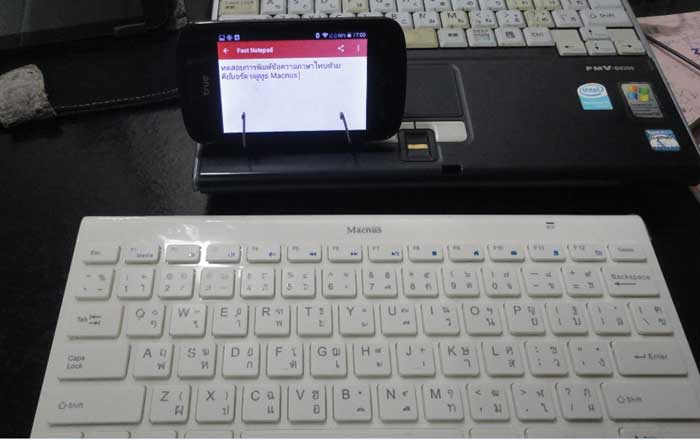
การใช้คีย์บอร์ดบลูทูธเล่นเพลงในมือถือ Android
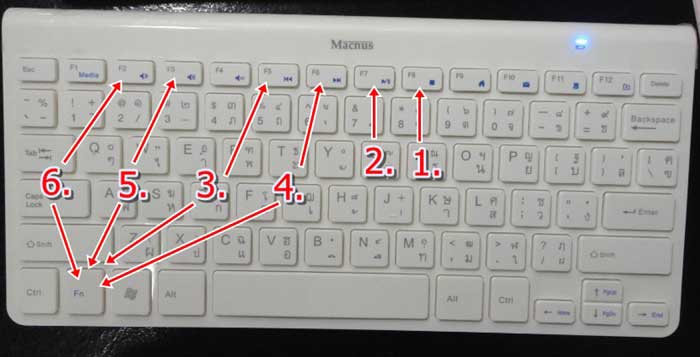
เราสามารใช้คีย์บอร์ดบลูทูธ Macnus ควบคุมการเล่นเพลงได้ง่ายๆ เพราะมีปุ่มรองรับอยู่แล้วเช่น
1. ก่อนอื่นจะต้องเข้าแอปเล่นเพลงก่อน เช่น แอปเพลง แล้วกดปุ่ม F8 ที่แป้นพิมพ์ เพื่อเล่น หรือหยุดเล่นเพลง
2. ปุ่ม F7 เล่นเพลงแบบสุ่มเลือก ไม่เล่นตามลำดับก่อนหลัง
3. ปุ่ม Fn + F5 เล่นเพลงก่อนหน้า เพลงที่กำลังเล่นอยู่ในขณะนั้น
4. ปุ่ม Fn + F6 เล่นเพลงถัดจาก เพลงที่กำลังเล่นอยู่ในขณะนั้น
5. ปุ่ม Fn + F3 เพิ่มเสียงให้ดังขึ้น
6. ปุ่ม Fn + F2 ลดเสียงให้เบาลง
ส่วนการใช้งานในโปรแกรมแชทยอดนิยมอย่าง Line หรือโปรแกรมอื่นๆ ก็สามารถใช้งานได้ตามปกติเหมือนการพิมพ์บน คีย์บอร์ดในคอมพิวเตอร์
ปัญหาของคีย์บอร์ดบลูทูธ Macnus รุ่น BK01
สำหรับคีย์บอร์ดบลูทูธรุ่นนี้ ปัญหาที่เจอหลังจากใช้งานไปสักระยะก็คือ ปัญหาในการพิมพ์ ปุ่มค้างตัวอักษรจะพิมพ์ค้างต่อ เนื่องกัน ที่น่ารำคาญมากก็คือ การกดปุ่มลบ เพราะปุ่มจะค้างบางทีก็ลบข้อความที่ได้พิมพ์ไปแทบหมด ทำให้ต้องเสียเวลา พิมพ์ข้อความใหม่ อาการนี้ผู้เขียนคาดเดาว่า เกิดจากความชื้น เพราะเมื่อเข้าหน้าหนาว ความชื้นลดลง ก็สามารถใช้ได้ตาม ปกติ หลังจากที่คิดว่าคงจะพังไปแล้ว ดังนั้นควรมีที่เก็บที่สามารถกันความชื้นได้ ก็จะรอดูว่า ผ่านหน้าหนาวไปแล้วจะเป็นอย่างไร มีปัญหาเหมือนเดิมหรือไม่
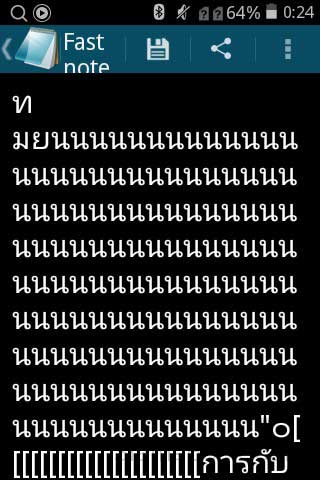
มือถือหรือแท็บเล็ต Android ส่วนใหญ่จะสามารถเชื่อมต่อกับคีย์บอร์ดบลูทูธได้ ซึ่งจะช่วยให้เราสามารถจัดการกับงาน พิมพ์เอกสารต่างๆ ได้ โดยเฉพาะผู้ที่ต้องทำงานนอกสถานที่ อย่างนักเขียน
แชร์บทความนี้ :
