


เราอาจจะมีแอปดีๆ และต้องการจะติดตั้งแอปนั้นในเครื่องเพื่อนๆ แต่ไม่ต้องการต่อเน็ต ก็สามารถทำได้ด้วยการส่งแอ ปไปเครื่องที่ต้องการผ่านแอป Sharelink จากนั้นจึงทำการติดตั้งได้ทันที
นอกจากการติดตั้งแอปต่างๆ โดยเชื่อมต่ออินเตอร์เน็ตแล้วไปที่ Google Play Store แล้ว เรายังมีวิธีง่ายๆ ด้วยการส่งแอ ปจากมือถือหรือแท็บเล็ตแอนดรอยด์เครื่องใดๆ ให้เครื่องอื่น โดยไม่ต้องต่อเน็ต แล้วจึงทำการติดตั้งได้ทันที แต่ทั้งสองเครื่อง นั้นจะต้องมีแอป Sharelink เหมือนกัน
ติดตั้งแอป Sharelink ไว้รับส่งแอป
สำหรับแอป Sharelink หรือแอป Shareit เป็นแอปที่ควรติดตั้งไว้ในมือถือแอนดรอยด์ ไว้รับแอปจากเครื่องอื่น โดยเมื่อรับ มาแล้วสามารติดตั้งได้ทันทีโดยไม่ต้องเชื่อมต่ออินเตอร์เน็ต ประหยัดเวลาในการดาวน์โหลดอย่างมาก.
ตัวอย่างการส่งไฟล์ไปติดตั้งในมือถือแอนดรอยด์เครื่องอื่น
ตัวอย่างนี้จะเป็นการส่งจากมือถือแอนดรอยด์เครื่องอื่นไปยังเครื่องเป้าหมายซึ่งใช้แอนดรอยด์ 4.4 และ 5.0
ตั้งค่าก่อนการติดตั้งแอปแบบ ไม่รู้จักที่มา ให้เรียบร้อยก่อน
การติดตั้งแอปที่ส่งให้กันแบบนี้ จะไม่ผ่าน Google PlayStore ดังนั้นจะต้องตั้งค่าการติดตั้งแบบ ไม่รู้จักที่มา ก่อน ไม่เช่น นั้นรับแอปมาแล้วจะติดตั้งไม่ได้
1. ก่อนจะรับไฟล์นั้น ให้ตั้งค่าการติดตั้งแอป แบบ ไม่รู้จักที่มา ก่อน ไม่เช่นนั้นจะติดตั้งแอปที่ส่งมาแบบนี้ไม่ได้ แตะไอคอน การตั้งค่า
2. เข้าไปการตั้งค่าแล้วแตะ ความปลอดภัย
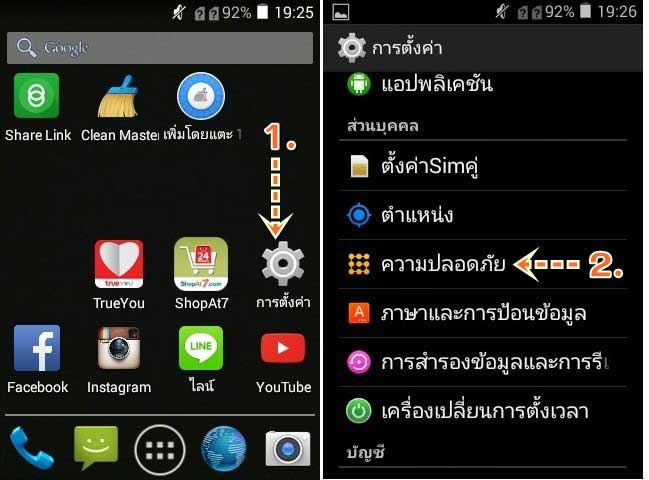
3. ในส่วน ไม่รู้จักที่มา ให้แตะติ๊กถูก จากนั้นก็ออกจากการตั้งค่า
4. จะปรากฏกรอบข้อความเตือน ความเสี่ยงในการติดตั้งแอปแบบนี้ ซึ่งอาจจะมีผู้ที่สามารถลักลอบติดตั้งแอปในเครื่องของ เราให้ ให้เปิดเป็นการเฉพาะกิจ ติดตั้งเสร็จแล้ว ก็ปิดไว้เหมือนเดิม อย่าเปิดใช้งาน
5. จากนั้นให้ออกจากการตั้งค่า
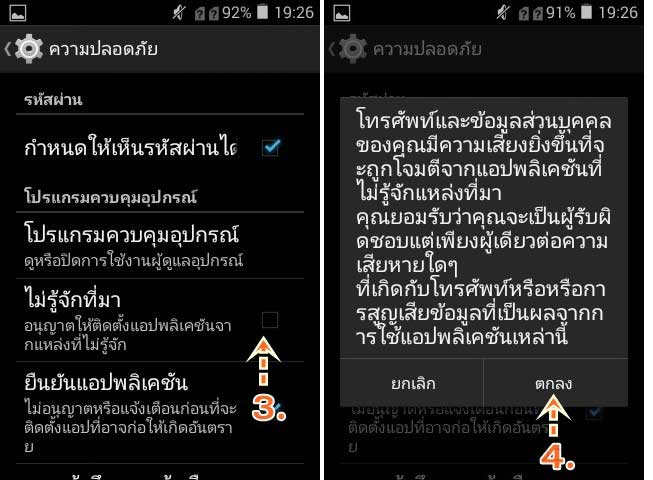
6. ในแอนดรอยด์บางเวอร์ชัน อาจจะใช้การเลื่อนเพื่อเปิดหรือปิด ดังภาพด้านล่าง จะไม่ใช้การติ๊กถูก
.
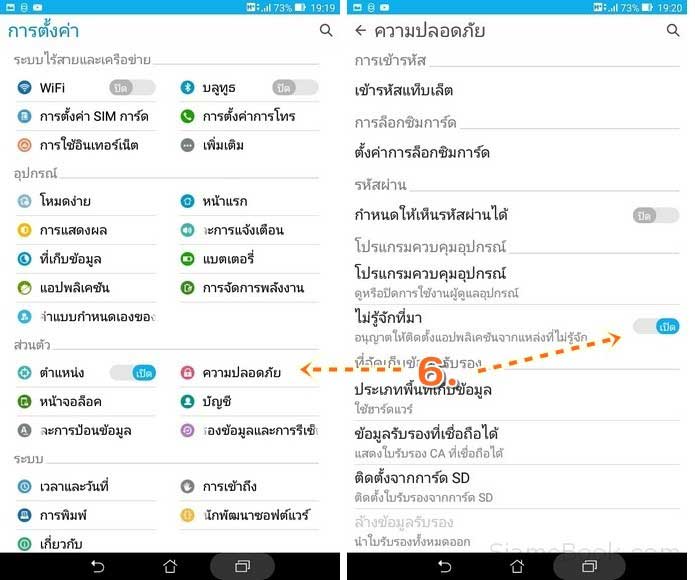
การส่งแอป และรับแอป ไปติดตั้งด้วย Sharelink
1. ในมือถือหรือแท็บเล็ตแอนดรอยด์ที่จะรับแอป ส่งแอป จะต้องติดตั้งแอป Sharelink และเปิดแอปนี้ไว้ทั้งสองเครื่อง
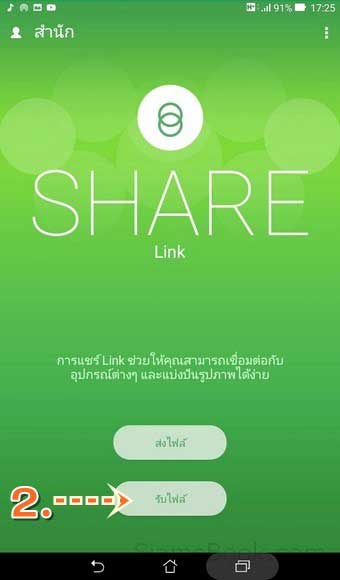
2. เครื่องที่จะทำการส่งแอป ให้อีกเครื่องหนึ่ง ให้แตะ ส่งไฟล์
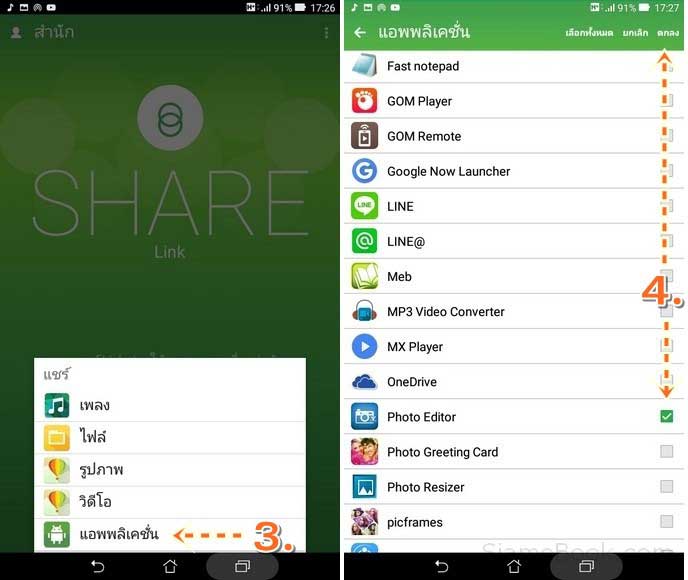
3. แตะเลือก แอพพลิเคชัน เพื่อส่งแอป
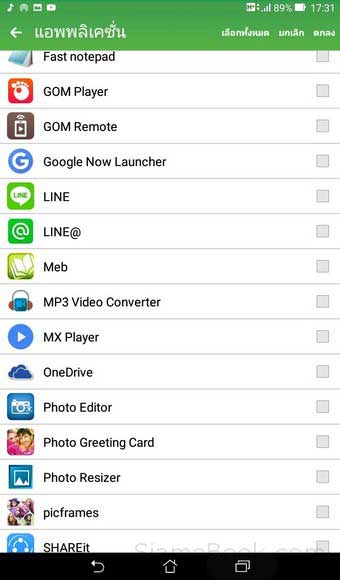
4. แตะติ๊กถูกเลือกแอปที่ต้องการส่ง แล้วแตะ ตกลง ด้านบน
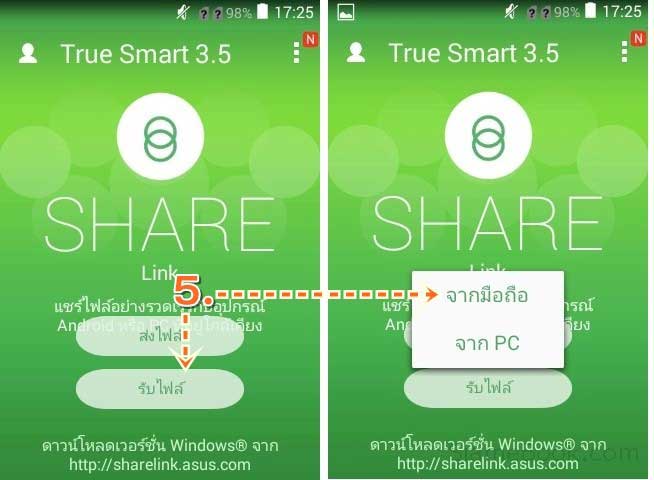
5. สลับไปที่ฝั่งเครื่องรับด่วน แตะ รับไฟล์ และรับไฟล์จากมือถือ ตามลำดับ
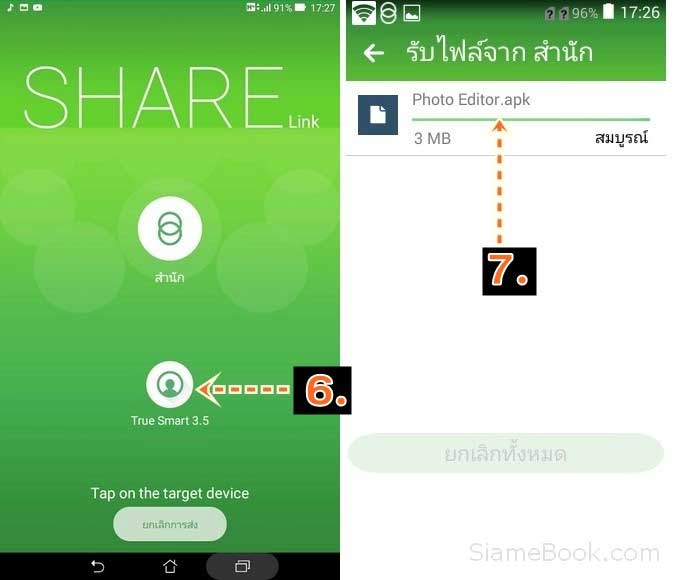
6. สลับกลับไปที่เครื่องส่งอีกครั้ง เมื่อตรวจพบเครื่องรับแล้ว เช่น True Smart 3.5 ให้แตะเลือก
7. จากนั้นฝั่งเครื่องรับ ก็จะทำการรับไฟล์ เมื่อรับไฟล์ เช่น Photo Editor.apk ให้ทำการติดตั้งได้เลย โดยแตะ ชื่อแอป
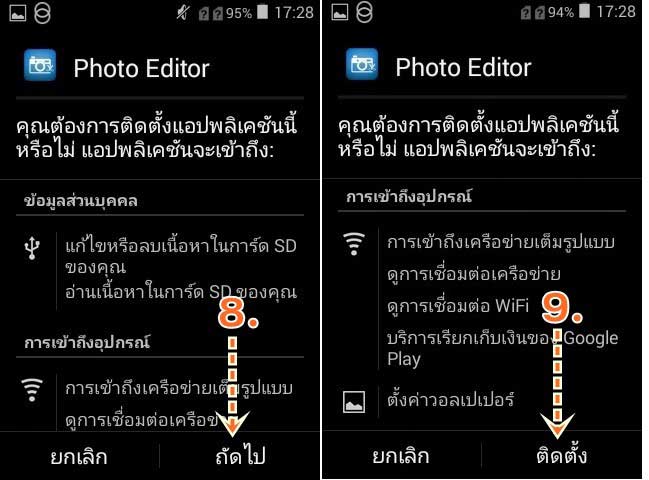
8. จะเข้าสู่ขั้นตอนการติดตั้ง ให้แตะ ถัดไป
9. แตะ ติดตั้ง เพื่อทำการติดตั้งแอปดังกล่าว
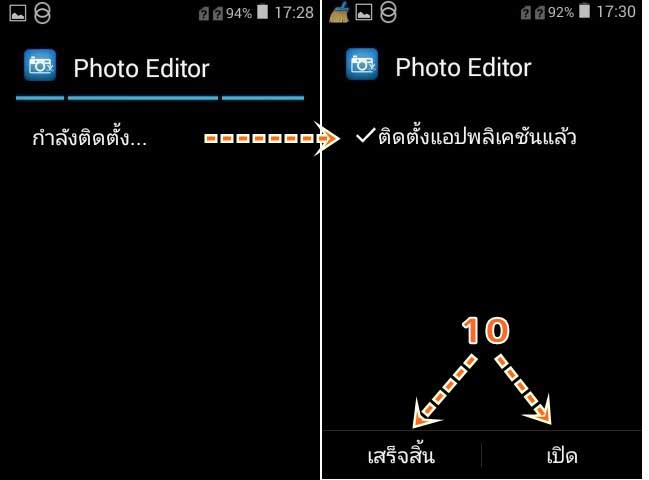
10. จากนั้นระบบจะเริ่มการติดตั้ง ติดตั้งเสร็จแล้วให้แตะ เปิด เพื่อเปิดแอป หรือเสร็จสิ้น ซึ่งสามารถเลือกแอปได้จากหน้า จอรวมแอปตามปกติ
11. ติดตั้งเสร็จแล้วให้ไปปิดการติดตั้งแบบ ไม่รู้จักที่มา อย่าเปิดไว้อันตราย คนอื่นอาจจะแอบเข้ามาติดตั้งแอปในเครื่องของ เราได้ .
Tips แนะนำ
สำหรับร้านมือถือหรือใครที่มีเพื่อนเยอะ และตัวเองเป็นขาแจกแอปให้เพื่อนๆ ก็ควรจะส่งแอป Sharelink ไปด้วย ซึ่งจะได้ ไฟล์แบบ .apk แล้วส่งไฟล์นี้กลับมาที่เครื่องเหมือนเดิม เอาไว้ส่งให้เพื่อนทางบลูทูธ ในกรณีที่เครื่องเป้าหมายไม่มีแอปนี้ ก็ ส่งแอปนี้ไปติดตั้งก่อน แล้วจึงใช้แอปนี้ รับส่งไฟล์อีกที ไม่ต้องไปดาวน์โหลดใน Play store ให้เสียค่าเน็ต
การส่งแอปจากเครื่องหนึ่งไปติดตั้งในเครืองหนึ่งด้วยวิธีนี้ เหมาะสำหรับการติดตั้งแอปจำนวนมาก ไม่ต้องเสียเวลาดาวน์ โหลดจาก Play Store แต่มีข้อเสียก็คือ จะไม่มีการจับคู่อีเมล์ของเรากับแอปเหล่านี้ หากมีอุปกรณ์แอนดรอยด์หลายเครื่อง การอัพเดทแอปให้ตรงกันอาจจะมีปัญหา
แชร์บทความนี้ :
