


แนวนำแนวทางแก้ไขเบื้องต้น สำหรับใครที่เจอปัญหาเวลาปริ๊นต์งาน ภาพหรือหน้าที่จัดไว้ดีแล้ว แต่ปริ๊นต์ออกมาแล้วเละ ตัวหนังสือหรือภาพมีปัญหา ไม่ได้ตรงตามที่ออกแบบหรือพรีวิวผ่านหน้าจอคอมพิวเตอร์
ดาวน์โหลดโปรแกรมที่จำเป็นต้องใช้กันก่อน
โปรแกรมที่เกี่ยวข้องจะเห็นว่า จะเป็นโปรแกรมเกี่ยวกับการจัดการกับไฟล์ PDF เป็นส่วนใหญ่ เพราะเราจะแปลงงานที่เราทำให้เป็นไฟล์ PDF แล้วจึงนำไปปริ๊นต์ลงกระดาษนั่นเอง
ก่อนอื่นให้ดาวน์โหลดโปรแกรมที่ต้องใช้ในการแก้ปัญหานี้กันก่อน ส่วนใหญ่จะเป็นโปรแกรมสร้างและจัดการกับไฟล์ PDF
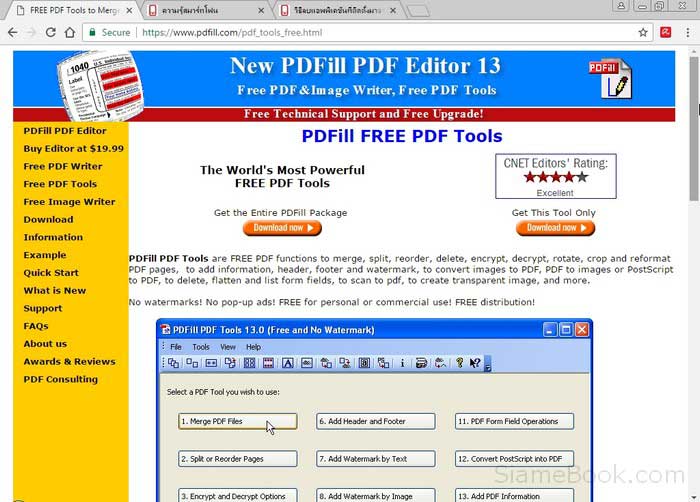
1. PDFill
โปรแกรมจัดการกับไฟล์ PDF รวมไฟล์ PDF เข้าด้วยกัน แยกไฟล์ PDF ลบบางหน้าในไฟล์ แปลงภาพเป็นไฟล์ PDF เป็นต้น
ดาวน์โหลดได้ที่
https://www.pdfill.com/pdf_tools_free.html
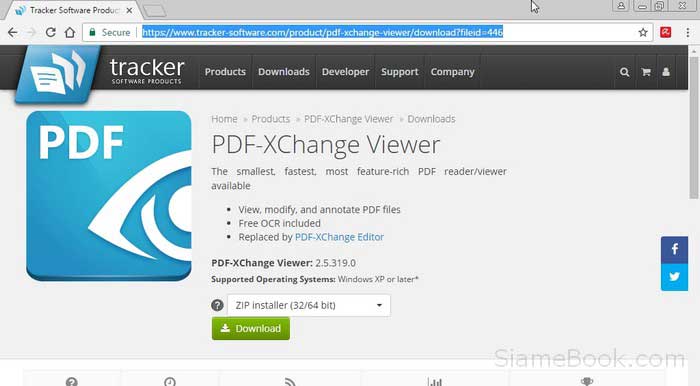
2. PDF-Xchange PDF Viewer
โปรแกรมเปิดอ่านไฟล์ PDF จุดเด่นของโปรแกรมนี้ก็คือการบ้นทึกไฟล์ PDF เป็นไฟล์ JPG ซึ่งบางครั้งเราอาจจะต้องการนำภาพหรือบางหน้าในไฟล์ PDF ไปใช้งาน โดยแปลงเป็นไฟล์ภาพ
ดาวน์โหลดได้ที่
https://www.tracker-software.com/product/downloads/discontinued
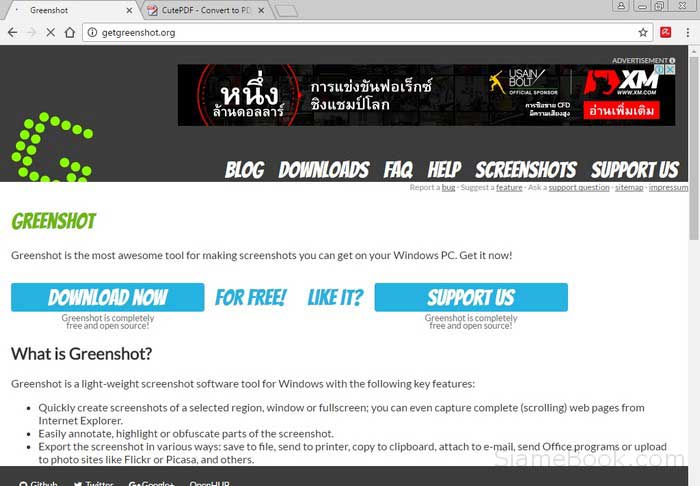
3. GreenShot โปรแกรมจับภาพหน้าจอ
โปรแกรมจับภาพหน้าจอ และวัดขนาดของภาพในหน้าจอ เพื่อหาความกว้าง x สูงของภาพ ก่อนจะนำไปแปลงเป็นเซนติเมตรอีกที ซึ่งมีประโยชน์ในการตรวจสอบงานก่อนพิมพ์ ว่ามีขนาดตามต้องการหรือไม่ หรือจับภาพจากหน้ากระดาษไฟล์ PDF หากต้องการนำภาพหรือบางหน้าไปใช้งาน
ดาวน์โหลดได้ที่
http://getgreenshot.org/
หลังจากได้ดาวน์โหลดมาแล้ว ให้ติดตั้งลงคอมพิวเตอร์ให้เรียบร้อย ซึ่งจะต้องใช้ในขั้นตอนการสร้างไฟล์ PDF
ทำไมต้องแปลงเป็นไฟล์ PDF ก่อนนำไปปริ๊นต์
ระบบไฟล์แบบ PDF ถูกพัฒนาขึ้นมาเพื่อช่วยแก้ปัญหาในการพิมพ์โดยเฉพาะ จากการนำไฟล์เอกสาร ไฟล์สิ่งพิมพ์ ไฟล์ทุกชนิดที่สามารถปริ๊นต์ลงกระดาษได้ ไปพิมพ์แล้วเกิดความคลาดเคลื่อน ผิดเพี้ยนไปจากที่ได้จัดหน้าไว้ ตัวหนังสืออาจพิการ ไม่สมบูรณ์ ขนาดภาพอาจจะเล็กลง ฯลฯ
การสร้างไฟล์ PDF ที่ง่ายที่สุดจะใช้การติดตั้งโปรแกรมที่ทำหน้าที่คล้ายไดรเวอร์เครื่องพิมพ์ เมื่อสั่งปริ๊นต์ไฟล์งานลงกระดาษ แทนที่จะพิมพ์ลงเครื่องพิมพ์ ให้เลือกเครื่องพิมพ์เป็นโปรแกรมสร้างไฟล์ PDF เช่น PDFill, CutePDF Writer เป็นต้น
แปลงไฟล์งานที่ทำให้เป็น PDF ก่อนนำไปปริ๊นต์ลงกระดาษ
เพื่อป้องกันปัญหา ปริ๊นต์ลงกระดาษแล้ว หน้าที่จัดไว้ไม่ตรงตามที่ได้จัดไว้ในคอมพิวเตอร์ วิธีแก้ปัญหา ก็คือ ให้ใช้คำสั่งบันทึกงานที่ทำนั้นเป็นไฟล์ PDF แล้วจึงนำไปปริ๊นต์ลงกระดาษ
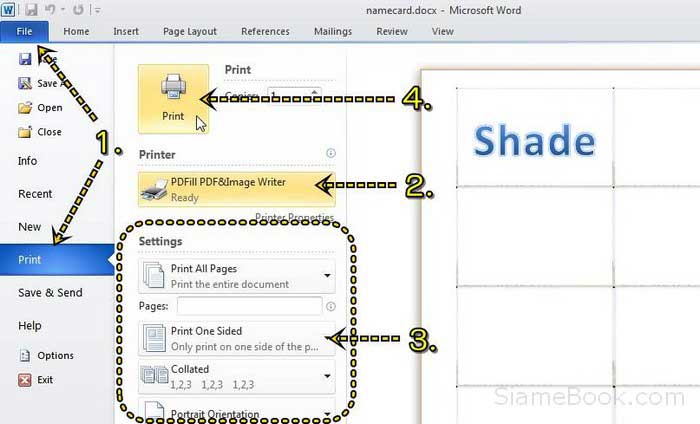
1. โปรแกรมส่วนใหญ่จะมีคำสั่ง Print ให้เลือกคำสั่งเช่น File>>Print
2. คลิกเลือกเครื่องพิมพ์แบบ PDF เช่น PDFill PDF&Image Writer
3. ตั้งค่าการพิมพ์ให้เรียบร้อย
4. คลิก Print เพื่อเริ่มพิมพ์หรือบันทึกไฟล์งานเป็นไฟล์ PDF
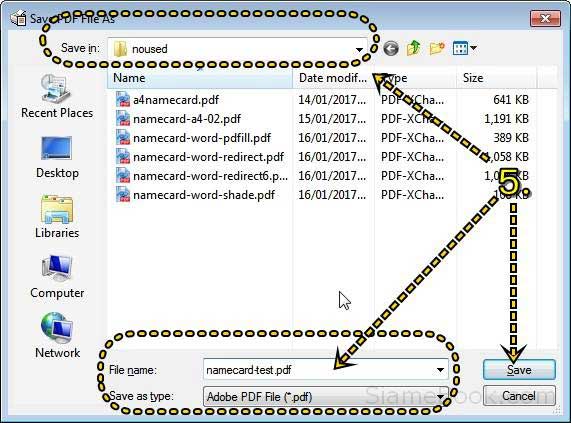
5. อาจจะใช้เวลาสักพักขึ้นอยู่กับขนาดของไฟล์และจำนวนหน้ากระดาษ จากนั้นจะปรากฏกรอบข้อความให้ตั้งชื่อไฟล์ PDF คลิกเลือกโฟลเดอร์ไว้เก็บไฟล์ ตั้งชื่อไฟล์ คลิกเลือกชนิดของไฟล์เป็นแบบ PDF แล้วคลิกปุ่ม Save
6. จากนั้นก็จะได้ไฟล์แบบ PDF ให้นำไฟล์ดังกล่าวไปปริ๊นต์ลงกระดาษ ไม่ว่าจะพิมพ์กับเครื่องพิมพ์ของเราเองหรือเครื่องพิมพ์ตามร้านค้า หรือนำไปทำเพลทเพื่อพิมพ์จำนวนมากกับทางโรงพิมพ์ก็ตาม
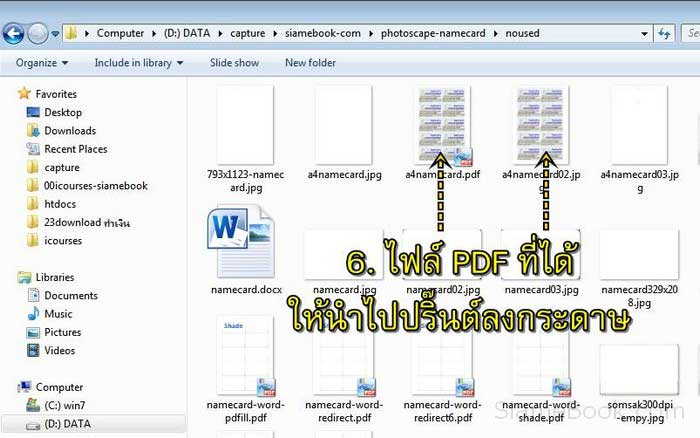
การนำไฟล์ PDF ไปปริ๊นต์ลงกระดาษ
การนำไฟล์ PDF ไปปริ๊นต์ลงกระดาษ บางคนจะนำไปปริ๊นต์กับร้านรับพิมพ์งาน ซึ่งปัญหาที่มักจะเจอกันบ่อยๆ ก็คือ ผลงานที่ได้ไม่ตรงกับการจัดหน้าที่ได้ทำไว้ในคอมพิวเตอร์ แต่เมื่อทำเป็น PDF ปัญหาจะลดลง หากจะมีปัญหาอยู่บ้าง ก็จะเป็นที่การตั้งค่าในการพิมพ์เท่านั้น
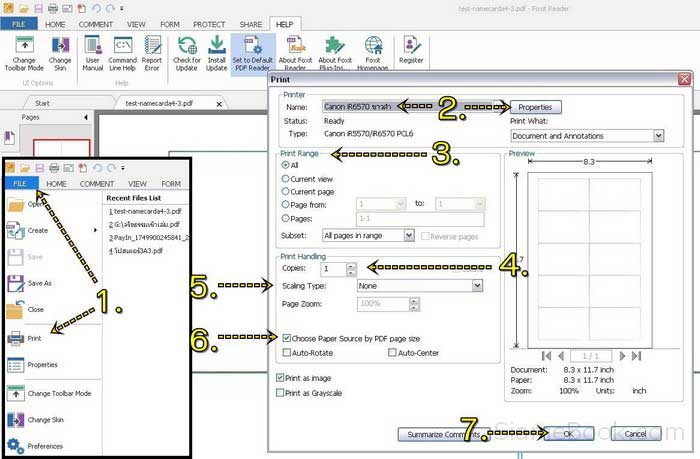
1. นำไฟล์ไปปริ๊นต์ลงกระดาษ เปิดไฟล์ PDF ด้วยโปรแกรมอ่านไฟล์ประเภทนี้ เช่น Acrobat Reader, Foxit Reader, PDF-Viewer แล้วคลิก File>Print
2. คลิกเลือกเครื่องพิมพ์ และคลิก Properties เพื่อตั้งค่าเพิ่มเติม เช่น เลือกขนาดของกระดาษ การจัดวางแนวตั้งหรือแนวนอน
3. Print Range เลือกจำนวนหน้าที่ต้องการปริ๊นต์ หากพิมพ์หลายหน้าควรเลือกพิมพ์แค่บางหน้าลงกระดาษเพื่อทดสอบก่อน ว่าผลงานเป็นอย่างไรบ้าง ผิดเพี้ยนหรือไม่
4. ตั้งค่าจำนวนก็อปปี้ ต้องการกี่ชุด ก็ระบุลงไป แต่ควรทำในข้อที่ 3 ก่อน
5. ข้อนี้สำคัญ Scaling Type เลือก None ห้ามลดหรือย่อขนาดให้พอดีกกับหน้ากระดาษ เพราะจะทำให้ขนาดของงานเพี้ยนไปจากที่ตั้งค่าไว้ในหน้าจอคอมพิวเตอร์ เช่น
6. ด้านล่าง Choose Paper Source by PDF page size ให้เลือกค่านี้ เพื่อใช้ขนาดกระดาษตามต้นฉบับ ส่วนตัวเลือกด้านล่าง Auto-Rotate และ Auto-Center ห้ามเลือก เพราะจะทำให้สัดส่วนผลงานเวลาพิมพ์ เพี้ยนได้เช่นกัน
7. จากนั้นคลิก OK เพื่อเริ่มต้นปริ๊นต์ไฟล์ลงกระดาษ
ปัญหาการสร้างไฟล์ PDF ใน Microsoft Office
การสร้างเอกสารแบบ PDF ในโปรแกรม Microsoft Office แม้จะสามารถทำได้ แต่ยังมีปัญหาในเรื่องคุณภาพของไฟล์ที่ได้
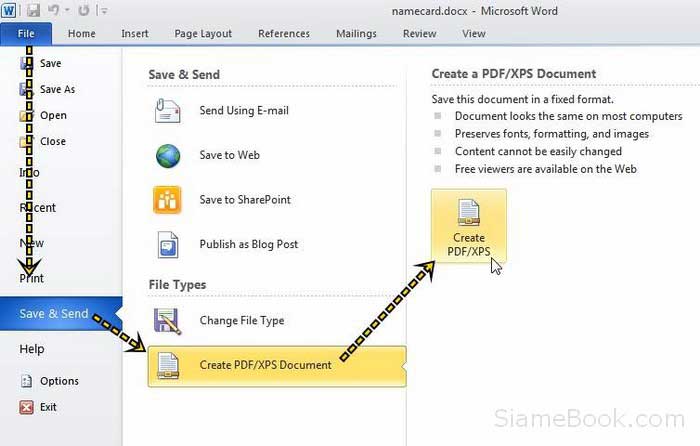
1. ตัวอย่างการแปลงไฟล์เอกสารด้วย Word จะมีคำสั่งบันทึกไฟล์เอกสารเป็น PDF เช่น คำสั่ง File>>Save & Send>>Create PDF/XPS Document>>Create PDF/XPS
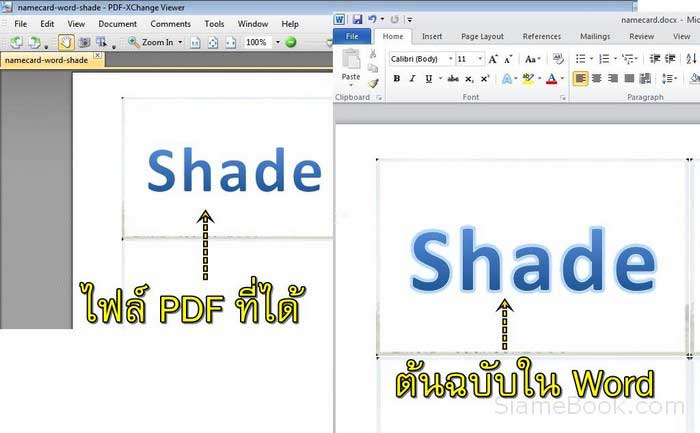
2. ตัวอย่างผลงานที่ได้ จะเห็นว่า ข้อความ ขาดรายละเอียดบางอย่างไป
3. ไฟล์เอกสารต้นฉบับใน Word จะเป็นแบบนี้ ข้อความมีขอบฟุ้งโดยรอบ แต่ไฟล์ PDF ที่ได้นั้นจะถูกตัดออกไป
4. ดังนั้นจะต้องใช้โปรแกรมอื่น เช่น ใช้คำสั่ง File>>Print แล้วเลือกเรื่องพิมพ์แบบ PDF อย่าง PDFill PDF/Image Writer
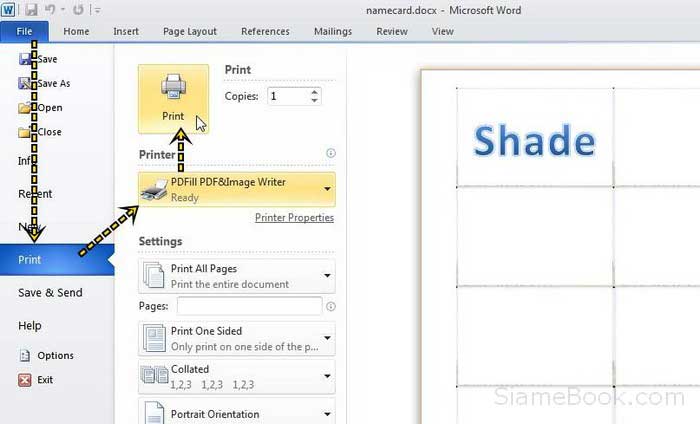
5. ซึ่งผลงานที่ได้นั้นจะเหมือนกับไฟล์ต้นฉบับ ตามที่แสดงในพรีวิวในหน้าจอคอมพิวเตอร์
แชร์บทความนี้ :
