


บทความแสดงตัวอย่างการทำการ์ดอวยพรด้วยโปรแกรม PhotoScape เพื่อใช้ในโอกาสต่างๆ เช่น วันเกิด ปีใหม่ วันสำคัญ ฯลฯ ในโอกาสต่างๆ เหล่านี้ เรามักจะนิยมส่งการ์ดอวยพรให้คนรู้จัก เพื่อนสนิท มิตรสหาย ซึ่งเมื่อก่อนจะนิยมใช้การ์ดที่เป็น กระดาษจริงๆ แต่ปัจจุบันเรานิยมใช้การ์ดที่เป็นไฟล์ภาพกันมากกว่า เพราะสะดวก ทำง่าย ส่งง่าย ผ่าน Line, Facebook สะดวกกว่าส่งทางไปรษณีย์
การดาวน์โหลด PhotoScape
โปรแกรม PhotoScape เป็นฟรีโปรแกรม ไม่มีลิขสิทธิ์ แต่ควรดาวน์โหลดผ่านเว็บไซต์โดยตรง เพื่อความปลอดภัย เพราะ ดาวน์โหลดที่อื่นอาจจะมีการฝังไวรัสหรือโปรแกรมอันตรายลงไปด้วย ลิงค์ดาวน์โหลด โปรแกรม โหลดได้ตามลิงค์ด้านล่าง ขณะนี้จะเป็นเวอร์ชัน 3.7 http://www.photoscape.org/ps/main/download.php?lc=th
ตัวอย่างการทำการ์ดอวยพรปีใหม่ด้วยโปรแกรม PhotoScape
เมื่อติดตั้งโปรแกรมลงเครื่องเรียบร้อยแล้ว เราก็ไปเริ่มกันเลย
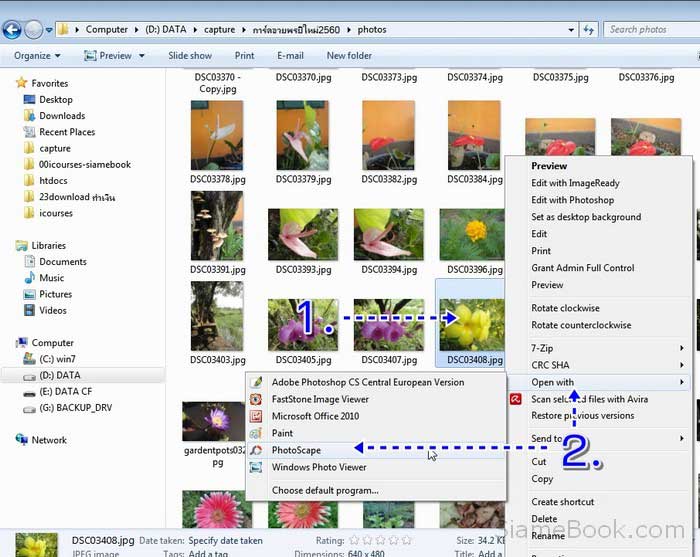
1. ก่อนอื่น ให้เลือกภาพที่ต้องการนำไปทำการ์ดอวยพรกันก่อน เมื่อได้ภาพที่ต้องการแล้ว ให้ชี้เมาส์ที่ภาพแล้วคลิกขวา เรียกคำสั่งลัด
2. คลิกคำสั่ง Open With>>PhotoScape
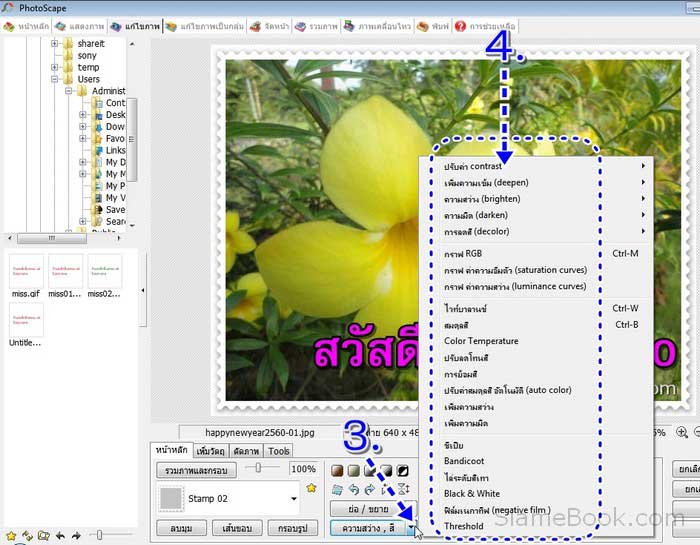
3. คลิกเลือกคำสั่งปรับแต่งภาพให้เรียบร้อยก่อน คลิกปุ่ม สามเหลี่ยม ถัดจากปุ่ม ความสว่าง, สี
4. คลิกเลือกคำสั่งที่ต้องการเช่น ปรับสี ปรับความมืด สว่างของภาพ หรืออาจจะย่อลดขนาดภาพให้เหมาะสม ด้วยคำสั่ง ย่อ / ขยาย ความกว้างของภาพไม่ควรใหญ่เกิน 800 Pixels การ์ดอวยพรไม่ควรทำใหญ่มากนัก
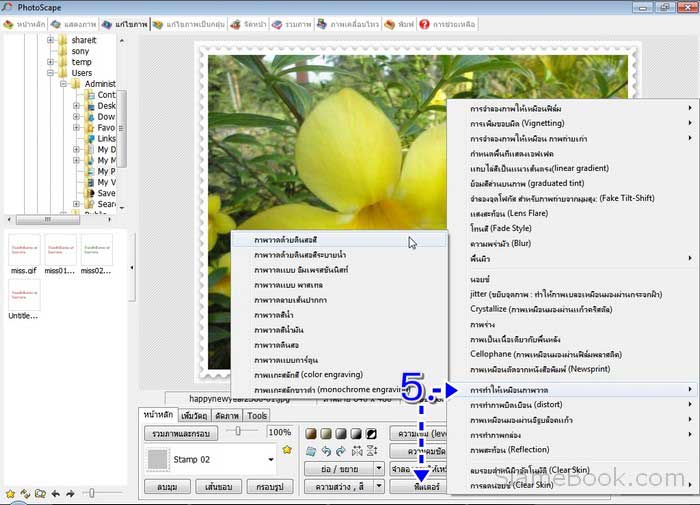
5. การปรับแต่งภาพ อาจจะใช้ฟิลเตอร์ให้กับภาพ เป็นเอฟเฟ็คต์ ทำให้ภาพดูน่าสนใจหรือแปลกตา คลิกปุ่ม ฟิลเตอร์ แล้ว คลิกเลือกฟิลเตอร์ที่ต้องการ
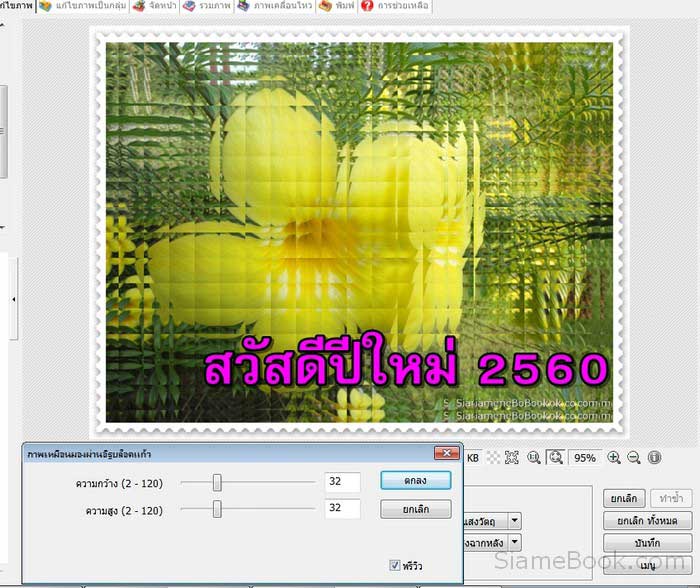
6. ตัวอย่างฟิลเตอร์ แบบ ภาพเหมือนมองผ่านอิฐบล็อกแก้ว
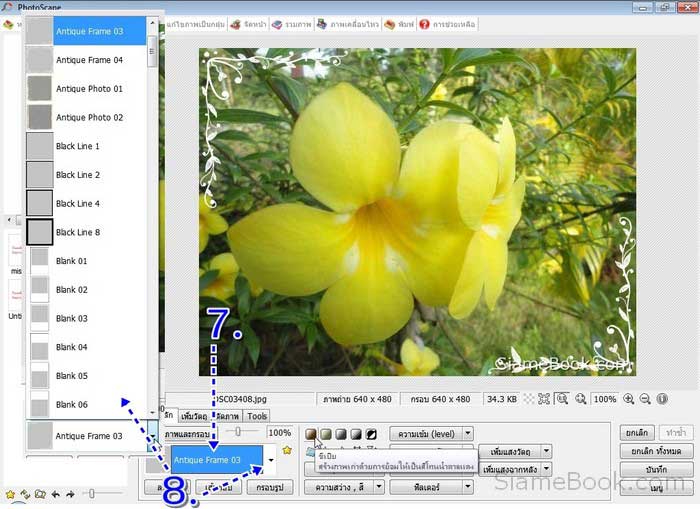
7. การ์ดอวยพรส่วนใหญ่จะนิยมทำกรอบให้กับภาพ ในโปรแกรมนี้ก็มีกรอบสำเร็จรูปให้เลือกมากพอสมควร ในส่วนภาพ และกรอบ ให้คลิกเลือกกรอบภาพที่ต้องการ ตัวอย่างเช่น ใช้กรอบภาพแบบ Artique Frame 03
8. หากคลิกรูปสามเหลี่ยมชี้ลง ก็จะแสดงรายชื่อกรอบให้เลือกอีกมากพอสมควร
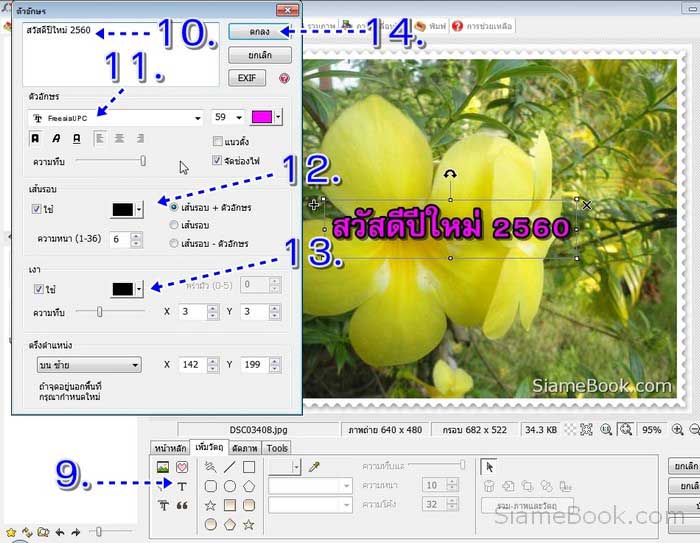
9. การพิมพ์ข้อความลงบนภาพ เป็นข้อความอวยพร ให้คลิกคำสั่ง T
10. คลิกและพิมพ์ข้อความลงไป เช่น สวัสดีปีใหม่ 2560
11. เลื่อกแบบตัวหนังสือ ขนาด และสีของข้อความ ตามต้องการ
12. คลิกเลือกเส้นขอบของข้อความ สามารถเพิ่มหรือลดความหนาของเส้นขอบได้ เช่น ขณะนี้ใช้ความหนา = 6
13. คลิกเลือกเงาของข้อความ ขณะนี้ให้เงาทอดยาว 3 px 14. เสร็จแล้ว คลิก ตกลง
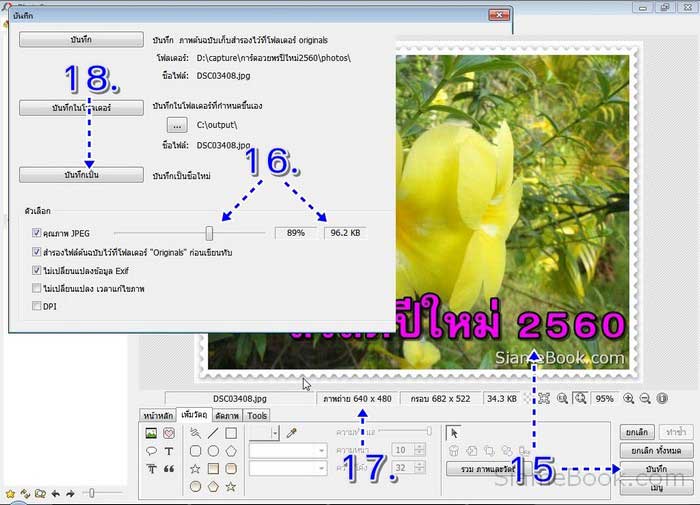
15. ตัวอย่างการ์ดอวยพรที่ได้สร้างเสร็จเรียบร้อยแล้ว ให้คลิก บันทึก เพื่อนำภาพไปใช้งาน
16. คลิกเลือกคุณภาพของภาพ เช่น 89% ขนาดของไฟล์ภาพที่ได้ หากเลือก % สูง ภาพจะคมชัดแต่ขนาดภาพจะใหญ๋มาก
17. การทำการ์ดอวยพร ขนาดของภาพไม่ควรกว้างเกิน 800 จากตัวอย่างใช้ภาพขนาดกว้างเพียง 640 เท่านั้น
18. คลิก บันทึกเป็น เพื่อบันทึกเก็บไว้ วิธีนี้ ภาพต้นฉบับ จะไม่ถูกแก้ไขแต่อย่างใด ยังคงสภาพเดิม
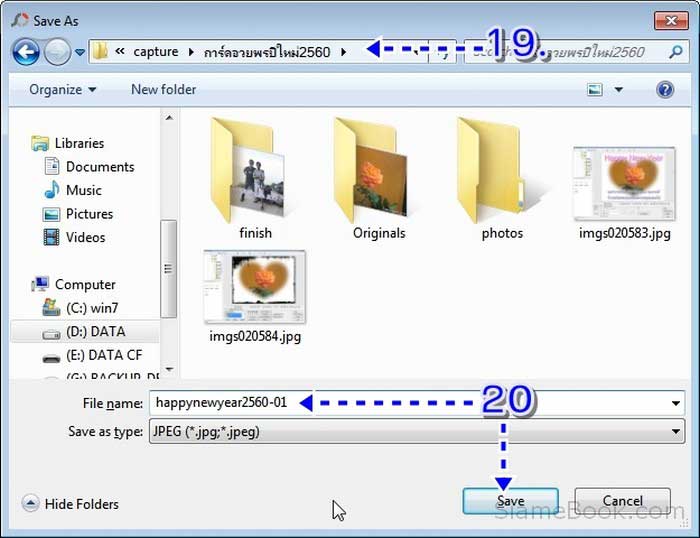
19. คลิกเลือกที่เก็บไฟล์ภาพ
20. คลิกและตั้งชื่อไฟล์ภาพ เช่น happynewyear2560-01 จากนั้นคลิกปุ่ม Save เพื่อบันทึก
21. ตัวอย่างผลงานที่ได้
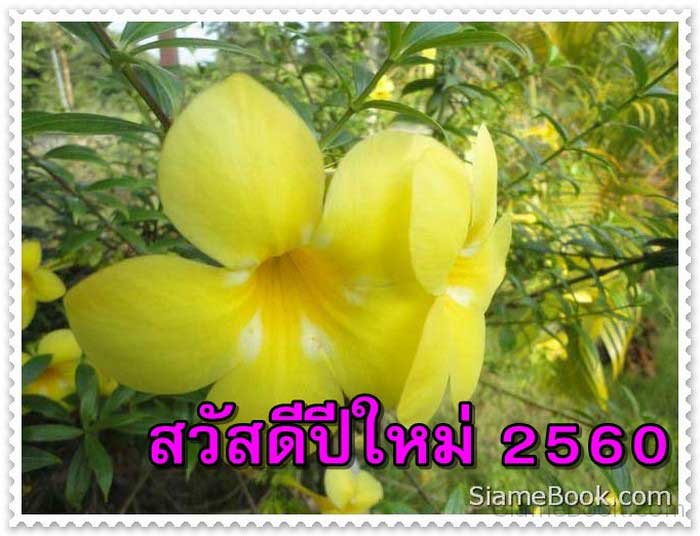
การทำการ์ดอวยพรด้วยโปรแกรม PhotoScape ค่อนข้างง่าย เราสามารถประยุกต์ใช้สร้างภาพแบบอื่นๆ ได้อีกมากมาย หลายแบบ หากเข้าใจดีแล้ว การใช้งานยังมีวิธีกรใช้งานขึ้นสูงมากกว่านี้ เช่น เริ่มต้นตั้งแต่การกำหนดขนาดงาน กว้างคูณสูง ตามขนาดมาตรฐานของการ์ดอวยพร หรือให้เท่ากับซองจดหมาย หากต้องการปริ๊นต์ เพราะการสร้างการ์ดอวยพรแบบนี้ จะกำหนดขนาดตามใจชอบ ไม่ได้มาตรฐาน
แชร์บทความนี้ :
