


Paint หลายคนอาจมองว่าเป็นโปรแกรมช่วยวาดภาพสำหรับเด็ก แต่ก็สามารถนำไปใช้งานอย่างจริงๆ จังๆ ได้ อย่างการทำนามบัตรง่ายๆ ที่สำคัญโปรแกรมนี้ มีอยู่แล้วในคอมพิวเตอร์ทุกเครื่อง
ดาวน์โหลดโปรแกรมที่จำเป็นต้องใช้กันก่อน
โปรแกรมที่เกี่ยวข้องจะเห็นว่า จะเป็นโปรแกรมเกี่ยวกับการจัดการกับไฟล์ PDF เป็นส่วนใหญ่ เพราะเราจะแปลงงานที่เราทำให้เป็นไฟล์ PDF แล้วจึงนำไปปริ๊นต์ลงกระดาษนั่นเอง
ก่อนอื่นให้ดาวน์โหลดโปรแกรมที่ต้องใช้ในการแก้ปัญหานี้กันก่อน ส่วนใหญ่จะเป็นโปรแกรมสร้างและจัดการกับไฟล์ PDF
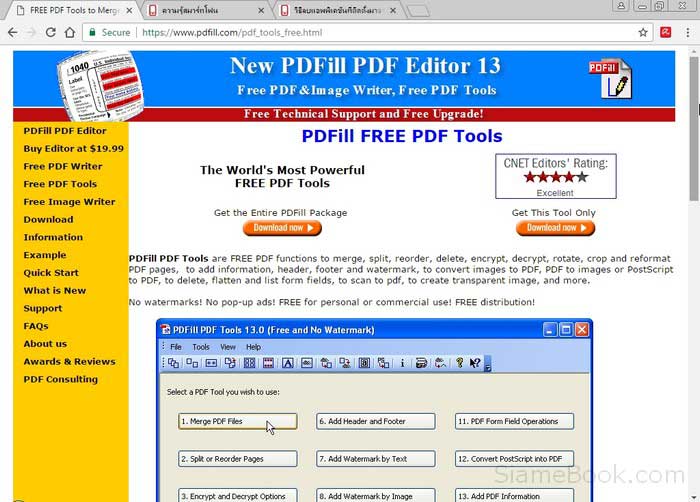
1. PDFill
โปรแกรมจัดการกับไฟล์ PDF รวมไฟล์ PDF เข้าด้วยกัน แยกไฟล์ PDF ลบบางหน้าในไฟล์ แปลงภาพเป็นไฟล์ PDF เป็นต้น
ดาวน์โหลดได้ที่
https://www.pdfill.com/pdf_tools_free.html
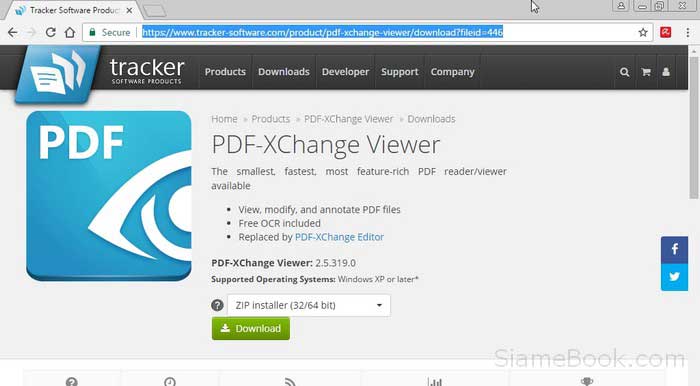
2. PDF-Xchange PDF Viewer
โปรแกรมเปิดอ่านไฟล์ PDF จุดเด่นของโปรแกรมนี้ก็คือการบ้นทึกไฟล์ PDF เป็นไฟล์ JPG ซึ่งบางครั้งเราอาจจะต้องการนำภาพหรือบางหน้าในไฟล์ PDF ไปใช้งาน โดยแปลงเป็นไฟล์ภาพ
ดาวน์โหลดได้ที่
https://www.tracker-software.com/product/downloads/discontinued
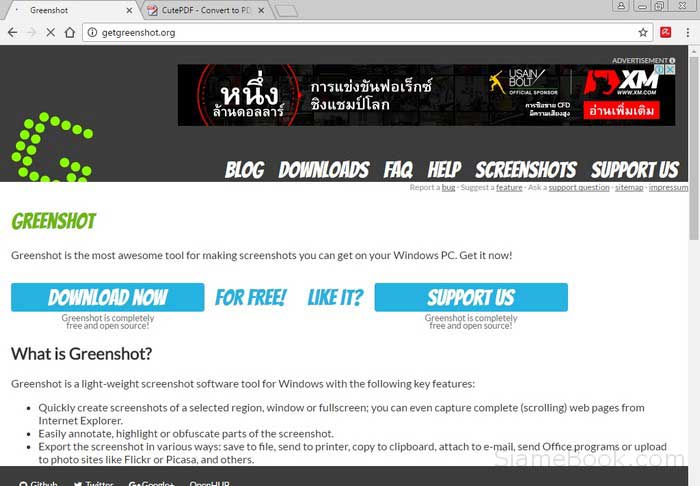
3. GreenShot โปรแกรมจับภาพหน้าจอ
โปรแกรมจับภาพหน้าจอ และวัดขนาดของภาพในหน้าจอ เพื่อหาความกว้าง x สูงของภาพ ก่อนจะนำไปแปลงเป็นเซนติเมตรอีกที ซึ่งมีประโยชน์ในการตรวจสอบงานก่อนพิมพ์ ว่ามีขนาดตามต้องการหรือไม่ หรือจับภาพจากหน้ากระดาษไฟล์ PDF หากต้องการนำภาพหรือบางหน้าไปใช้งาน
ดาวน์โหลดได้ที่
http://getgreenshot.org/
หลังจากได้ดาวน์โหลดมาแล้ว ให้ติดตั้งลงคอมพิวเตอร์ให้เรียบร้อย ซึ่งจะต้องใช้ในขั้นตอนการสร้างไฟล์ PDF
ทำความเข้าใจกับขนาดนามบัตรกันก่อน
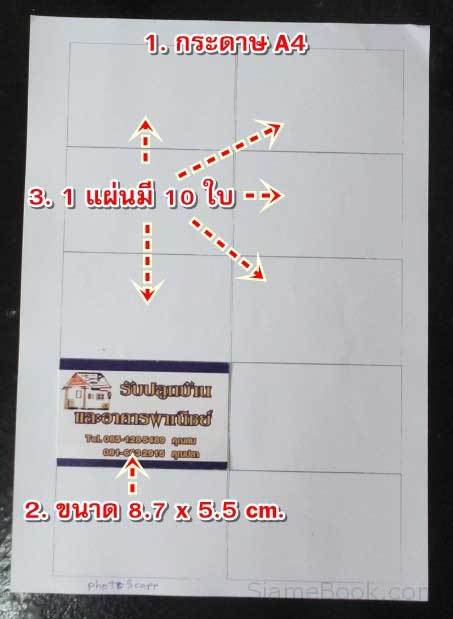
สำหรับนามบัตรที่จะทำนี้จะทำบนกระดาษขนาด A4 จะมีรายละเอียดดังนี้
1. นามบัตรที่จะทำนั้นจะทำบนกระดาษขนาด A4 ซึ่งมีขนาด 21 x 29.7 ซม. หรือ 794 x 1123 Pixels
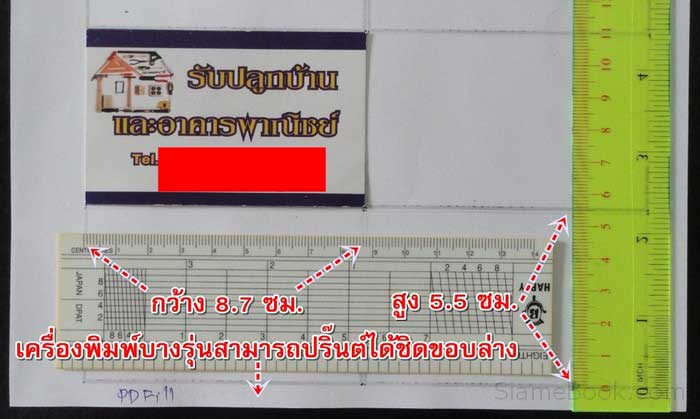
2. ส่วนนามบัตรแต่ละใบนั้นจะมีขนาดกว้าง 8.7 x 5.5 ซม. หรือ 328 x 207 Pixels
3. ในหนึ่งหน้ากระดาษจะพิมพ์ 10 ใบ
ขั้นตอนการสร้างนามบัตร
สร้างนามบัตรใบแรกให้เรียบร้อยก่อน
การสร้างนามบัตรจะสร้างใบเดียวแล้วใช้การก็อปปี้เพิ่ม โดยเราจะสร้างนามบัตรแม่แบบเสียก่อน
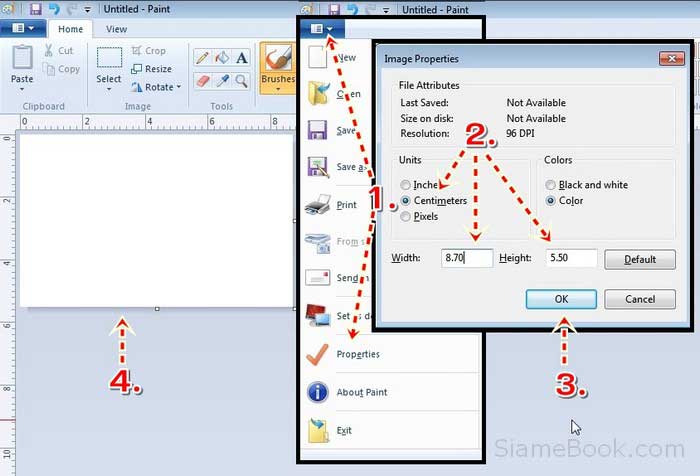
1. เข้าโปรแกรม Paint แล้ว ปุ่มเรียกคำสั่งมุมบนซ้าย คลิก Properties
2. คลิกเลือกหน่วยหรือ Unit เป็น Centimeters คลิกและพิมพ์ค่า WIdth (กว้าง) = 8.7 และ Height (สูง) = 5.5
3. คลิก OK เพื่อปิดกรอบข้อความ
4. ตอนนี้จะได้นามบ้ตรขนาด กว้าง 8.7 x สูง 5.5 ซม.
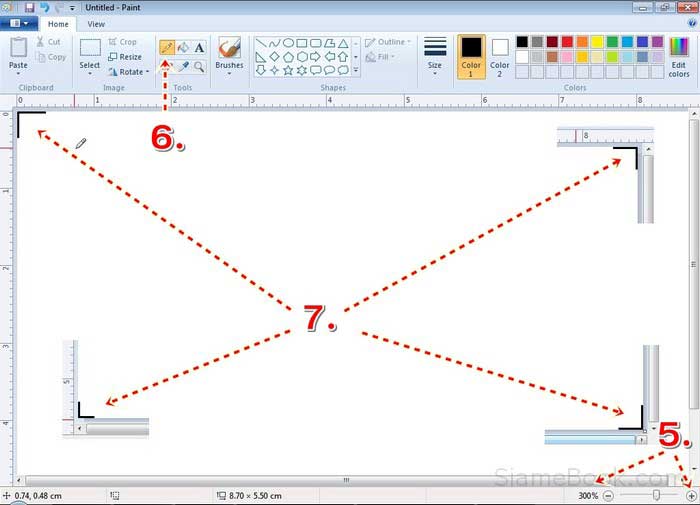
5. ซูมหน้าจอไว้ที่ 300 % เพื่อให้เห็นภาพชัดๆ
6. คลิกเลือกเครื่องมือดินสอ
7. วาดภาพแสดงขอบเขตของนามบัตร ที่มุมทั้งสี่ด้าน
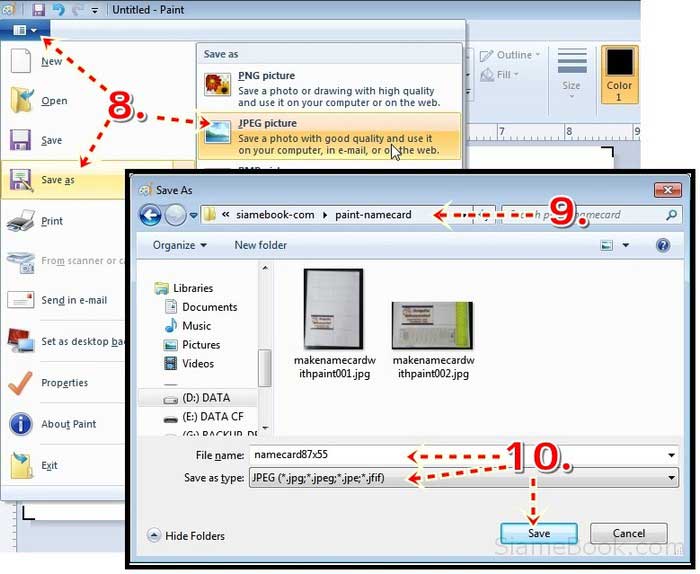
8. บันทึกไฟล์เก็บไว้ คลิกปุ่มเรียกคำสั่ง แล้วคลิก Save as>>JPEG picture
9. คลิกเลือกที่เก็บไฟล์
10. คลิกเลือกชนิดไฟล์แบบ JPEG picture พิมพ์ไฟล์ แล้วคลิกปุ่ม Save
เริ่มสร้างนามบัตรทั้งหน้าขนาด A4
เมื่อสร้างนามบัตรแบบเดี่ยวๆ เสร็จแล้ว คราวนี้เราจะสร้างทั้งหน้า โดยจะใช้กระดาษขนาด A4
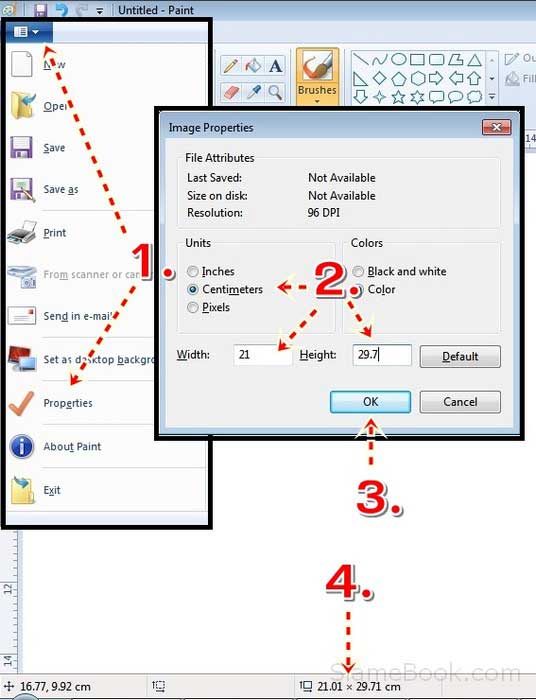
1. เข้าโปรแกรม Paint แล้ว ปุ่มเรียกคำสั่งมุมบนซ้าย คลิก Properties
2. คลิกเลือกหน่วยหรือ Unit เป็น Centimeters คลิกและพิมพ์ค่า WIdth (กว้าง) = 21 และ Height (สูง) = 29.7 กระดาษขนาด A4 จะขนาดตามนี้
- กระดาษขนาด A5 ครึ่งหนึ่งของ A4 จะมีขนาด WIdth (กว้าง) = 14.85 และ Height (สูง) = 21 Centimeters
- กระดาษขนาด A4 จะมีขนาด WIdth (กว้าง) = 21 และ Height (สูง) = 29.7 Centimeters
- กระดาษขนาด A3 ใหญ่ขนาด A4 2 แผ่นนำมาต่อกัน จะมีขนาด WIdth (กว้าง) = 29.7 และ Height (สูง) = 42 Centimeters
3. คลิก OK เพื่อปิดกรอบข้อความ
4. ตอนนี้จะได้หน้ากระดาษขนาด A4 กว้าง 8.7 x สูง 5.5 ซม.
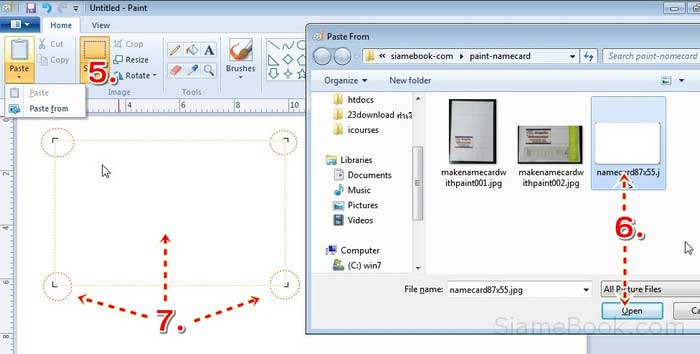
5. เริ่มต้นสร้างนามบัตร โดยแทรกภาพนามบัตรที่ได้สร้างไว้เข้ามาเป็นแม่แบบก่อน คลิก Paste>>Paste From
6. คลิกเลือกโฟลเดอร์ที่เก็บไฟล์ คลิกเลือกภาพนามบัตรที่สร้างไว้ในหัวข้อก่อนหน้า แล้วคลิกปุ่ม Open
7. จัดวางภาพที่ตำแหน่งมุมบนซ้ายของหน้ากระดาษ ซึ่งนามบัตรจะมีแค่ครอบมาร์คที่ทำไว้ที่มุมทั้งสี่ด้านเท่านั้น เป็นแผ่นเปล่าๆ ไม่มีอะไร
8. แทรกภาพเข้ามา อาจจะเป็นโลโก้หรือภาพใดๆ ที่ต้องการวางบนนามบัตร เช่นภาพบ้าน ในที่นี้จะทำนามบัตร รับสร้างบ้าน นำภาพเข้ามาด้วยวิธีเดียวกันด้วยคำสั่ง Paste From
9. ภาพที่ได้จะมีขนาดใหญ่ เมื่อเทียบกับขนาดของนามบัตร เราจะลดขนาดโดยคลิก Select >>Transparent selection เพื่อเลือกภาพแบบโปร่งใส
10. ลากเป็นเส้นประสี่เหลี่ยมครอบภาพบ้าน แล้วลดขนาดให้เล็กลง ชี้ที่มุมใดๆ กดเมาส์ค้างไว้ แล้วลากเข้าหามุมตรงกันข้าม เพื่อให้ภาพมีขนาดเล็กสามารถวางในนามบัตรได้
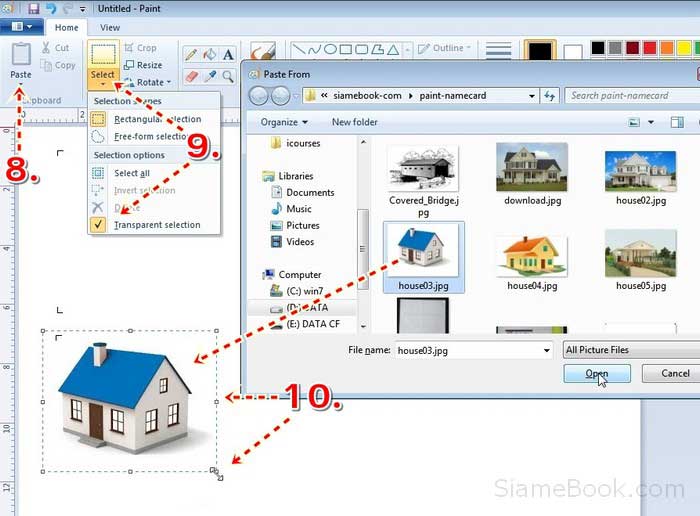
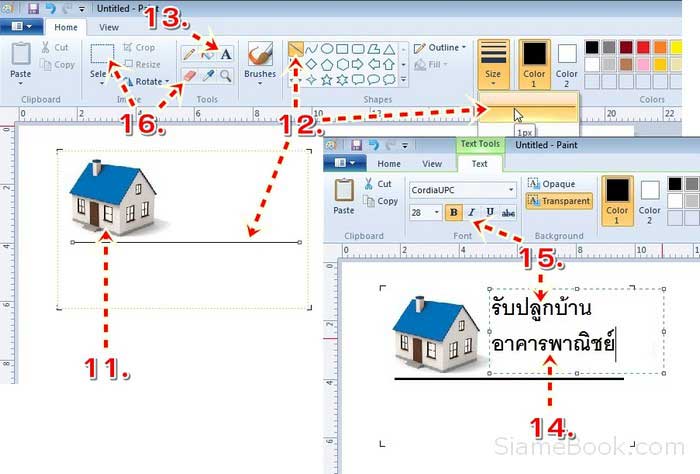
11. ย้ายภาพ บ้าน ไปวางในกรอบนามบัตร
12. อาจจะใช้เครื่องมือวาดเส้นตรง วาดเส้นคั่นแนวนอน เลือกขนาดของเส้นและสีตามต้องการ
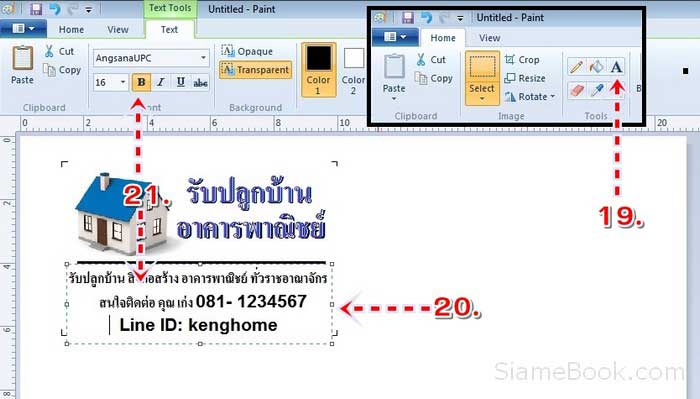
13. คลิกเครื่องมือ A
14. พิมพ์ข้อความ โดยลากเป็นกรอบสี่เหลี่ยมให้มีขนาดพอดีกับตำแหน่งที่จะวางข้อความ แล้วจึงพิมพ์ข้อความลงไป เช่น รับปลูกบ้าน อาคารพาณิชย์
15. สร้างแถบสีข้อความที่พิมพ์ แล้วจัดตำแหน่ง เลือกตัวหนาเอียง สี ตามต้องการ จากนั้นคลิกที่ว่างๆ รอบกรอบข้อความที่ได้พิมพ์
16. หากพิมพ์ผิด ต้องลบออก โดยใช้เครื่องมือยางลบ หรือลากเป็นเส้นประครอบ แล้วกดปุ่ม Deleter ที่แป้นพิมพ์
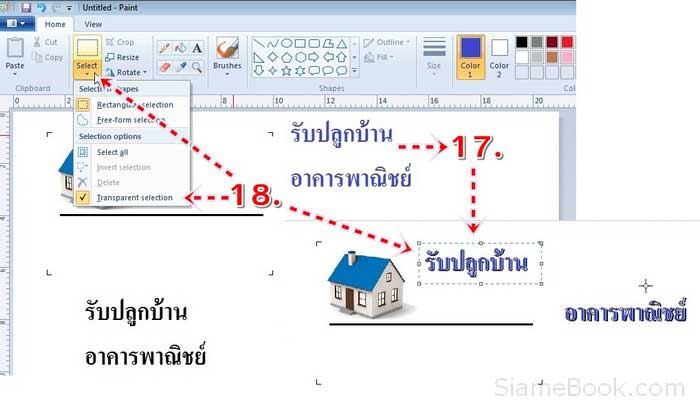
17. สำหรับข้อความนั้น อาจจะพิมพ์ไว้ด้านนอกกรอบนามบัตร แต่ต้องเลือกขนาดให้พอดี แล้วค่อยย้ายไปวางข้างในนามบัตรอีกที
18. การย้ายให้เลือกคำสั่ง Select Transparent selection ติ๊กถูกดังตัวอย่างก่อน แล้วลากเป็นเส้นประครอบข้อความ ก่อนจะย้ายไปวางด้านในกรอบ นามบัตร รับ สร้างบ้าน
19. พิมพ์ข้อความเพิ่มลงไปบนนามบัตร โดยคลิกเลือกเครื่องมือ A
20. จากนั้นให้ลากเป็นกรอบสี่เหลี่ยม ขนาดพอดีกับข้อความที่จะพิมพ์ จากนั้นจึงพิมพ์ข้อความลงไป
21. เมื่อพิมพ์ลงไปแล้ว หากข้อความใหญ่หรือเล็กเกินไป ให้สร้างแถบสีแล้วคลิกเลือกจากด้านบน เลือกขนาด สี แบบตัวหนังสือได้ตามต้องการ เสร็จแล้วคลิกที่่ว่างๆ รอบกรอบสี่เหลี่ยม
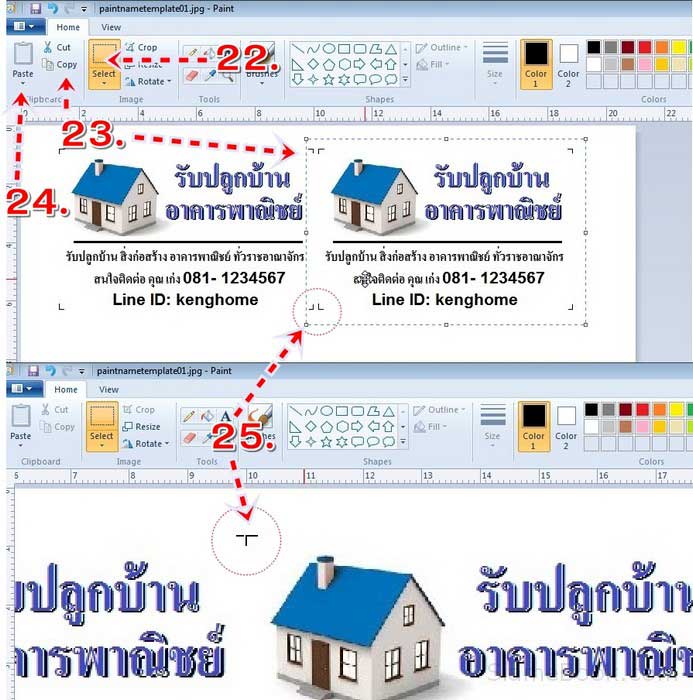
22. ตอนนี้เราก็ได้สร้างนามบัตรต้นแบบเสร็จแล้ว ต่อไปจะใช้การก็อปปี้เพื่อวางให้เต็มหน้ากระดาษ ให้คลิกเลือกเครื่องมือสำหรับเลือกเป็นเส้นประ
23. แล้วลากครอบนามบัตร ทั้งหมด แล้วคลิกคำสั่ง Copy
24. และใช้คำสั่ง Paste เพื่อนำภาพที่ก็อปปี้เข้ามาจัดวางในหน้ากระดาษ
25. ซ้อนกันให้สนิท โดยให้ตำแหน่งครอบมาร์คซ้อนกันแบบนี้
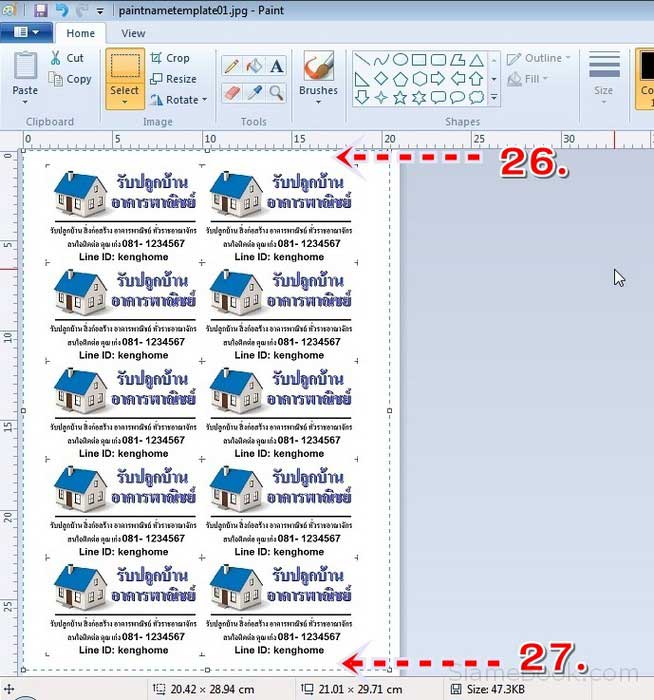
26. จัดการก็อปปี้นามบัตรมาวางให้เต็มหน้า เรื่องที่ต้องระวังก็คือ ตำแหน่งด้านบนให้ห่างขอบประมาณ 0.5-0.7 เซนติเมตร โดยใช้การเลือกเป็นเส้นประครอบด้วยเครื่องมือสำหรับเลือก แล้วย้ายตำแหน่งด้วยการกดปุ่ม ลูกศรที่แป้นพิมพ์
27. ส่วนด้านล่าง เครื่องพิมพ์หลายรุ่นจะต้องมีที่ยึดจับกระดาษ ดังนั้นจึงต้องเผื่อไว้อาจจะมากหน่อย แต่หากนำไปปริ๊นต์แล้วมีปัญหา ต้องหาเครื่องพิมพ์ที่รองรับการรับขอบกระดาษเวลาพิมพ์ให้น้อยที่สุด จะช่วยป้องกันความผิดพลาดได้
ตั้งค่าเกี่ยวกับหน้ากระดาษและสร้างไฟล์ PDF
หลังจากได้งานที่สมบูรณ์แล้ว จะทำการตั้งค่าหน้ากระดาษและสร้างไฟล์ PDF เพื่อนำไปปริ๊นต์ต่อไป
1. ตัวอย่างผลงานที่ได้สร้างเสร็จแล้ว เนื้อหาในหน้ากระดาษจะต้องห่างจากขอบซ้าย ขอบขวา ขอบบนและขอบล่าง พอสมควร แต่ห่างน้อยที่สุด เท่าที่จะน้อยได้ เพราะไม่เช่นนั้นพิมพ์ออกมาแล้วอาจจะแหว่ง (ชึ้นอยู่กับเครื่องพิมพ์ แต่ละรุ่นจะรองรับการพิมพ์ชิดขอบกระดาษได้มากน้อยต่างกัน)
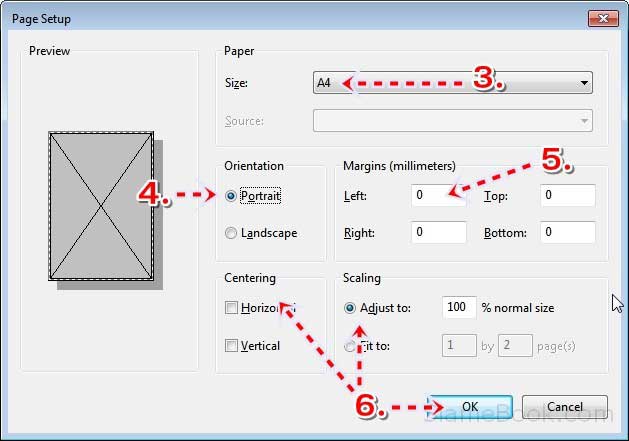
2. ตั้งค่ากระดาษ โดยคลิก ปุ่มเรียกคำสั่ง คลิก Print>>Page Setup ตามลำดับ
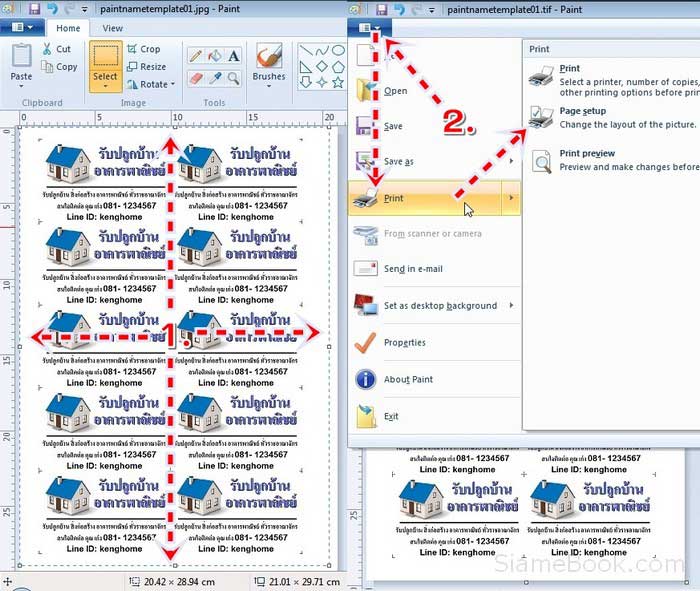
3. ตั้งค่าตามตัวอย่าง Paper Size = A4
4. การจัดวางหน้ากระดาษหรือ Orientation แนวตั้ง (Portrait)
5. ตั้งค่าขอบกระดาษ (Margins) กำหนดค่าเป็น 0 ทุกช่อง ไม่เช่นนั้นเวลาสั่งปริ๊นต์ลงกระดาษ ขนาดของนามบัตรจะเล็กกว่าขนาดที่ได้ออกแบบไว้
6. ด้านล่าง Centering และ Scaling เลือกตามตัวอย่าง เสร็จแล้ว คลิก OK
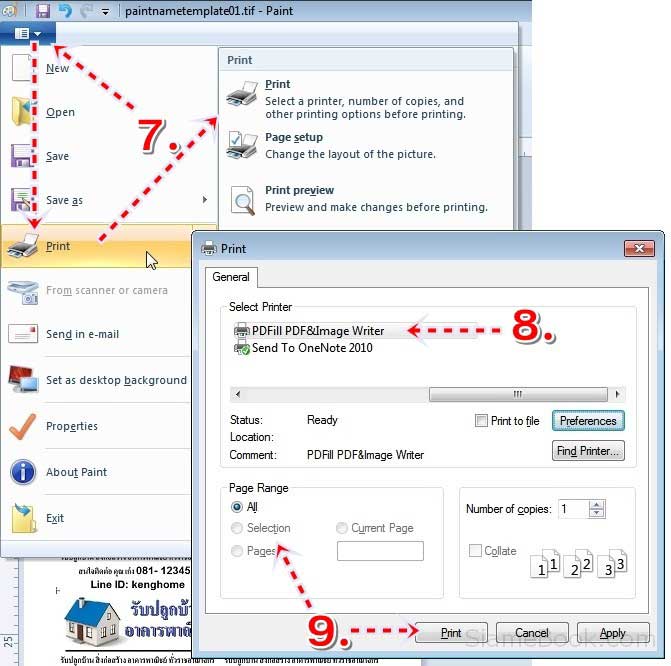
7. บันทึกเป็นไฟล์ PDF โดยคลิก ปุ่มเรียกคำสั่ง คลิก Print>>Print ตามลำดับ
8. ในขั้นตอนนี้ หากมีเครื่องพิมพ์ต่อกับคอมพิวเตอร์อยู่แล้ว ให้คลิเลือกเครื่องพิมพ์แล้วสั่งพิมพ์ลงกระดาษได้เลย แต่หากต้องการนำไปปริ๊นต์กับเครื่องอื่น เช่น ร้านรับพิมพ์งาน ให้คลิกเลือกเครื่องพิมพ์ PDFill PDF&Image Writer
9. ตั้งค่าต่างๆ เช่น จำนวนหน้าที่จะพิมพ์ (Page Range) เสร็จแล้วคลิก Print
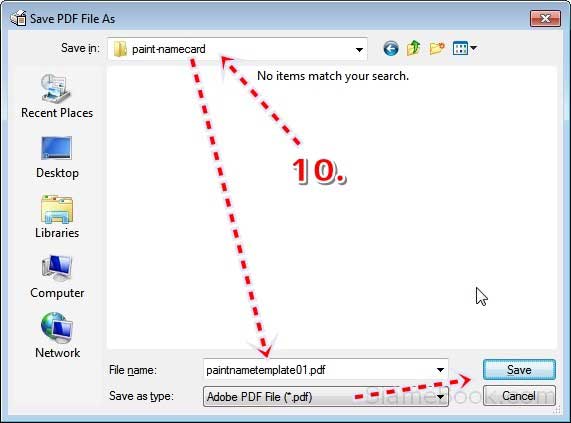
10. จะปรากฏกรอบข้อความให้ตั้งชื่อไฟล์ PDF คลิกเลือกที่เก็บไฟล์ ตั้งชื่อไฟล์แล้วคลิกปุ่ม Save
การนำไฟล์ไปปริ๊นต์ลงกระดาษ
การนำไฟล์ไปปริ๊นต์ลงกระดาษจะนำไฟล์ PDF ไปปริ๊นต์ ในการพิมพ์ตั้งจะต้องตั้งค่าการพิมพ์คล้ายตัวอย่าง เพื่อป้องกันความผิดพลาดในการพิมพ์ ตัวอย่างการพิมพ์
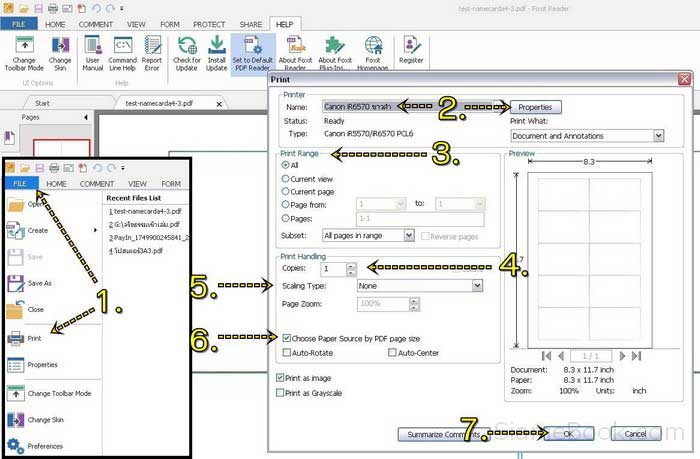
1. นำไฟล์ไปปริ๊นต์ลงกระดาษ เปิดไฟล์ PDF ด้วยโปรแกรมอ่านไฟล์ประเภทนี้ เช่น Acrobat Reader, Foxit Reader, PDF-Viewer แล้วคลิก File>Print
2. คลิกเลือกเครื่องพิมพ์ และคลิก Properties เพื่อตั้งค่าเพิ่มเติม เช่น เลือกขนาดของกระดาษ การจัดวางแนวตั้งหรือแนวนอน
3. Print Range เลือกจำนวนหน้าที่ต้องการปริ๊นต์ หากพิมพ์หลายหน้าควรเลือกพิมพ์แค่บางหน้าลงกระดาษเพื่อทดสอบก่อน ว่าผลงานเป็นอย่างไรบ้าง ผิดเพี้ยนหรือไม่
4. ตั้งค่าจำนวนก็อปปี้ ต้องการกี่ชุด ก็ระบุลงไป แต่ควรทำในข้อที่ 3 ก่อน
5. ข้อนี้สำคัญ Scaling Type เลือก None ห้ามลดหรือย่อขนาดให้พอดีกกับหน้ากระดาษ เพราะจะทำให้ขนาดของงานเพี้ยนไปจากที่ตั้งค่าไว้ในหน้าจอคอมพิวเตอร์ เช่น
6. ด้านล่าง Choose Paper Source by PDF page size ให้เลือกค่านี้ เพื่อใช้ขนาดกระดาษตามต้นฉบับ ส่วนตัวเลือกด้านล่าง Auto-Rotate และ Auto-Center ห้ามเลือก เพราะจะทำให้สัดส่วนผลงานเวลาพิมพ์ เพี้ยนได้เช่นกัน
7. จากนั้นคลิก OK เพื่อเริ่มต้นปริ๊นต์ไฟล์ลงกระดาษ
ปัญหาในการปริ๊นต์ลงกระดาษ
ลักษณะสิ่งพิมพ์ที่มีขนาดชิดขอบกระดาษโดยเฉพาะขอบบนและขอบล่างมากๆ อย่างการทำนามบัตรมีโอกาสสูงมากที่จะพิมพ์แล้วเกิดปัญหาตามมา เช่น ขนาดของนามบัตรเล็กไป หรือนามบัตรใบสุดท้ายแหว่ง ขาด จากตัวอย่าง จะเห็นว่า นามบัตรคู่สุดท้ายล่างสุด ขนาดไม่เท่ากับแผ่นอื่นมีขนาดความสูงน้อยกว่า ซึ่งเกิดจากเครื่องพิมพ์ แต่คู่อื่นไม่มีปัญหาแต่อย่างใด
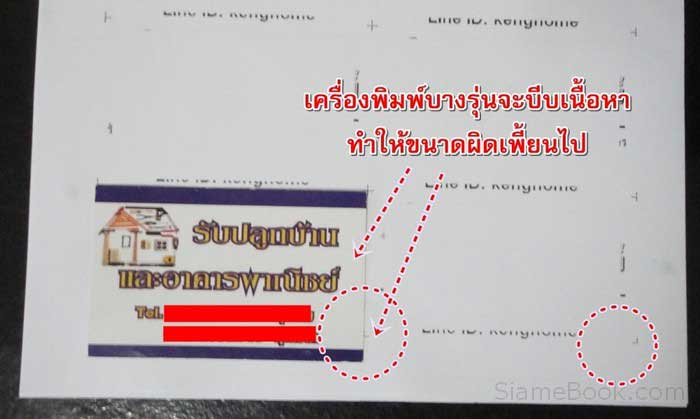
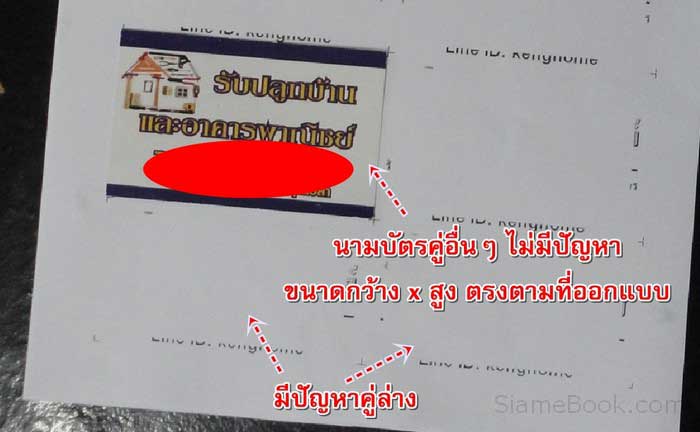
เมื่อเทียบกับอีกแผ่นหนึ่ง ซึ่งเครื่องพิมพ์รองรับการพิมพ์ที่ชิดขอบแบบนี้ จึงไม่มีปัญหาในการพิมพ์แต่อย่างใด ขนาดนามบัตรเท่ากับขนาดต้นแบบ แต่เครื่องพิมพ์อีกเครื่องพิมพ์แบบนี้ไม่ได้ จึงเกิดปัญหา ดังนั้นอาจจะต้องเผื่อขอบล่างไว้ไม่น้อยกว่า 2 เซนติเมตร เพื่อป้องกันปัญหานี้
การสร้างนามบัตรด้วยโปรแกรม Paint อาจจะนำไปเป็นเนื้อหาในการสอนเด็กนักเรียนก็ได้ ซึ่งการสอนคอมพิวเตอร์ให้เด็กๆ ส่วนใหญ่จะสอนโปรแกรมนี้อยู่แล้ว
การทำนามบัตรด้วยโปรแกรมอื่น
สำหรับท่านใดที่ถนัดการใช้งานโปรแกรม PhotoScape ผู้เขียนก็ได้ทำ บทความสอนสร้างนามบัตรด้วย PhotoScape ซึ่งก็จะมีลูกเล่น การใช้งานที่ดีกว่า Paint
แชร์บทความนี้ :
